






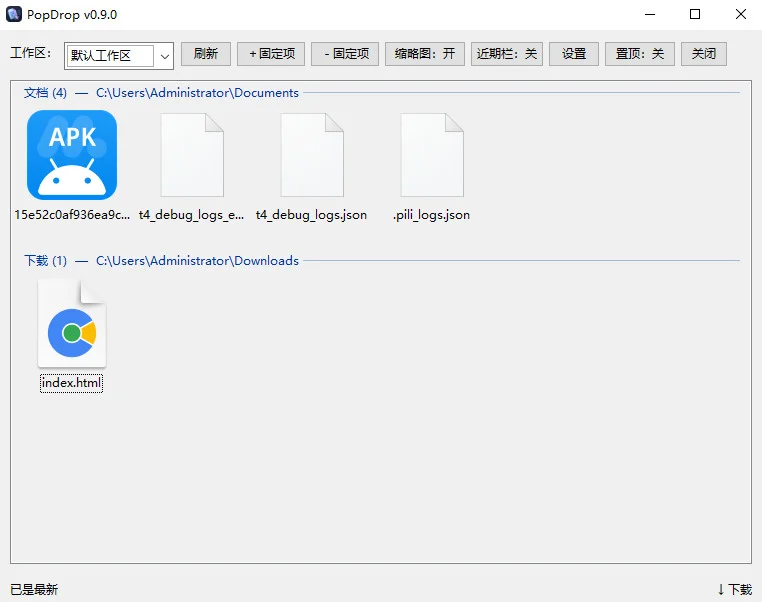

PopDrop 是一款轻量级的 Windows 文件快捷面板工具,它可以将你最常用的文件夹、最近打开的文件以及固定项目集中在一个临时的浮动面板中。按下 F2 即可在任何软件界面中呼出面板,切换窗口后自动隐藏,极大减少了文件查找与切换的步骤。PopDrop 支持多工作区、缩略图网格、固定项排序、浏览器文件认领以及完整的拖放操作,无论是日常办公还是开发设计,都能显著提升文件处理效率。
popdrop怎么使用
1、打开软件点击上方的添加固定软件。
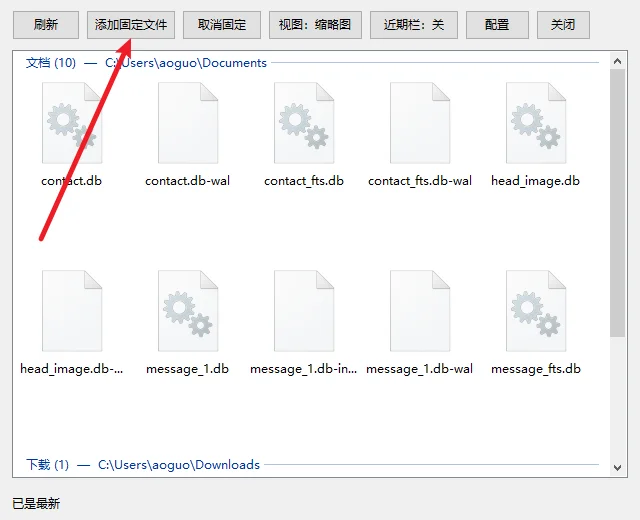
2、接着我们就可以件各个常用的软件进行分组。
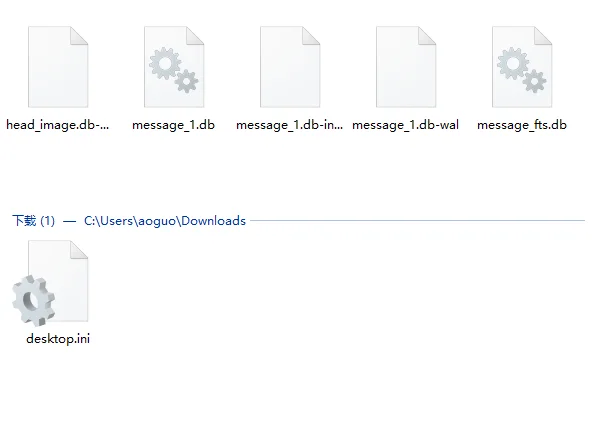
3、随后就可以快速启动软件进行处理和操作了。
PopDrop 如何设置快捷键?
1. 启动 PopDrop 后,右键点击系统托盘图标,选择“设置”。
2. 在“快捷键”选项卡中,找到“呼出/隐藏面板”选项,默认设置为 F2。
3. 单击输入框,按下你想要自定义的快捷键组合(例如 Ctrl+Space)。
4. 点击“应用”按钮保存设置,关闭窗口即可生效。
5. 你还可以在此设置其他快捷键,如打开最近文件、切换工作区等。
PopDrop 支持哪些拖拽操作?
1. 从面板拖拽文件到 Photoshop、浏览器、微信等任意软件窗口。
2. 将外部文件拖入面板的“Files 来源”区域,可自动复制或移动到对应真实文件夹。
3. 在固定项区域内拖拽项目可自由调整其显示顺序。
4. 拖拽中会实时显示目标路径、操作动作以及系统光标状态。
5. 拖入项目时面板会暂停自动隐藏,确保操作流畅。
PopDrop 的工作区如何切换?
1. 在主面板顶部找到工作区标签栏,默认显示“工作区 1”。
2. 点击工作区标签右侧的“+”按钮可以新建工作区。
3. 右键点击工作区标签可重命名或删除当前工作区。
4. 每个工作区独立保存目录来源组合和固定项,最近文件和通用设置全局共享。
5. 点击不同工作区标签即可快速切换,无需重新配置。
PopDrop 如何添加常用文件夹?
1. 打开 PopDrop 主面板,点击“来源”区域的“+”按钮。
2. 在弹出的文件浏览器中选择你想要添加的文件夹(如“下载”、“桌面”等)。
3. 该文件夹下的最新文件会自动按时间排序显示在面板中。
4. 你可以为不同来源设置独立的显示方式(缩略图或列表)。
5. 重复以上步骤可添加多个来源目录,每个分组独立显示。
PopDrop 的缩略图与列表模式如何切换?
1. 在面板右上角找到视图切换按钮(图标为网格或列表)。
2. 点击按钮可在“缩略图网格”和“文件名列表”之间切换。
3. 缩略图模式优先显示图片、视频、PDF 的系统缩略图。
4. 列表模式仅显示文件名和扩展名,适用于快速浏览大量文件。
5. 你也可以在共享设置中为每个来源单独指定默认显示模式。
PopDrop 的配置需求
| 操作系统 | Windows 7 / 8 / 10 / 11(64位推荐) |
| 处理器 | 1 GHz 或更快 |
| 内存 | 512 MB RAM(建议 1 GB) |
| 硬盘空间 | 50 MB 可用空间 |
| .NET 版本 | .NET Framework 4.7.2 或更高 |
PopDrop 的快捷键汇总
| 功能 | 快捷键 |
| 呼出/隐藏面板 | F2(可自定义) |
| 打开文件 | Enter |
| 删除文件(移入回收站) | Delete |
| 定位文件到资源管理器 | Ctrl + Enter |
| 复制文件对象 | Ctrl + C |
| 复制文件路径 | Ctrl + Shift + C |
| 打开右键菜单 | 右键 |
| 打开另一菜单(Shift 反转) | Shift + 右键 或 Shift + F10 |
| 多选(连续) | Shift + 点击 |
| 多选(不连续) | Ctrl + 点击 |
 疯师傅苹果恢复大师7.2.0.3 电脑版
 金舟数据恢复软件电脑版9.3.7.0 最新版
 全能抽奖软件pc版11.0.0.1 电脑版
 Multi Commander电脑版(多标签文件管理器)16.2.0.3205 免费版
 谷歌拼音输入法pc版3.0.1.98 最新版
 云日历3.3.6.0 电脑版
 Dooble Web Browser1.16 电脑版
 疯师傅数据恢复大师4.5.0.5 最新版
 WindowTabs中文版(窗口标签化)2026.08.21 汉化版
 Adobe Media Encoder 2026中文直装版26.3.2最新版
 闪电文字语音转换软件电脑版2.4.2.0 最新版
 金舟批量重命名软件pc版5.1.1.0 电脑版
 SunsetScreen护眼宝1.28 电脑版
 掌控局域网监控软件6.0.0.0 电脑版





 电脑浏览器大全
用户留言