





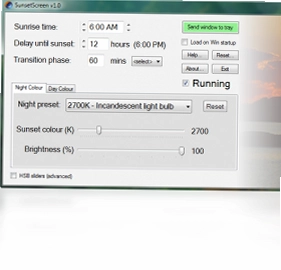
SunsetScreen是一款专为电脑用户设计的科学护眼软件,它通过智能调节屏幕色温与亮度,有效缓解夜间使用电脑时的视觉疲劳,并有助于改善睡眠质量。软件支持自定义时间表,能够根据日出日落时间或用户设定的具体时刻,自动平滑调整屏幕显示效果,让长时间面对屏幕的用户获得更舒适的视觉体验。无论是办公、观影还是游戏,SunsetScreen都能在后台安静运行,不打扰用户操作,是保护视力的贴心助手。
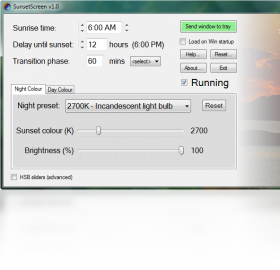
SunsetScreen如何设置自动切换色温?
1. 下载并安装SunsetScreen后,双击桌面图标启动软件,主界面会显示当前屏幕的色温与亮度值。
2. 在“时间设置”区域,勾选“启用自定义时间”选项,然后分别设置“白天开始”和“夜间开始”的具体时间点。
3. 在“白天设置”和“夜间设置”区域,通过滑动条调整目标色温值(如白天6500K,夜间3500K)和亮度百分比。
4. 点击“应用”按钮,软件会立即生效,并按照设定时间自动切换。
5. 如需微调,可在“过渡时间”中设置色温变化的平滑时长,例如30分钟渐变,避免突然变化刺眼。
SunsetScreen的快捷键有哪些?
| 快捷键 | 功能 |
|---|---|
| Ctrl+Alt+S | 快速开启/关闭SunsetScreen护眼模式 |
| Ctrl+Alt+T | 临时暂停自动调整(保持当前色温) |
| Ctrl+Alt+R | 重置为系统默认色温(6500K) |
| Ctrl+Alt+↑ / ↓ | 手动微调亮度(步进5%) |
SunsetScreen会占用多少系统资源?
1. 软件运行于系统托盘,后台占用内存极低,通常不超过20MB。
2. 在任务管理器中,SunsetScreen进程的CPU占用率几乎为0%,不影响游戏或大型软件性能。
3. 软件支持开机自启动,但可在设置中关闭,减少开机负担。
4. 推荐在2GB以上内存的电脑上使用,整体流畅无卡顿。
5. 若与显卡驱动色彩管理冲突,可尝试关闭硬件加速选项。
SunsetScreen在夜间模式下的配置要求有哪些?
| 配置项 | 推荐值 |
|---|---|
| 操作系统 | Windows 7/8/10/11(32/64位) |
| 显示器 | 支持色温调节(绝大多数LCD/OLED) |
| 显卡驱动 | 建议更新至最新版本 |
| 内存 | ≥2GB |
| 硬盘空间 | ≥50MB可用 |
SunsetScreen如何备份我的个性化设置?
1. 点击主界面右下角的“菜单”按钮,选择“导出设置”。
2. 在弹出的窗口中,选择保存路径并命名文件(如sunset_settings.ini)。
3. 重装系统或更换电脑后,安装SunsetScreen并启动。
4. 点击“菜单”->“导入设置”,选择之前保存的文件。
5. 软件会自动应用所有色温、时间及快捷键配置,无需重新调整。
SunsetScreen能否与护眼模式同时使用?
1. 可以,SunsetScreen与Windows内置的夜间模式不冲突,但建议只启用一个,避免重复调节。
2. 若同时开启,色温可能叠加,导致屏幕偏黄严重,影响视觉。
3. 推荐关闭Windows夜间模式,仅使用SunsetScreen进行更精细的调节。
4. 软件还支持与显卡控制面板中的色彩设置共存,但需手动调整优先级。
5. 测试表明,单独使用SunsetScreen效果最佳,色彩还原更自然。
SunsetScreen的色温调节原理是怎样的?
1. 通过调整屏幕RGB通道的增益值,降低蓝光强度,增加红/黄光比例。
2. 夜间模式将色温降至3500K左右,模拟黄昏暖光,减少对褪黑素分泌的抑制。
3. 软件采用伽马校正技术,确保调节过程平滑无闪烁。
4. 支持多显示器独立调节,每台屏幕可设置不同色温。
5. 所有调节均在显卡层实现,不改变系统主题颜色,兼容性高。
SunsetScreen是否支持开机自动启动?
1. 在软件主界面点击“菜单”->“选项”,打开“常规”选项卡。
2. 勾选“登录时自动启动”复选框。
3. 点击“确定”保存,下次开机软件将自动运行。
4. 如果需要延迟启动,可设置“延迟启动”秒数(如60秒)。
5. 取消勾选则可关闭自启,不影响正常使用。
SunsetScreen配置需求高吗?
1. 软件基于.NET Framework 4.0开发,系统自带无需额外安装。
2. 处理器建议1GHz以上,内存512MB即可流畅运行。
3. 显卡无需高端配置,集成显卡也可完美支持色温调节。
4. 显示器需支持DDC/CI协议,绝大多数现代显示器均兼容。
5. 若遇到不兼容情况,可更新显卡驱动或使用兼容模式运行。
 数据兔恢复大师电脑版1.3.4.0 最新版
 本本文件查询器最新版1.0.0.1 电脑版
 AnyTXT Searcher绿色版1.2.394.0 电脑版
 CPU-Z中文版3.01.0 单文件版
 星韵全能抽奖最新版3.80 电脑版
 易极数据恢复软件1.0.3.2 pc版
 傲软数据恢复最新版13.3.0.0 电脑版
 联想乐云最新版2.401.0.0 pc版
 秒懂手机刷机软件1.2.8.5 最新版
 云即玩助手软件1.0.0.1 pc版
 WinMount WinMount电脑版3.4.0.1 pc版
 Keypirinha快捷启动工具2.26.0.0 最新版
 老毛桃U盘启动装机工具电脑版9.5.2009.15 最新版
 如初数据恢复1.2 电脑版
 元气桌面壁纸pc版2025.2.24.19 最新版





 电脑输入法
电脑输入法 电脑解压软件
 电脑压缩软件
 电脑系统优化软件
 电脑注册表清理软件
用户留言