



WinMount是一款专为Windows用户打造的免费系统工具软件,凭借其首创的压缩包直接挂载技术,彻底改变了传统解压使用模式。它不仅能快速浏览、解压常见压缩格式,更可将ISO、BIN等光盘镜像直接虚拟为光驱,无需解压即可运行大型游戏或软件,极大节省磁盘空间与等待时间。同时,WinMount还支持挂载VHD虚拟机磁盘,满足高级用户的多重需求。其操作界面简洁直观,资源占用低,是提升电脑使用效率的得力助手。无论是日常办公还是影音娱乐,都能带来前所未有的便捷体验。
WinMount的挂载功能究竟怎么用?
1. 首先,从官方网站或可信软件站下载WinMount安装包,双击运行并按照提示完成安装,启动软件。
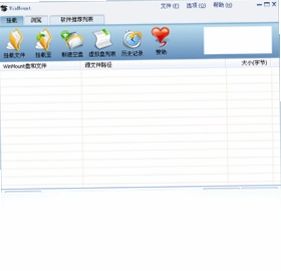
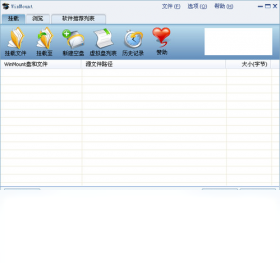
2. 在主界面中,点击工具栏上的“挂载”按钮,或者直接通过文件菜单选择“挂载镜像/压缩包”选项。
3. 在弹出的文件浏览窗口中,找到您需要挂载的压缩包(如ZIP、RAR)或光盘镜像文件(如ISO、BIN),选中并点击“打开”。
4. 此时,WinMount会自动分配一个虚拟盘符,并在“我的电脑”中显示为一个新的光驱或磁盘,您可以直接访问其中的内容。
5. 使用完毕后,右键点击虚拟盘符,选择“弹出”或“卸载”即可安全移除挂载,释放系统资源。
WinMount支持哪些压缩格式和镜像类型?
1. WinMount内置了强大的解压引擎,支持ZIP、RAR、7Z、CAB、ARJ等超过20种主流压缩格式,兼容性极佳。
2. 在光盘镜像方面,它全面支持ISO、BIN、NRG、MDF、UDF等常见镜像文件,可完美模拟物理光驱。
3. 此外,WinMount还开创性地支持将VHD、VMDK等虚拟机硬盘镜像直接挂载为本地磁盘,方便虚拟机数据交换。
4. 对于未知格式,软件还提供“关联到WinMount”选项,尝试用内置通用解压器打开,极大扩展了可用范围。
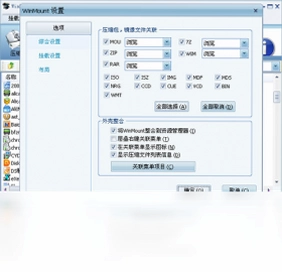
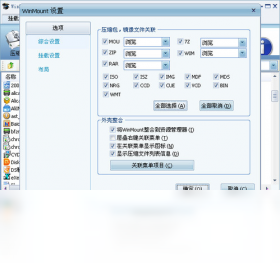
5. 用户还可以通过“选项”设置,自定义文件关联,让WinMount成为默认的压缩包打开方式。
WinMount与普通解压软件相比有何优势?
1. 传统解压软件需要先将压缩包解压到临时目录,占用大量磁盘空间,而WinMount直接虚拟挂载,零解压即时访问。
2. 挂载后的文件可以像本地磁盘一样被任意程序直接读取,尤其适合绿色软件、免安装游戏,省去每次解压的重复操作。
3. WinMount挂载的虚拟光驱支持光盘自动运行功能,对于依赖光盘运行的软件或游戏,无需刻录即可体验。
4. 资源占用极小,挂载后内存消耗仅几MB,不影响系统整体性能,对比解压后多份文件占用,优势明显。
5. 支持多文件同时挂载,可以自由管理多个虚拟光驱,切换使用更加灵活高效。
6. 内置强大的文件预览功能,挂载前即可查看压缩包内部结构,按需提取单个文件。
WinMount的系统配置要求高吗?
1. 操作系统:支持Windows 7、Windows 8、Windows 10、Windows 11等主流桌面系统,32位/64位均兼容。
2. 处理器:最低要求Intel Pentium III或AMD Athlon以上级别,推荐双核或更高频率处理器。
3. 内存:至少512MB,建议1GB及以上,以满足同时挂载多个镜像或大型压缩包的需求。
4. 硬盘空间:安装仅需10MB左右,挂载时无需额外大量缓存空间,但建议保留100MB以上空闲空间以发挥最佳性能。
5. 显卡与显示器:无特殊要求,普通集成显卡即可流畅显示界面。
WinMount的快捷键操作有哪些?
| 快捷键 | 功能说明 |
|---|---|
| Ctrl + M | 快速挂载选中文件 |
| Ctrl + U | 卸载当前虚拟盘 |
| Ctrl + E | 打开压缩包浏览窗口 |
| Ctrl + D | 将当前文件加入收藏夹 |
| Ctrl + F | 在压缩包内快速查找文件 |
WinMount挂载后如何安全退出或卸载?
1. 在系统托盘区找到WinMount图标,右键点击会弹出菜单,选择“卸载所有虚拟盘”可批量退出所有挂载。
2. 在“我的电脑”中,右键点击虚拟盘符,选择“弹出”即可卸载该盘,数据会自动保存。
3. 打开WinMount主界面,在“已挂载”列表中选中目标,点击“卸载”按钮即可。
4. 若挂载的压缩包内有文件被其他程序占用,系统会提示强制卸载,建议先关闭相关程序。
5. 完全退出WinMount程序时,它会自动卸载全部虚拟盘,不会残留任何虚拟设备。
6. 若遇到无法卸载的情况,可尝试重启电脑,虚拟盘会自动消失,不影响系统。
WinMount的压缩包浏览功能如何使用?
1. 双击任意压缩包文件,如果已关联WinMount,会直接打开压缩包浏览窗口。
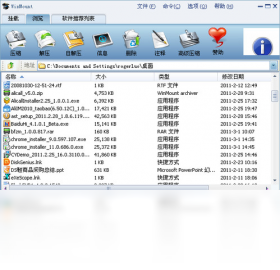
2. 窗口采用类似资源管理器的界面,可以逐层浏览文件夹,查看文件大小、修改日期等属性。
3. 支持直接双击内部文件预览,图片、文本、音频等常用格式无需解压即可快速查看。
4. 选中多个文件后,右键可选择“解压到指定目录”,或“解压到当前文件夹”等选项。
5. 还提供“添加文件”功能,可直接向压缩包内拖入文件进行更新操作,无需重新打包。
6. 对于加密压缩包,会提示输入密码,支持AES-256高强度解密。
WinMount的虚拟光驱功能对游戏玩家有什么帮助?
1. 许多大型单机游戏以光盘形式发布,使用WinMount挂载ISO镜像,即可免光盘运行游戏,保护物理光驱。
2. 免去虚拟光驱软件安装的繁琐,WinMount轻量级设计不会在系统中加载大量驱动,减少冲突。
3. 游戏加载速度比物理光驱更快,尤其对于高速SSD用户,可显著缩短读盘等待时间。
4. 支持多镜像挂载,对于需要切换光盘的游戏(如多碟版),可以同时挂载,一键切换。
5. 挂载的镜像盘符可自由设置,方便游戏路径固定,避免因盘符变化导致游戏无法启动。
WinMount是否支持命令行操作?
1. WinMount提供了命令行工具wmount.exe,位于安装目录下,方便高级用户或脚本调用。
2. 通过命令行可以执行挂载命令,例如:wmount -m "C:\path\file.iso",即可快速挂载镜像。
3. 卸载命令为:wmount -u 盘符,例如wmount -u Z:,即可卸载Z盘。
4. 还可以查看当前挂载列表,使用wmount -l命令,输出所有虚拟盘信息。
5. 命令行支持静默操作,便于集成到批处理脚本中,实现自动化部署。
6. 通过命令行挂载的虚拟盘,同样可以在图形界面中管理,两者完全同步。
WinMount的配置需求高吗?
1. WinMount是一款轻量级工具,对硬件要求极低,老旧电脑也能流畅运行。
2. 安装包体积小巧,不到5MB,安装过程不写入多余组件,清爽无捆绑。
3. 运行时内存占用通常控制在20MB以内,CPU占用几乎为零,不影响其他程序运行。
4. 支持Windows XP至Windows 11所有版本,覆盖绝大多数用户环境。
5. 无需额外安装.NET框架或VC运行库,完全独立运行。
 AnyTXT Searcher绿色版1.2.394.0 电脑版
 Keypirinha快捷启动工具2.26.0.0 最新版
 秒懂手机刷机软件1.2.8.5 最新版
 云即玩助手软件1.0.0.1 pc版
 数据兔恢复大师电脑版1.3.4.0 最新版
 本本文件查询器最新版1.0.0.1 电脑版
 易极数据恢复软件1.0.3.2 pc版
 老毛桃U盘启动装机工具电脑版9.5.2009.15 最新版
 元气桌面壁纸pc版2025.2.24.19 最新版
 TextSeek文本搜索神器2.9.0.0 最新版
 全方位压缩软件电脑版2.3.2.1 最新版
 兔大师数据恢复软件1.3.3.0 最新版
 数据恢复专家pc版1.0.0 电脑版
 VC++ 2005可再发行组件包电脑版8.0.56336 最新版





 电脑输入法
电脑输入法 电脑解压软件
 电脑压缩软件
 电脑系统优化软件
 电脑注册表清理软件
用户留言