


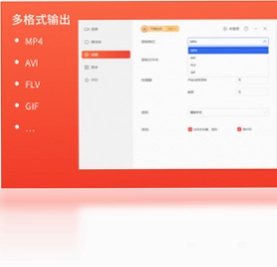

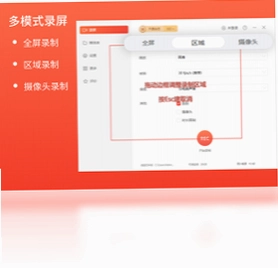
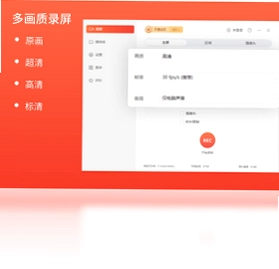
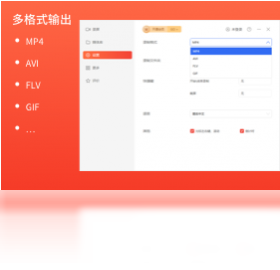
录屏君是一款专为Windows操作系统设计的屏幕录制工具,它能够音画同步录制电脑桌面操作、娱乐游戏、在线课程等屏幕活动。软件支持全屏录制、自定义窗口录制等多种模式,帮助用户轻松搞定屏幕视频录像。其简洁的录制界面和傻瓜式的操作,让即便是初次接触录屏的用户也能快速上手。录屏君提供多级画质设置,满足主流视频画质要求,不限时间、不限大小,随心录制。音画同步不卡顿,录制区域灵活,多种帧数可选,满足不同用户需求。此外,软件还支持定时计划任务录制,录屏结束自动保存至电脑,高效便捷。
录屏君电脑版怎么用?
1. 从官方网站或可信下载站获取录屏君安装包,双击运行,按照提示完成安装。
2. 启动录屏君,主界面简洁明了,默认显示“录制”按钮和模式选择区域。
3. 选择录制模式:全屏录制适合整个屏幕,自定义窗口录制适合特定应用或区域,鼠标拖动框选即可。
4. 点击“录制”按钮开始,录制过程中可随时暂停或停止,工具栏悬浮窗方便控制。
5. 录制完成后,视频自动保存到预设目录,也可手动更改保存路径。
6. 在设置中可调整画质、帧率、声音来源等参数,根据需求优化录制效果。
录屏君电脑版录制游戏卡顿怎么办?
1. 检查电脑配置是否满足游戏和录屏的硬件要求,至少需要4GB内存和独立显卡。
2. 降低录制分辨率,例如从1080P降至720P,减少显卡压力。
3. 调整帧率设置,选择30fps或更低,平衡流畅度与清晰度。
4. 关闭不必要的后台程序,释放CPU和内存资源,确保优先分配。
5. 在录屏君中开启“硬件加速”选项,利用GPU编码减轻CPU负担。
6. 如果仍卡顿,可尝试使用“游戏模式”或“高性能”电源计划。
录屏君电脑版快捷键有哪些?
| 功能 | 快捷键 |
|---|---|
| 开始/停止录制 | Ctrl+F9 |
| 暂停/继续录制 | Ctrl+F10 |
| 截图 | Ctrl+F11 |
| 显示/隐藏悬浮窗 | Ctrl+F12 |
| 打开设置 | Ctrl+Shift+S |
录屏君电脑版录制视频没有声音?
1. 点击“设置”按钮,进入“音频”选项卡,确保“录制系统声音”和“录制麦克风声音”已勾选。
2. 检查系统音量设置,确保系统声音未静音,且音量适中。
3. 如果使用麦克风,请确认麦克风已连接并被系统识别,测试麦克风是否正常。
4. 尝试更换音频输入设备,在录屏君中选择正确的麦克风或扬声器。
5. 更新或重新安装声卡驱动,保证音频设备工作正常。
6. 若仍无声,可重启录屏君和电脑,再试一次。
录屏君电脑版如何设置定时录制?
1. 在录屏君主界面,点击“计划任务”或“定时录制”按钮(图标类似时钟)。
2. 在计划任务窗口中,点击“新建任务”按钮。
3. 设置任务名称,选择开始时间(日期和时间),可设置一次性或每天/每周重复。
4. 选择录制模式(全屏或自定义区域),并设置录制时长(如30分钟或直到手动停止)。
5. 点击“保存”后,任务列表将显示新任务,到点后录屏君自动开始录制。
6. 录制完成后,视频自动保存到指定文件夹,并可在任务记录中查看。
录屏君电脑版配置要求高吗?
| 配置项 | 最低要求 | 推荐配置 |
|---|---|---|
| 操作系统 | Windows 7 | Windows 10/11 |
| CPU | 双核2.0GHz | 四核3.0GHz以上 |
| 内存 | 2GB | 8GB及以上 |
| 硬盘 | 100MB可用空间 | SSD 1GB以上 |
| 显卡 | 集成显卡 | 独立显卡(支持硬件编码) |
| 声卡 | 兼容DirectX | 高保真声卡 |
录屏君电脑版支持哪些录制模式?
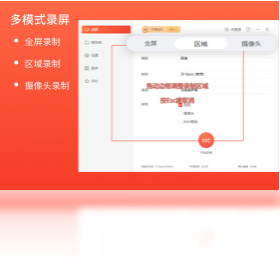
1. 全屏录制:录制整个屏幕,适合演示、游戏等。
2. 窗口录制:仅录制指定窗口,如浏览器、播放器,避免干扰。
3. 区域录制:自定义矩形区域,灵活选择录制范围。
4. 摄像头录制:可同时录制摄像头画面,适合教学或直播。
5. 音频录制:单独录制系统声音或麦克风声音,满足不同需求。
6. 画中画模式:屏幕与摄像头画面叠加,增强互动性。
录屏君电脑版如何设置画质?
1. 在录屏君主界面,点击“设置”图标(齿轮状)。
2. 选择“视频”选项卡,在“分辨率”下拉菜单中选择合适的分辨率(如1080P、720P)。
3. 在“帧率”下拉菜单中选择帧率(如30、60fps),越高越流畅。
4. 在“画质”选项中选择“低”、“中”、“高”或“自定义”,自定义可调节码率。
5. 点击“应用”保存设置,新设置将在下次录制时生效。
6. 建议根据电脑性能选择,避免过高导致卡顿。
录屏君电脑版录制课程如何标注重点?
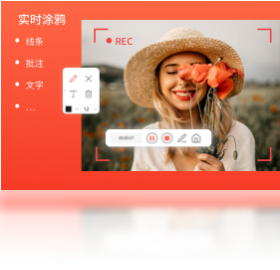
1. 在录制过程中,点击悬浮工具栏中的“画笔”图标,进入标注模式。
2. 选择画笔颜色、粗细,在屏幕上直接书写或绘制箭头、圆圈等。
3. 使用“高亮”工具突出显示关键区域,便于观看者注意。
4. 点击“橡皮擦”可擦除标注内容,不留下痕迹。
5. 标注不会影响实际录制,最终视频中会保留标注效果。
6. 录制结束后,标注自动保存,无需额外处理。
 子浩音频音效助手pc版18.1.2018.1 最新版
 金舟苹果手机投屏助手电脑版2.1.1.0 最新版
 贝贝影视盒1.0.0.0 最新版
 全民K歌主播版软件5.0.0.2 电脑版
 虎牙极速版1.9.1.0 电脑版
 风云音频处理大师pc版1.0.1.6 电脑版
 家软视频转换压缩1.0.3.1551 电脑版
 转转大师视频格式转换器电脑版1.2.0.2 最新版
 嗨格式录屏大师pc版3.38.1909.298 电脑版
 傲软录屏最新版1.4.14.8 电脑版
 神狐录音机2.0.0.0 pc版
 爱拍剪辑4.2.0.0 最新版





 电脑听歌软件
 Media Encoder版本大全
 Audition版本大全
用户留言