




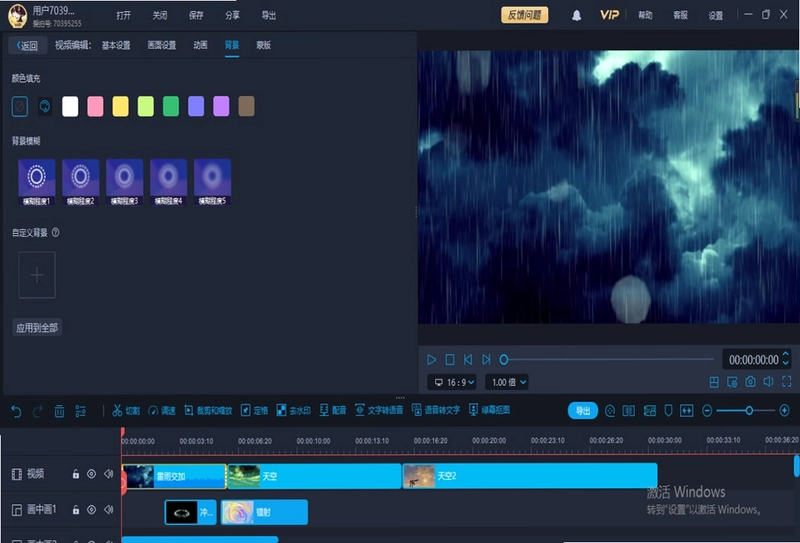
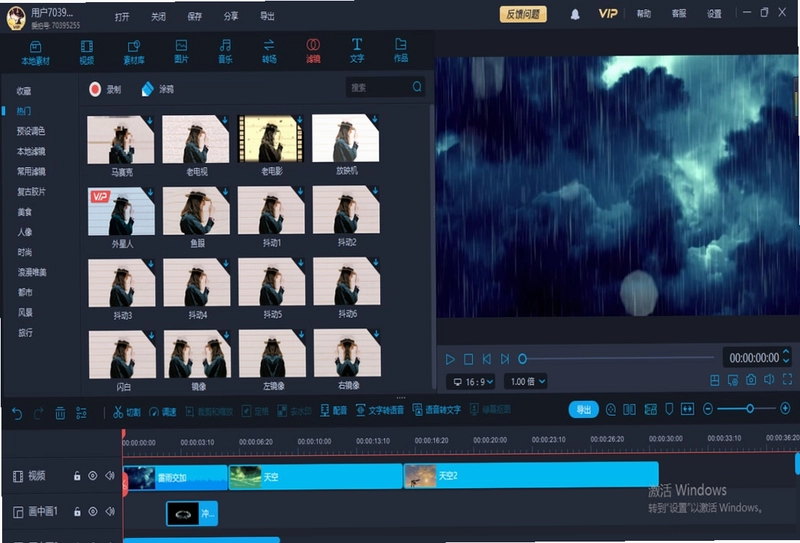
爱拍剪辑是一款专为剪辑新手打造的轻量级视频编辑工具,凭借其直观的操作界面和丰富的功能模块,让零基础用户也能快速上手完成高质量短片创作。软件支持多轨道时间线编辑、实时预览、一键添加封面文字等实用功能,同时提供多种画面比例适配不同发布平台,无论是制作短视频、Vlog还是教学课件,都能轻松应对。爱拍剪辑电脑版还内置了海量滤镜、转场和字幕模板,极大降低了后期制作门槛,是个人创作者与自媒体从业者不可或缺的得力助手。

爱拍剪辑电脑版如何实现多轨道同时编辑?
1. 打开爱拍剪辑电脑版,在主界面点击“新建项目”并选择合适的分辨率与帧率。
2. 将视频、音频、图片等素材直接拖拽到下方时间轴面板,系统会自动生成对应轨道。
3. 点击轨道左侧的“+”按钮可添加更多视频轨或音频轨,最多支持99条轨道。
4. 选中任意轨道上的片段,拖动边缘即可调整时长,双击可进入裁剪模式进行精细切割。
5. 点击顶部“预览”按钮,所有轨道的画面和声音会实时同步播放,方便随时检查效果。
6. 完成后点击“导出”,软件将自动合并所有轨道生成最终视频文件。

爱拍剪辑电脑版支持哪些画面比例设置?
1. 启动爱拍剪辑电脑版,点击“新建项目”后进入参数设置窗口。
2. 在“画布比例”下拉菜单中可以看到16:9、9:16、1:1、4:3等多种常用比例。
3. 选择适合目标平台的画幅,例如抖音竖屏视频选9:16,B站横屏选16:9。
4. 项目创建后,点击菜单栏“项目”->“设置”可随时更改比例,所有已添加素材会自动适配。
5. 若需自定义特殊比例,可点击“自定义”并输入宽高像素值。
6. 调整完成后,预览区会立即显示新比例下的画面效果,确保输出符合预期。
爱拍剪辑电脑版如何一键添加封面文字?
1. 在爱拍剪辑电脑版时间轴中,将播放头移动到需要添加封面的位置。
2. 点击工具栏中的“文字”图标,从弹出窗口选择“封面标题”模板。
3. 在预览区双击文字框,输入自定义标题内容,并利用右侧属性面板调整字体、大小、颜色。
4. 拖动文字框四周的控制点可调整文字位置与旋转角度。
5. 点击“动画”选项可为文字添加进入和退出效果,让封面更生动。
6. 设置完成后点击“确定”,封面文字即自动叠加到视频轨道上,预览无问题后即可导出。
爱拍剪辑电脑版实时预览有哪些技巧?
1. 在爱拍剪辑电脑版中,点击预览窗口下方的“播放”按钮即可从当前帧开始预览。
2. 使用键盘空格键可快速暂停/继续预览,方向键左右可逐帧移动。
3. 开启“高质量预览”模式(在预览窗口右上角设置),可显示更清晰的画面但会占用更多CPU。
4. 若剪辑长视频,可先使用“草稿质量”预览,待整体编辑完成后再切换高质量检查细节。
5. 在时间轴按住鼠标右键拖动,可以快速扫描不同时间点的画面。
6. 同时按下Shift+空格键可循环播放当前选中的片段,方便反复查看。
爱拍剪辑电脑版有哪些常用快捷键?
| 功能 | 快捷键 |
|---|---|
| 开始/暂停预览 | 空格键 |
| 剪切片段 | Ctrl+X |
| 复制片段 | Ctrl+C |
| 粘贴片段 | Ctrl+V |
| 撤销操作 | Ctrl+Z |
| 保存项目 | Ctrl+S |
| 放大时间轴 | + |
| 缩小时间轴 | - |
| 快速分割 | Ctrl+Shift+S |
爱拍剪辑电脑版对电脑配置有什么要求?
| 配置项 | 最低要求 | 推荐配置 |
|---|---|---|
| 操作系统 | Windows 7 SP1 64位 | Windows 10/11 64位 |
| CPU | Intel i3-2100 / AMD A8-5600K | Intel i5-8400 / AMD R5 2600 |
| 内存 | 4GB | 8GB及以上 |
| 显卡 | 支持DX10的显卡 | GTX 1050 Ti或更高 |
| 硬盘空间 | 2GB可用空间 | SSD 10GB以上 |
| 显示器 | 1280×720分辨率 | 1920×1080或更高 |
爱拍剪辑电脑版如何隐藏不需要的轨道?
1. 在爱拍剪辑电脑版时间轴左侧,每个轨道都有一个“眼睛”图标。
2. 单击眼睛图标,该轨道会立即变为隐藏状态,预览时不再显示该轨道的画面。
3. 再次点击眼睛图标即可恢复显示,操作非常灵活。
4. 若想快速隐藏除选定轨道外的所有轨道,可右键点击该轨道左侧空白处,选择“隐藏其他轨道”。
5. 隐藏轨道后,导出视频时也会自动忽略这些轨道内容,方便对比不同剪辑版本。
6. 此功能特别适合多轨道复杂项目,让剪辑界面更加清爽。
 转转大师视频格式转换器电脑版1.2.0.2 最新版
 嗨格式录屏大师pc版3.38.1909.298 电脑版
 傲软录屏最新版1.4.14.8 电脑版
 神狐录音机2.0.0.0 pc版
 金舟投屏软件2.4.1.0 最新版
 QVE音频剪辑最新版2.0.2.0 电脑版
 EV加密播放最新版3.4.8 电脑版
 ProgDVB电脑版7.34.1.0 最新版
 家软屏幕录制电脑版1.1.5.2140 最新版
 爱录屏大师Captura软件2.3.7 最新版
 UUDJ音乐盒2.6.0 pc版
 智速视频转换器7.7.5.0 电脑版
 几米听单机版5.2.14.25 最新版
 芦笋电脑版2.5.5.36 最新版
 CamIn2.6.0.185 最新版





 电脑听歌软件
 Media Encoder版本大全
 Audition版本大全
用户留言