


家软屏幕录制是一款功能强大的电脑屏幕录制工具,专为教学课件录制、网课制作、游戏直播等场景设计。软件集屏幕录制、摄像头采集、屏幕画笔、水印添加、RTMP推流等多种功能于一体,支持分屏录制与局域网桌面视频分享,操作简单易上手。无论是教师录制PPT课件,还是主播进行网络直播,家软屏幕录制都能提供稳定流畅的录制体验。借助快捷键Ctrl+E可快速开启录屏,极大提升工作效率,是当前备受欢迎的屏幕录像软件之一。
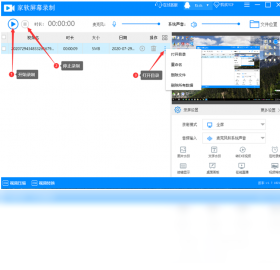
家软屏幕录制怎么设置录屏参数才能保证画质清晰?
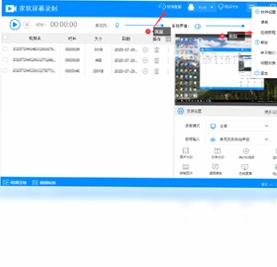
1. 打开家软屏幕录制主界面,点击右上角“设置”按钮进入参数配置面板。
2. 在“视频”选项卡中,将帧率设置为30fps或60fps,帧率越高画面越流畅。
3. 码率建议选择“高”或“超高”,若录制教学视频可选择“中高”以平衡文件大小。
4. 分辨率选项中选择与屏幕原始分辨率一致的数值,例如1920x1080。
5. 若电脑配置较低,可关闭“硬件加速”避免录制卡顿。
6. 点击“应用”保存设置,再开始录制即可获得高清视频。
家软屏幕录制支持哪些录制模式,如何切换?
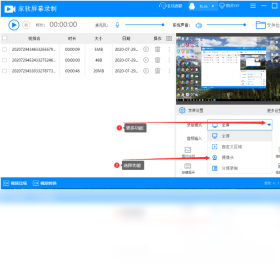
1. 家软屏幕录制提供“全屏录制”、“区域录制”、“窗口录制”三种基本模式。
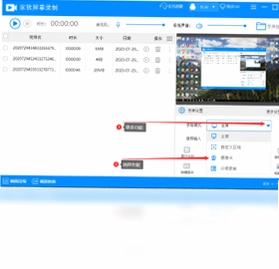
2. 在主界面点击“录制模式”下拉菜单,选择“全屏”即可录制整个屏幕。
3. 选择“区域”模式后,鼠标拖拽框选需要录制的范围,支持自定义尺寸。
4. 选择“窗口”模式,软件会自动识别当前打开的窗口,点击即可录制指定窗口。
5. 若需录制摄像头画面,可勾选“摄像头录制”选项,并调整画中画位置。
6. 在“工具”菜单中还可开启“分屏录制”,同时录制屏幕与摄像头画面。
家软屏幕录制如何添加水印和屏幕画笔?
1. 在软件主界面点击“水印设置”,可选择添加图片水印或文字水印。
2. 添加图片水印时,点击“上传图片”选择本地logo,支持调整透明度与位置。
3. 添加文字水印时,输入自定义文字如“家软屏幕录制”,可设置字体、颜色、大小。
4. 屏幕画笔功能在录制过程中按快捷键“Ctrl+Shift+P”即可调出画笔工具栏。
5. 画笔支持自由线条、箭头、矩形、文本标注,颜色和粗细均可调节。
6. 使用画笔标注后,标注内容会同步录制到视频中,适合讲解课件重点。
家软屏幕录制快捷键大全及自定义方法
| 快捷键 | 功能说明 |
|---|---|
| Ctrl+E | 快速开始/停止录制 |
| Ctrl+P | 显示/隐藏屏幕画笔 |
| Ctrl+S | 截取当前屏幕画面 |
| Ctrl+W | 切换水印显示状态 |
| Ctrl+R | 打开录制参数设置 |
1. 如需修改快捷键,点击“设置”中的“快捷键”选项卡。
2. 点击对应功能右侧的输入框,按下新的组合键即可完成替换。
3. 若快捷键冲突,软件会提示“已占用”,需更换其他按键。
家软屏幕录制怎么进行直播推流和局域网分享?
1. 家软屏幕录制内置RTMP推流功能,在“直播”选项卡中输入推流地址和串流密钥。
2. 点击“开始推流”即可将屏幕画面实时发送到直播平台。
3. 支持同时推流到多个平台,可添加多个RTMP地址。
4. 局域网分享功能需在“工具”菜单中开启“桌面视频分享”,生成访问链接。
5. 同一局域网内的设备通过浏览器访问链接即可实时观看录制画面。
6. 推流过程中可叠加摄像头画面、水印,并支持麦克风与系统声音混音。
家软屏幕录制对电脑配置有什么要求?
| 配置项 | 最低要求 | 推荐配置 |
|---|---|---|
| 操作系统 | Windows 7 | Windows 10/11 |
| CPU | 双核 2.0 GHz | 四核 3.0 GHz 以上 |
| 内存 | 4 GB | 8 GB 以上 |
| 硬盘空间 | 200 MB 可用 | 1 GB 以上 SSD |
| 显卡 | 集成显卡 | 独立显卡 2 GB 显存 |
1. 若需录制4K高码率视频,建议使用高性能独立显卡。
2. 直播推流时网络上传带宽至少需 2 Mbps。
3. 长时间录制请确保硬盘有充足空间,建议开启自动分段保存。
家软屏幕录制录制完成后视频保存在哪里?
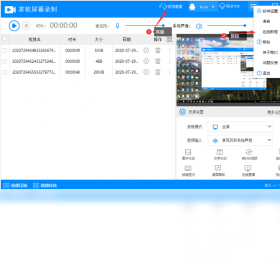
1. 默认情况下,录制完成的视频保存在“我的文档\家软屏幕录制”文件夹中。
2. 在“设置”中的“存储路径”选项可以自定义保存位置。
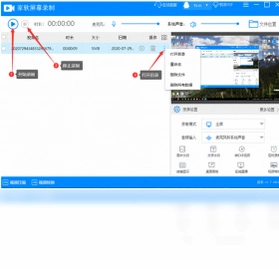
3. 点击主界面“历史录制”列表,可查看所有录制文件的详细信息。
4. 每个视频以录制时间命名,方便查找。
5. 支持将视频直接上传到云端或导出为MP4、AVI、FLV等常见格式。
6. 若录制中意外退出,软件会自动恢复未保存的录制片段。
家软屏幕录制如何录制系统声音和麦克风声音?
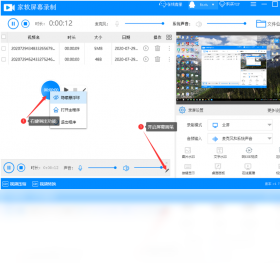
1. 点击主界面“音频设置”,勾选“录制系统声音”可捕获电脑内部音频。
2. 勾选“录制麦克风声音”即可录入外部声音,如讲解人声。
3. 若需同时录制两者,请确保两个选项均被选中。
4. 可分别调节系统音量和麦克风音量,并支持“仅录制系统声音”或“仅录制麦克风”模式。
5. 在“高级音频设置”中可设置音频采样率,推荐使用48kHz保证音质。
6. 录制前建议先进行“试听”测试,确保音量正常。
家软屏幕录制常见问题及解决方法
1. 录制的视频没有声音?检查音频设置中是否勾选了正确的音频输入设备。
2. 录制画面卡顿?降低录制分辨率或关闭后台无关程序。
3. 无法推流?确认网络连接稳定,并检查RTMP地址是否有效。
4. 软件无法启动?尝试以管理员身份运行,或重新安装最新版本。
5. 录制的视频文件过大?调整码率或使用“智能压缩”功能。
6. 摄像头画面不显示?在“设备设置”中重新选择摄像头并点击“预览”测试。
 爱录屏大师Captura软件2.3.7 最新版
 UUDJ音乐盒2.6.0 pc版
 智速视频转换器7.7.5.0 电脑版
 几米听单机版5.2.14.25 最新版
 芦笋电脑版2.5.5.36 最新版
 CamIn2.6.0.185 最新版
 A视频转换器5.3.0.0 电脑版
 金舟视频字幕编辑软件最新版2.0.2.0 电脑版
 翔基视频剪切合并6.1.0.0 最新版
 启源视频修复pc版15.10.61.6 最新版
 金飞翼音频编辑大师pc版10.1.0 电脑版
 录屏吧pc版12.0.1.0 电脑版
 全能文字转语音软件1.0.1.0 最新版
 视频格式转换宝5.3.1.0 pc版
 金舟电脑录音软件电脑版3.7.2.0 最新版





 电脑听歌软件
 Media Encoder版本大全
 Audition版本大全
用户留言