


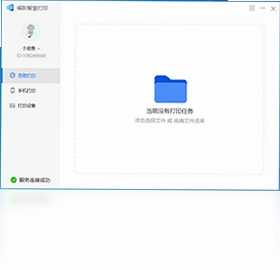
福昕智慧打印是一款专为现代办公与家庭用户打造的自助打印服务平台,它打破了传统打印的时空限制,支持手机、电脑、网页及远程等多种打印入口,让文档、照片、证件照、电子发票等打印任务变得前所未有的简单高效。软件不仅提供了丰富的打印功能,还内置了智能管理后台,可实时监控终端状态、打印明细、用户行为及异常预警等数十项数据,帮助用户全面掌握打印情况,实现降本增效。福昕智慧打印即装即用,无需额外购置设备,适用于企业团队、家庭个人及打印服务商等多元场景,是您值得信赖的智能打印管家。
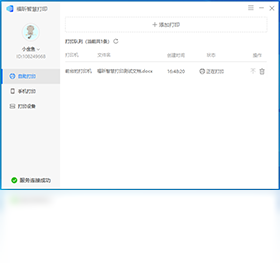
福昕智慧打印支持哪些打印方式?
1. 支持手机端打印:通过微信小程序或APP,可直接打印手机中的文档、照片,无需数据线连接电脑。
2. 支持电脑端打印:安装福昕智慧打印电脑版后,可在Windows系统中直接调起打印任务,支持常见的Word、PDF、图片等格式。
3. 支持网页打印:无需安装任何软件,登录福昕智慧打印网页版,上传文件即可远程发起打印,适合临时或移动办公。
4. 支持远程打印:无论身在何处,只需将文件发送至绑定好的打印机,即可实现异地打印,极大提升办公灵活性。
5. 支持多终端同步:所有打印任务在手机、电脑、网页等端口之间保持同步,用户可随时查看历史打印记录,管理更加便捷。
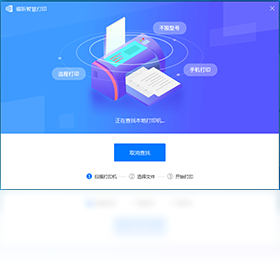
福昕智慧打印如何添加打印机?
1. 首先确保打印机已开机,并处于同一局域网内(或已连接互联网)。
2. 打开福昕智慧打印电脑版,点击主界面右上角的“添加打印机”按钮。
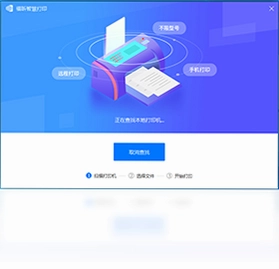
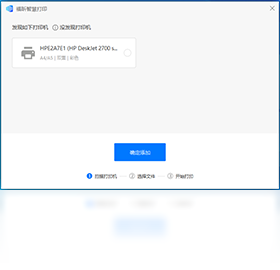
3. 软件会自动搜索局域网内的可用打印机,选择对应的打印机型号并点击“添加”。
4. 若打印机支持云打印,可扫描打印机上的二维码或手动输入设备ID进行绑定。
5. 添加成功后,可在打印机列表中看到新设备,并设置默认打印机,方便后续打印操作。
6. 如果打印机未出现在列表,请检查打印机驱动是否安装正确,或尝试使用USB连接方式手动添加。
福昕智慧打印的打印速度快不快?
1. 福昕智慧打印采用高效的打印队列调度机制,能够合理分配打印任务,减少等待时间。
2. 支持批量打印功能,可同时提交多个文件进行打印,大幅提升工作效率。
3. 软件优化了数据传输协议,即使是大文件(如高清图片、PDF文档)也能快速传输至打印机。
4. 在局域网环境下,打印速度几乎与本地打印无异;远程打印时,速度受网络带宽影响,但整体表现稳定。
5. 用户可以在设置中调整打印优先级,让紧急任务插队打印,灵活应对不同需求。
福昕智慧打印怎么设置纸张大小?
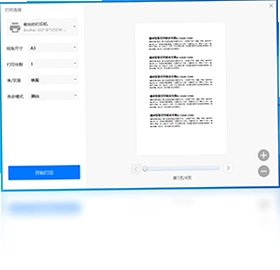
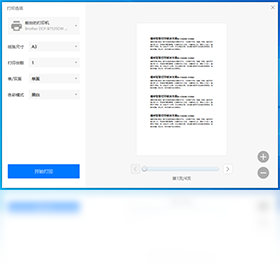
1. 在福昕智慧打印主界面,选择需要打印的文件,点击“打印”进入打印设置窗口。
2. 在“纸张大小”下拉菜单中,选择所需的规格,如A4、A5、B5、Letter等。
3. 如果需要自定义纸张,点击“自定义纸张”选项,输入宽度和高度值。
4. 设置完成后,点击“保存为默认”按钮,这样下次打印时就会自动采用该纸张大小。
5. 对于照片打印,还可以在“介质类型”中选择“照片纸”,以获得更好的打印效果。
福昕智慧打印如何扫描文件?
1. 确保打印机具备扫描功能,并已正确连接至电脑。
2. 打开福昕智慧打印电脑版,点击“扫描”图标进入扫描界面。
3. 将需要扫描的文件放入打印机扫描面板,调整扫描参数(如分辨率、色彩模式)。
4. 点击“开始扫描”,软件会自动识别并生成电子文档。
5. 扫描完成后,可选择保存为PDF或JPG格式,并指定保存路径。
6. 还可以直接通过“发送到”功能,将扫描件发送至邮箱或云盘,方便分享。
福昕智慧打印的快捷键有哪些?
| 快捷键 | 功能说明 |
|---|---|
| Ctrl+P | 快速打印当前文档 |
| Ctrl+Shift+P | 打开打印设置窗口 |
| Ctrl+Shift+S | 扫描文档 |
| Ctrl+N | 新建打印任务 |
| Ctrl+O | 打开文件 |
| Ctrl+S | 保存打印列表 |
福昕智慧打印的配置要求高吗?
| 配置项 | 最低要求 | 推荐配置 |
|---|---|---|
| 操作系统 | Windows 7 SP1 | Windows 10/11 64位 |
| CPU | 1 GHz 双核处理器 | 2 GHz 四核处理器或更高 |
| 内存 | 2 GB RAM | 4 GB RAM 或以上 |
| 硬盘空间 | 200 MB 可用空间 | 500 MB 以上可用空间 |
| 网络 | 有线或无线网络连接 | 高速互联网连接 |
| 显示器 | 1024x768 分辨率 | 1920x1080 或更高 |
福昕智慧打印如何查看打印记录?
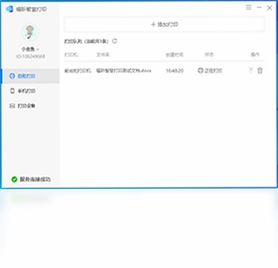
1. 在福昕智慧打印主界面,点击左侧菜单栏中的“打印记录”选项。
2. 进入记录页面后,可以看到所有历史打印任务,包括文件名称、打印时间、打印机名称、状态等信息。
3. 支持按时间范围、打印机、状态等条件进行筛选,方便快速定位记录。
4. 点击单条记录,可查看详细的任务信息,如页数、份数、纸张大小等。
5. 如果需要导出记录,点击“导出”按钮,可生成Excel或CSV文件,便于存档分析。
福昕智慧打印如何管理多个打印机?
1. 在福昕智慧打印主界面,点击“打印机管理”进入设备列表。
2. 可以看到所有已添加的打印机,每个打印机卡片上显示状态(在线/离线)。
3. 点击“设为默认”按钮,可将某台打印机设置为默认打印设备,之后打印任务自动发送到该设备。
4. 支持对每台打印机进行独立设置,如纸张类型、打印质量等。
5. 对于不再使用的打印机,可点击“移除”按钮将其删除。
6. 还可以将打印机分组,便于按部门或用途管理,提高管理效率。
福昕智慧打印可以打印证件照吗?
1. 福昕智慧打印内置了证件照打印模板,支持常见尺寸如1寸、2寸、小一寸、大一寸等。
2. 在打印界面选择“证件照”功能,上传照片后,软件会自动进行裁剪和排版。
3. 可手动调整照片的位置、大小,确保符合证件照规范。
4. 支持打印多张同尺寸或混合尺寸的证件照,节省纸张。
5. 打印前可预览效果,满意后即可输出。
6. 此外,还提供了美颜、换装等功能,让证件照更加美观自然。
 金舟文字语音转换软件电脑版3.0.3.0 最新版
 赤兔PDF转换器5.3.1.0 电脑版
 妙网电子书制作大师最新版1.0.3 电脑版
 福昕CAD转换大师pc版1.3.1905.348 最新版
 自媒体助手pc版1.0.6.0 最新版
 gVim最新版8.1.282.0 电脑版
 迅捷电子书转换器电脑版1.0.0.0 最新版
 知网研学平台6.9.6 电脑版
 万能文档翻译器软件1.2.0.0 电脑版
 PDF云转换电脑版1.2.0 最新版





 Adobe InCopy版本大全
 InDesign版本大全
用户留言