


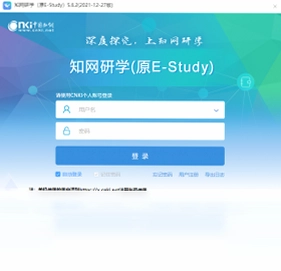
知网研学电脑版是一款专为学术研究者打造的综合性知识管理与论文写作辅助工具,由中国知网官方出品。它集文献检索、题录管理、在线阅读、笔记记录、翻译助手、论文写作于一体,深度整合了CNKI海量学术资源,帮助用户高效完成从文献调研到成果输出的全流程工作。无论是高校师生还是科研人员,都能通过知网研学电脑版大幅提升学术工作效率,让繁琐的文献管理和论文写作变得井井有条。软件界面清晰、功能强大,是学术道路上不可或缺的得力助手。
知网研学电脑版如何高效管理文献题录?
1. 在知网研学电脑版中,点击左侧导航栏的“题录”模块,进入题录管理界面。
2. 通过“导入题录”功能,支持从CNKI、万方、维普等主流数据库批量导入文献题录信息。
3. 利用“在线检索”功能,直接在软件内输入关键词,即可检索CNKI总库资源并一键保存题录。
4. 对于已有题录,软件会自动与CNKI题录匹配,点击“更新题录”即可补充缺失的摘要、关键词等字段。
5. 通过“文件夹”和“标签”功能对题录进行分类整理,方便后续查找和引用。
6. 支持题录去重和排序,确保文献库整洁有序,提升管理效率。
知网研学电脑版阅读文献时如何做笔记?
1. 打开任意一篇PDF文献,进入阅读模式,选中需要标记的文字内容。
2. 点击右键选择“笔记”选项,即可在右侧笔记栏中添加个人批注。
3. 支持对笔记设置颜色标签或星标,便于区分重要程度。
4. 在“笔记”管理页面,可按时间、标签、星标等维度筛选和整理所有笔记。
5. 笔记支持导出为Word或PDF格式,方便与导师或同事分享。
6. 阅读时还可对学科名词点击“释义词”功能,查看官方学术释义和规范译名。
知网研学电脑版有哪些翻译功能?
1. 在阅读外文文献时,选中需要翻译的单词或句子,点击“翻译”按钮。
2. 软件内置学术领域权威翻译引擎,提供精准的学科术语译名。
3. 支持整段翻译,译文显示在右侧翻译栏中,可对照原文查看。
4. 翻译结果支持一键复制和朗读,辅助理解发音和语境。
5. 对于专业词汇,翻译结果附有释义和例句,帮助深入掌握。
6. 翻译历史记录自动保存,方便随时回顾和复习。
知网研学电脑版如何插入参考文献到Word?
1. 安装知网研学电脑版后,Word中会自动加载“知网研学”插件选项卡。
2. 打开Word文档,将光标定位到需要插入参考文献的位置。
3. 点击插件中的“插入引文”按钮,弹出已收集的题录列表。
4. 选择对应的文献,支持多选,点击“插入”即可在文中添加引文标记。
5. 文末会自动生成按标准格式排列的参考文献列表,格式符合国标。
6. 修改引文顺序或增删文献后,点击“更新参考文献”即可自动同步。
7. 支持自定义参考文献样式,满足不同期刊的投稿要求。
知网研学电脑版常用快捷键与配置需求
为了更好地提升使用效率,知网研学电脑版提供了丰富的快捷键操作,同时软件对电脑配置要求较为友好,以下是常用快捷键和推荐配置需求,供用户参考:
| 快捷键 | 功能说明 |
|---|---|
| Ctrl + N | 新建笔记 |
| Ctrl + F | 当前文献内查找 |
| Ctrl + D | 添加书签 |
| Ctrl + T | 翻译选中文本 |
| Ctrl + Shift + N | 新建文件夹 |
| Ctrl + S | 保存当前笔记或题录 |
配置需求方面,知网研学电脑版对硬件要求较低,推荐使用Windows 7及以上操作系统,内存至少4GB,硬盘空间预留2GB以上即可流畅运行。若需处理超大PDF或进行OCR识别,建议配置8GB内存和独立显卡,以获得更佳体验。
知网研学电脑版离线阅读功能如何使用?
1. 在联网状态下,打开CNKI文献并在线阅读,软件会自动缓存已读内容。
2. 点击“缓存管理”可查看所有已缓存的文献列表。
3. 在无网络环境下,打开知网研学电脑版,进入“离线阅读”模块。
4. 选择已缓存的文献即可正常打开阅读,笔记和标注功能依然可用。
5. 离线阅读时也可进行翻译操作,但需要提前下载离线翻译包。
6. 缓存空间可在设置中自定义大小,避免占用过多硬盘资源。
知网研学电脑版如何利用OCR提取图片文字?
1. 在阅读含有图片或扫描件的PDF时,点击顶部工具栏的“OCR识别”按钮。
2. 选择需要识别的区域或整页,软件将自动运行OCR引擎。
3. 识别后的文字会显示在文本框中,可直接复制或保存为纯文本。
4. 支持对识别结果进行编辑和校对,确保准确性。
5. 识别后的文本可一键插入到笔记中,便于整理。
6. 对于清晰度较高的图片,识别准确率可达95%以上。
知网研学电脑版能否进行文献对比分析?
1. 在题录列表中,勾选需要对比的两篇或多篇文献。
2. 点击右键选择“对比分析”,进入对比视图。
3. 软件会从作者、关键词、研究方法、结论等维度进行并列展示。
4. 支持自定义对比要素,如添加“创新点”、“局限性”等字段。
5. 对比结果可生成报告,并导出为Excel或PDF文件。
6. 通过对比分析,可快速把握多篇文献的异同,助力选题和综述撰写。
知网研学电脑版如何整理专题文献?
1. 在“专题”模块中,点击“新建专题”,输入专题名称和描述。
2. 将相关文献拖拽至对应专题文件夹中,实现分类归档。
3. 每个专题内可自定义字段,如“研究背景”、“研究方法”等。
4. 专题支持嵌套子文件夹,适合复杂课题的层级管理。
5. 可对专题内的文献进行批量笔记、标签和星标操作。
6. 专题内容可一键导出为文献综述草稿,方便进一步加工。
知网研学电脑版学习成果如何导出?
1. 在“学习成果”页面,汇集了所有笔记、摘录和批注。
2. 选择需要导出的笔记,点击“导出”按钮。
3. 支持导出为Word、PDF、纯文本等多种格式。
4. 导出时可选择是否包含文献引用信息,方便直接用于论文。
5. 也可将笔记同步到云端,多设备无缝衔接。
6. 定期导出备份,防止数据丢失,保障学术成果安全。
 小智ToDo软件3.2.4.26 最新版
 超级兔子PDF转换器pc版2.22.4.208 电脑版
 启源PDF转换器3.0.1.6 pc版
 飞书会议室pc版7.60.4 电脑版
 EasySQLMAIL桌面版1.0.1218 最新版
 PaperSee论文修改助手最新版3.7 电脑版
 神奇PPT转长图软件最新版2.0.0.223 电脑版
 百度企业网盘2.2.1.1 电脑版
 veyon(电子教室管理)官方版4.11.1.0电脑版
 墨者软件2.0.5.0 电脑版
 QOwnNotes电脑版(开源Markdown笔记本)26.8.8免费版
 神奇证件照片打印软件最新版3.0.0.603 电脑版
 晨曦记账本软件8.0 pc版





 Adobe InCopy版本大全
 InDesign版本大全
用户留言