


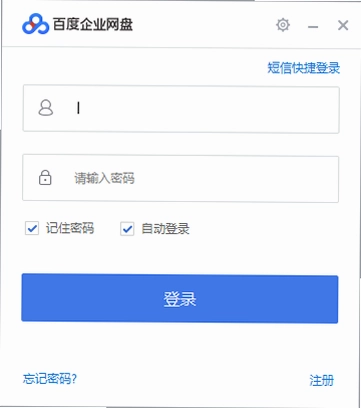
百度企业网盘电脑版是一款专为团队协作打造的高效云存储工具,凭借其强大的文件管理、极速传输和安全共享能力,成为众多企业和个人用户的首选。该软件深度整合百度系生态,支持多端同步,让团队成员无论身处何地都能轻松访问和编辑文件,极大提升办公效率。其简洁直观的界面设计,配合智能搜索和批量操作功能,让海量文件管理变得井井有条。无论是项目资料归档、远程办公协作,还是大文件安全分发,百度企业网盘电脑版都能提供稳定可靠的解决方案,助力团队随时随地高效工作。
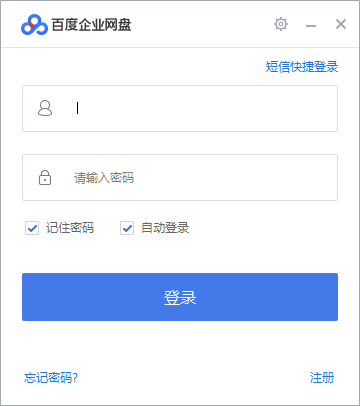
百度企业网盘怎么使用
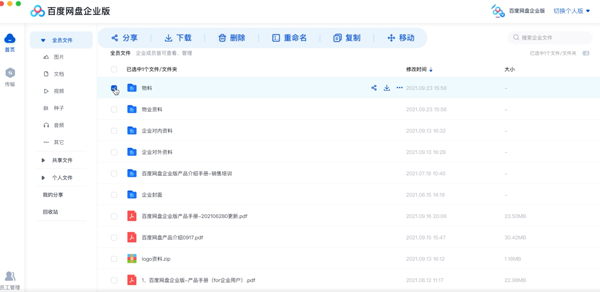
1、用户登录软件后可以按照上面方式进行快速切换到企业版,然后就可以正常地进行文件上传和下载操作了,如需要切换可以点击右上角的切换键切换至个人版
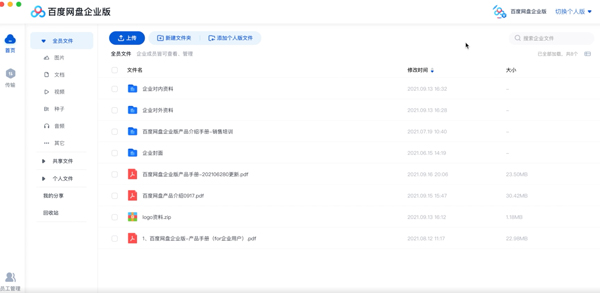
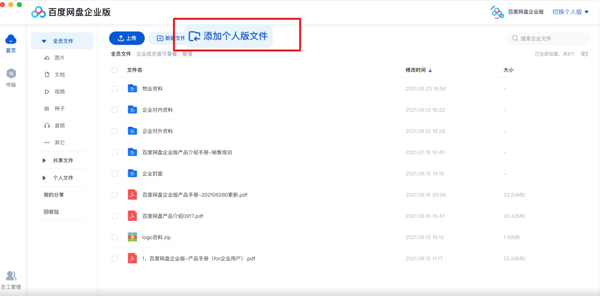
2、也可以在不切换时,点击企业版中的添加个人版文件直接将个人文件添加进来
3、用户可以对文件进行分享、删除、重命名、下载等操作
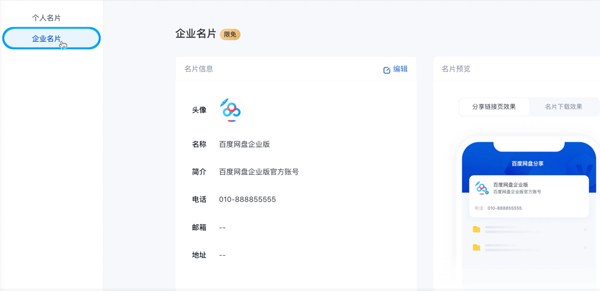
4、另外员工修改企业名片后需要管理员审核才可通过
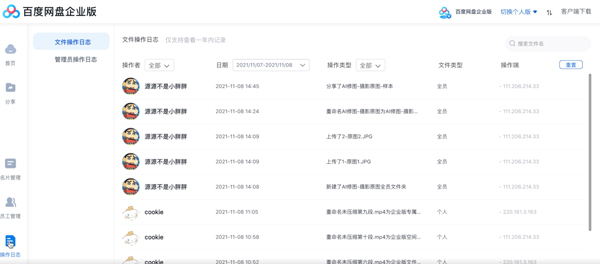
5、员工对文件的操作日志都可以在文件操作日志页面中进行查看对照
百度企业网盘电脑版如何创建团队空间?
1. 首先,下载并安装百度企业网盘电脑版,双击桌面图标启动软件。
2. 登录您的百度账号,如果没有账号请先注册,支持手机号快捷登录。
3. 在主界面左侧导航栏中,点击“团队空间”或“新建团队”按钮,进入创建向导。
4. 输入团队名称,并设置团队图标(可选),然后点击“创建”按钮。
5. 创建成功后,您可以通过“邀请成员”功能,输入成员手机号或百度账号,发送邀请链接。
6. 成员接受邀请后,即可共享团队空间内的所有文件,实现实时协作。
百度企业网盘电脑版传输文件速度慢怎么办?
1. 检查网络连接是否稳定,建议使用有线网络或5G Wi-Fi,避免信号干扰。
2. 在软件设置中,开启“智能加速”选项,利用多线程技术提升上传下载速度。
3. 关闭其他占用带宽的应用程序,如视频播放、大型下载任务等。
4. 尝试将文件压缩为ZIP格式,减少文件体积,加快传输效率。
5. 如果文件数量过多,建议分批传输,避免同时操作大量文件导致速度下降。
6. 联系网络管理员,确认是否对网盘域名进行了限速,必要时调整防火墙规则。
百度企业网盘电脑版文件同步功能如何使用?
1. 打开百度企业网盘电脑版,进入“同步”页面,点击“添加同步文件夹”按钮。
2. 选择本地文件夹,并设置同步方向(双向同步、仅上传、仅下载)。
3. 在“云端路径”中,选择要同步的目标文件夹,也可以新建云端文件夹。
4. 点击“开始同步”,软件将自动扫描并上传/下载差异文件,保持两端一致。
5. 您可以在“同步记录”中查看同步进度和最近操作,如有冲突文件,系统会提示处理。
6. 如需暂停或停止同步,右键点击同步任务,选择相应选项即可。
百度企业网盘电脑版常用快捷键大全
1. 新建文件夹:Ctrl+Shift+N,快速创建新文件夹。
2. 上传文件:Ctrl+U,打开文件选择窗口,批量上传。
3. 下载文件:Ctrl+D,将选中文件下载到本地。
4. 搜索文件:Ctrl+F,在网盘内快速查找文件。
5. 全选文件:Ctrl+A,选中当前页面所有文件。
6. 复制文件:Ctrl+C,粘贴文件:Ctrl+V,支持跨文件夹复制。
7. 删除文件:Delete键,移入回收站。
8. 重命名文件:F2,快速重命名选中文件。
9. 刷新页面:F5,刷新当前文件列表。
10. 打开文件属性:Alt+Enter,查看文件大小、创建时间等详细信息。
11. 关闭当前标签:Ctrl+W,在标签页模式下快速关闭。
12. 切换标签:Ctrl+Tab,在多个标签间切换。
13. 移动文件至其他文件夹:Ctrl+X,然后到目标文件夹按Ctrl+V。
14. 创建分享链接:Ctrl+Shift+S,快速生成文件分享链接。
15. 退出程序:Alt+F4,关闭百度企业网盘电脑版。
百度企业网盘电脑版文件分享权限如何设置?
1. 选中需要分享的文件或文件夹,点击右键,选择“分享”选项。
2. 在弹出的分享窗口中,设置分享链接的有效期(7天、30天、永久)。
3. 设置访问权限,可选“任何人可查看”、“指定成员可查看”、“指定成员可编辑”。
4. 对于高保密文件,可以设置访问密码,并开启“禁止下载”功能。
5. 点击“创建链接”,生成分享链接和二维码,可直接发送给同事或客户。
6. 您还可以通过“分享管理”页面,随时取消分享或修改权限。
百度企业网盘电脑版回收站文件如何恢复?
1. 登录百度企业网盘电脑版,点击左侧导航栏的“回收站”图标。
2. 在回收站列表中,找到需要恢复的文件,可通过搜索框快速定位。
3. 选中目标文件,点击上方“恢复”按钮,文件将回到原存储位置。
4. 如果回收站文件较多,可以按删除时间排序,找到最近删除的文件。
5. 注意:回收站文件仅保留30天,超过期限将永久删除,请及时恢复重要资料。
6. 对于已永久删除的文件,无法通过回收站恢复,建议定期备份重要数据。
百度企业网盘电脑版如何与团队成员在线协作编辑文档?
1. 在网盘内双击打开一个文档(支持Word、Excel、PPT等格式),进入在线预览模式。
2. 点击右上角“编辑”按钮,切换到在线编辑状态。
3. 邀请团队成员加入协作,点击“分享”按钮,添加协作者并设置编辑权限。
4. 所有成员可以同时编辑,实时看到对方的修改内容,支持添加评论和批注。
5. 编辑完成后,点击“保存”按钮,版本历史将自动记录每次修改记录。
6. 您可以通过“历史版本”查看或回溯到之前的版本,避免误操作。
百度企业网盘电脑版系统配置要求
1. 操作系统:Windows 7及以上版本,支持Windows 10/11。
2. 处理器:Intel Core i3或同等性能的AMD处理器。
3. 内存:至少4GB RAM,建议8GB以上以获得更流畅体验。
4. 硬盘空间:安装需要200MB可用空间,同时预留足够空间用于缓存文件。
5. 网络:需要连接互联网,建议带宽20Mbps以上,以保证上传下载速度。
6. 显示器分辨率:最低1024×768,推荐1920×1080及以上。
7. 其他:需要安装DirectX 9.0c或更高版本,以及.NET Framework 4.5。
 蜂鸟转换软件1.0.2 pc版
 可牛PDF最新版3.0.0.1 电脑版
 PDF优化工具1.0.0.3 单文件版
 极快PDF转换器最新版1.0.0.5 电脑版
 我的ABC软件工具箱软件6.6.1 最新版
 iSlide插件安装包6.2.1.1 电脑版
 爱拍PDF转换大师电脑版1.0.1 最新版
 福昕智慧打印pc版2.1.1607.386 最新版
 青苹PDF阅读器1.0.0.0 最新版
 云之家软件4.1.7 电脑版
 超级兔子办公软件2.21.0.32 官方版
 百度翻译电脑版2.4.1 最新版





 Adobe InCopy版本大全
 InDesign版本大全
用户留言