





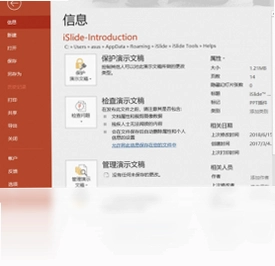
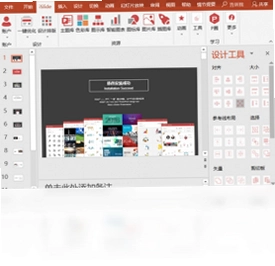
iSlide是一款专为PowerPoint和WPS Office用户打造的PPT插件工具,凭借其强大的模板资源库和智能排版功能,帮助用户快速制作出专业级的演示文稿。无论是职场汇报、教育培训还是商业路演,iSlide都能显著提升PPT制作效率,让非设计专业的用户也能轻松驾驭各种视觉风格。软件内置超过18万个高质量模板、矢量图标和图片素材,并支持一键插入与自动排版,是提升PPT质感与制作效率的得力助手。

iSlide如何帮助用户快速统一PPT字体格式?
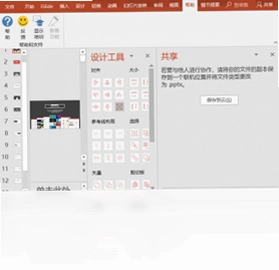
1. 安装并打开iSlide插件后,在PPT顶部菜单栏中会新增“iSlide”选项卡,点击进入。
2. 在“一键优化”组中找到“统一字体”功能,点击后会弹出设置窗口。
3. 在窗口中,您可以选择需要统一的中文和英文字体,并指定应用范围(当前幻灯片或全部幻灯片)。
4. 点击“确定”按钮,iSlide会自动将指定范围内的所有文字字体替换为您选择的字体,实现快速统一。
5. 如果您希望保存当前设置以便下次使用,可以点击“保存为默认”按钮,后续一键应用。
6. 此外,您还可以使用“统一段落”功能,一键调整段落的缩进、间距和对齐方式,让文本排版更规范。
iSlide的智能图表工具如何使用?
1. 在PPT中点击“iSlide”选项卡,找到“智能图表”组,点击“图表”按钮。
2. 在弹出的图表库中,浏览并选择适合的图表类型,如柱状图、饼图、流程图等。
3. 点击图表即可将其插入到当前幻灯片中,同时右侧会弹出数据编辑窗口。
4. 在数据编辑窗口中,修改表格中的数据,图表会实时更新,直观展示数据变化。
5. 您还可以在“图表属性”面板中调整颜色、字体、样式等参数,使图表与PPT整体风格一致。
6. 完成编辑后,点击空白处退出编辑状态,智能图表即成为可自由移动和调整大小的对象。
iSlide的快捷键操作有哪些?
| 快捷键 | 功能说明 |
|---|---|
| Ctrl+Shift+F | 打开统一字体设置窗口 |
| Ctrl+Shift+P | 打开统一段落设置窗口 |
| Ctrl+Shift+C | 打开色彩库,快速应用主题色 |
| Ctrl+Shift+L | 打开图示库,插入现成的关系图 |
| Ctrl+Shift+I | 打开图标库,插入矢量图标 |
| Ctrl+Shift+T | 打开模板库,一键应用整套模板 |
iSlide对电脑配置有什么要求?
| 配置项 | 最低要求 | 推荐配置 |
|---|---|---|
| 操作系统 | Windows 7 SP1 | Windows 10/11 |
| Office版本 | Office 2010 | Office 2016及以上或WPS 2019及以上 |
| CPU | 1.6GHz双核 | 2.0GHz四核或更高 |
| 内存 | 4GB | 8GB及以上 |
| 硬盘空间 | 500MB可用空间 | 1GB以上可用空间 |
| 显卡 | 支持DirectX 10 | 支持DirectX 12或更高 |
| 屏幕分辨率 | 1280×720 | 1920×1080或更高 |
iSlide的素材库如何高效检索和使用?
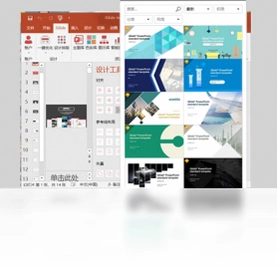
1. 打开iSlide后,点击“资源库”组中的“模板库”、“图示库”、“图标库”或“图片库”等入口。
2. 在素材库界面顶部,您可以看到搜索框,输入关键词即可快速筛选出相关素材。
3. 您还可以通过左侧的分类筛选,如“商务”、“教育”、“医疗”等,缩小搜索范围。
4. 找到满意的素材后,点击素材缩略图下方的“插入”按钮,素材将自动插入到当前幻灯片中。
5. 如果素材需要调整颜色或大小,选中素材后使用iSlide的“主题色彩”和“智能缩放”功能进行快速修改。
6. 收藏常用的素材到“我的收藏”,下次使用时可以直接从收藏夹中调用,节省时间。
iSlide如何实现PPT一键统一风格?
1. 在iSlide选项卡中,点击“一键优化”组中的“统一版式”按钮。
2. 在弹出的窗口中,您可以选择“统一背景”、“统一色彩”和“统一字体”等多个选项。
3. 勾选需要统一的项目,然后点击“开始优化”,iSlide会自动扫描当前PPT中的所有页面。
4. 软件会根据您选择的主题风格,自动调整每页的版式、背景、颜色和字体,保持整体一致性。
5. 您还可以在“主题库”中选择一套完整的主题模板,一键应用到整个演示文稿,瞬间改变整体风格。
6. 使用“智能参考线”功能,可以确保所有页面的元素对齐和间距一致,提升专业感。
iSlide的PPT模板如何一键套用?
1. 在iSlide中,点击“资源库”组的“模板库”按钮,进入模板库页面。
2. 您可以通过搜索或分类浏览找到心仪的PPT模板,例如输入“年终总结”、“产品发布”等关键词。
3. 点击模板缩略图,可以预览模板的每一页样式,确认是否符合需求。
4. 点击“下载”按钮,模板会自动下载并应用到当前PPT中,同时生成一套完整的幻灯片。
5. 如果只想套用模板的某个页面,可以在预览状态下右键点击该页,选择“插入此页”,即可将该页插入到当前PPT。
6. 套用模板后,您可以根据实际内容修改文字和图片,iSlide会保持模板的版式和风格不变。
 云之家软件4.1.7 电脑版
 超级兔子办公软件2.21.0.32 官方版
 百度翻译电脑版2.4.1 最新版
 Speedoffice电脑版2.0.0.2 pc版
 金舟文字语音转换软件电脑版3.0.3.0 最新版
 赤兔PDF转换器5.3.1.0 电脑版
 妙网电子书制作大师最新版1.0.3 电脑版
 福昕CAD转换大师pc版1.3.1905.348 最新版
 自媒体助手pc版1.0.6.0 最新版
 gVim最新版8.1.282.0 电脑版
 迅捷电子书转换器电脑版1.0.0.0 最新版
 知网研学平台6.9.6 电脑版





 Adobe InCopy版本大全
 InDesign版本大全
用户留言