













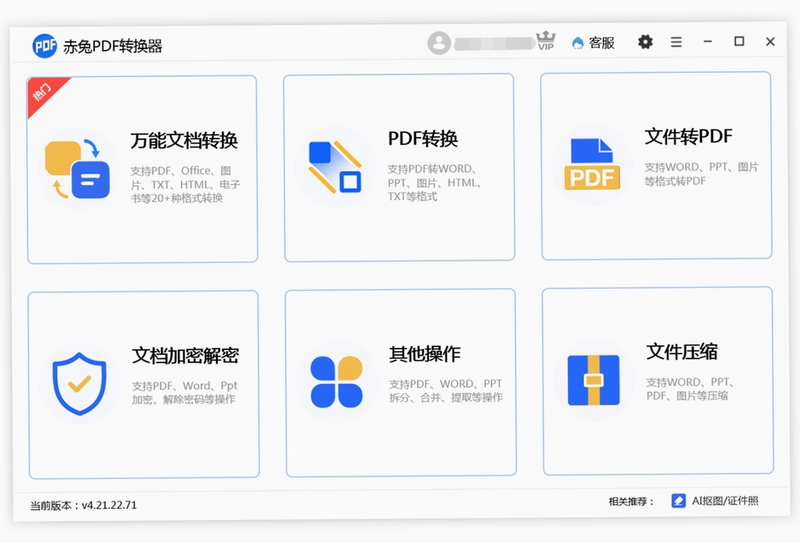

赤兔PDF转换器是一款集文档转换、加密解密、拆分合并、图片提取等多功能于一体的专业文档处理工具,支持PDF、Word、PowerPoint、Excel、WPS、图片、HTML、TXT等90多种格式的万能转换,独创的一站式转换流程让您告别繁琐操作,轻松应对各类文档需求。软件内置强大的PDF编辑与修复功能,可批量处理、删除水印、可视化编辑,同时提供文件压缩与PDF修复等实用工具,全面提升办公效率。赤兔PDF转换器凭借稳定高效的性能,成为众多用户的首选文档转换利器。
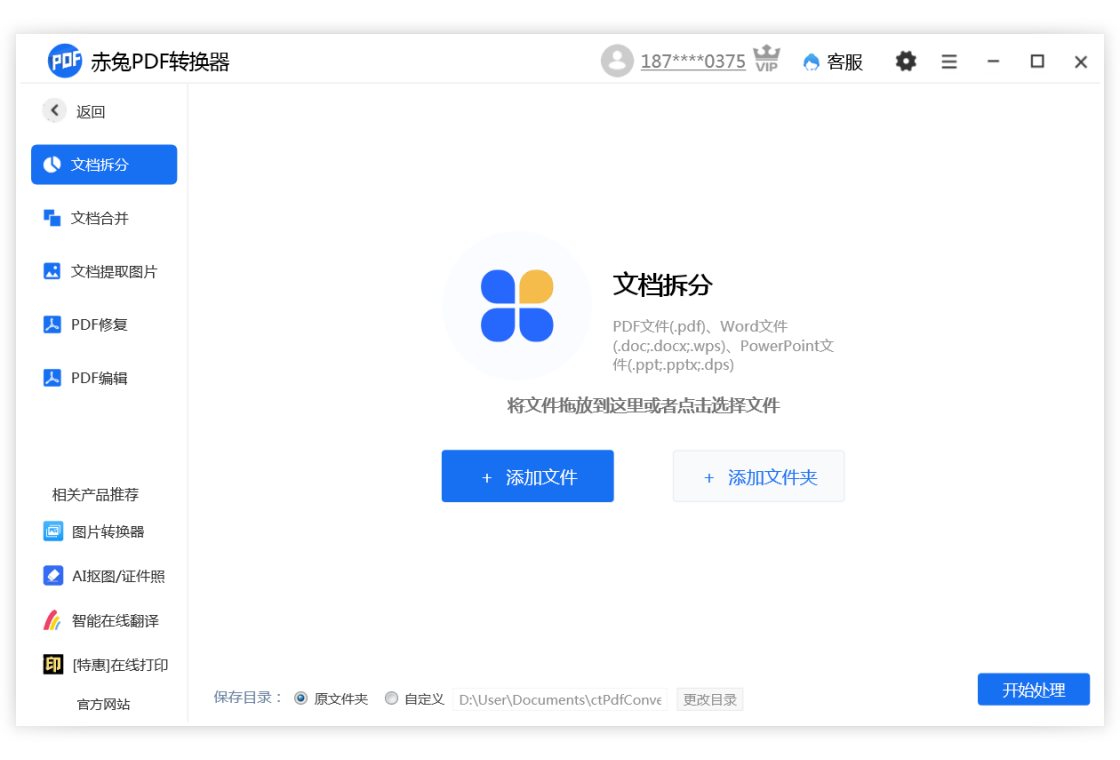
赤兔PDF转换器支持哪些格式转换?
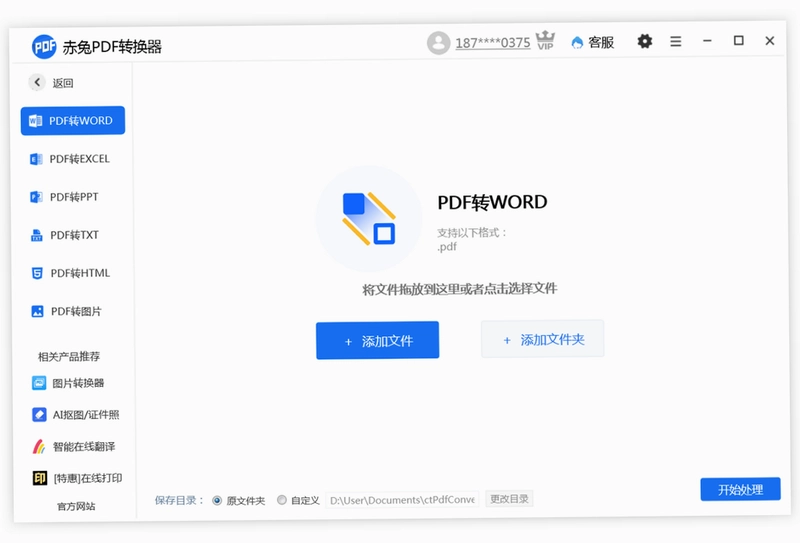
1. 支持PDF与Word、Excel、PowerPoint、WPS等办公文档格式互转。
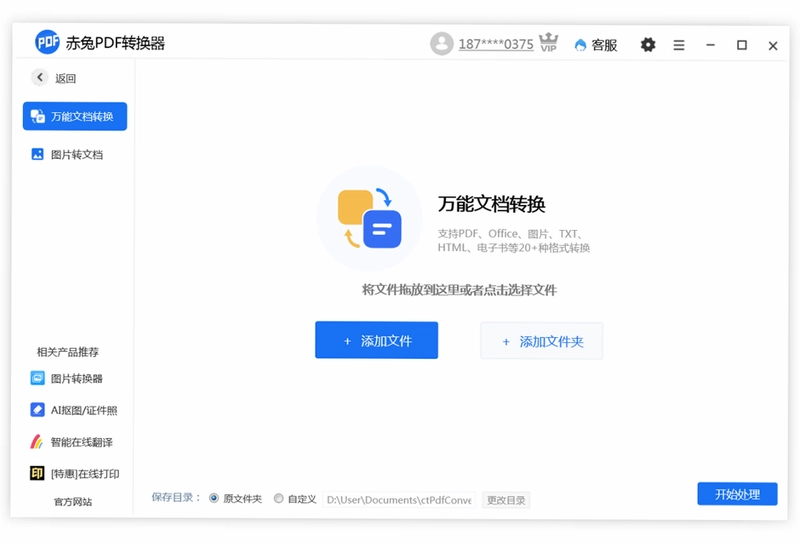
2. 支持将图片格式如jpg、png、bmp、tif、heic等转换为PDF或文档格式。
3. 支持将HTML、TXT等文本格式转换为PDF。
4. 支持PDF转换为图片,可自定义输出图片的分辨率和格式。
5. 支持批量转换,一次可处理多个文件,节省时间。
赤兔PDF转换器如何加密解密PDF文档?
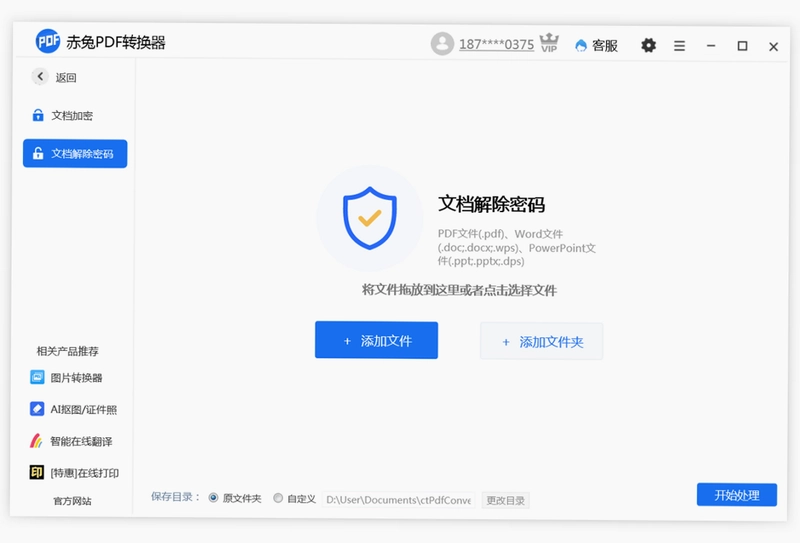
1. 打开赤兔PDF转换器,选择“文档加密”功能。
2. 添加需要加密的PDF文件,设置打开密码和权限密码。
3. 点击“开始加密”即可完成,加密后的文档需要密码才能打开或编辑。
4. 解密功能同样简单,选择“文档解密”,添加已加密的PDF文件,输入正确密码即可去除限制。
5. 支持批量加密或解密多个文件,提高处理效率。
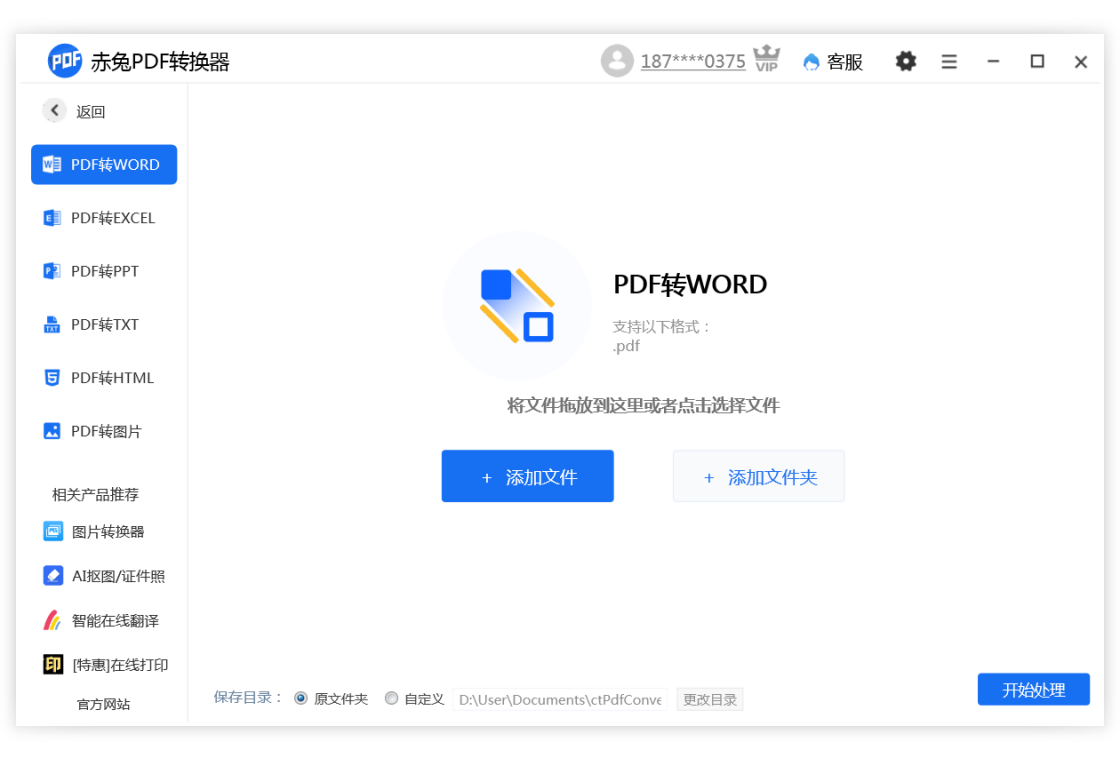
赤兔PDF转换器拆分合并PDF的操作步骤?
1. 启动软件,点击“PDF拆分”功能。
2. 添加需要拆分的PDF文件,可选择按页范围拆分或按书签拆分。
3. 设置拆分规则后,点击“开始拆分”,即可生成多个独立PDF文件。
4. 合并功能操作类似,点击“PDF合并”,添加多个PDF文件。
5. 调整文件顺序,点击“开始合并”,即可将多个PDF合并为一个文档。
6. 拆分合并过程支持预览,确保结果符合预期。
赤兔PDF转换器如何提取PDF中的图片?
1. 打开软件,选择“提取图片”功能。
2. 添加需要提取图片的PDF文件,软件会自动识别文档中的图片资源。
3. 可设置提取图片的输出格式,如jpg、png等。
4. 点击“开始提取”,软件将快速提取并保存所有图片至指定文件夹。
5. 支持批量处理多个PDF文件,一次性提取所有图片。
赤兔PDF转换器快捷键大全
| 快捷键 | 功能 |
|---|---|
| Ctrl+O | 打开文件 |
| Ctrl+S | 保存文件 |
| Ctrl+Z | 撤销操作 |
| Ctrl+Y | 重做操作 |
| Ctrl+F | 查找内容 |
| Ctrl+P | 打印文件 |
| Ctrl+B | 批量转换 |
| Ctrl+E | 文档加密 |
赤兔PDF转换器对电脑配置有什么要求?
| 配置项 | 最低要求 | 推荐配置 |
|---|---|---|
| 操作系统 | Windows 7 | Windows 10/11 |
| CPU | 1.0 GHz 双核 | 2.0 GHz 四核及以上 |
| 内存 | 2 GB | 4 GB 及以上 |
| 硬盘空间 | 200 MB 可用空间 | 500 MB 以上 |
| 显卡 | 支持DirectX 9 | 独立显卡更佳 |
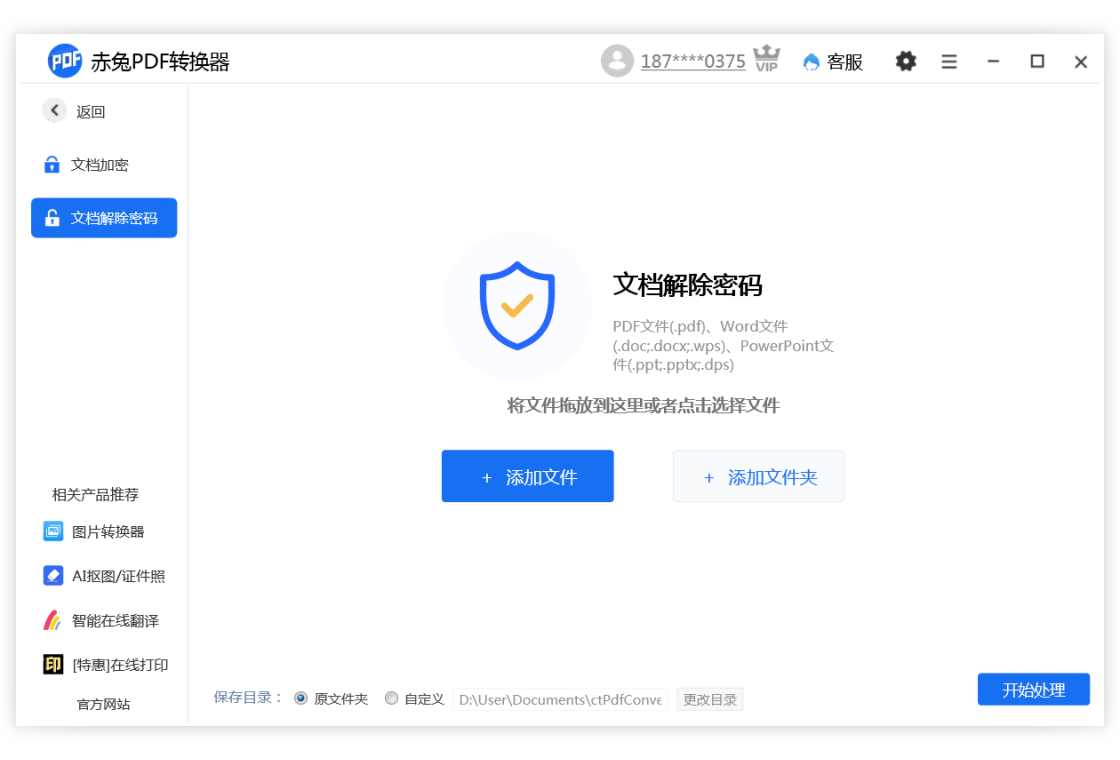
赤兔PDF转换器如何压缩PDF和图片?
1. 选择“文件压缩”功能,支持PDF、Word、PPT、图片等格式。
2. 添加需要压缩的文件,软件会显示原始文件大小。
3. 根据需要选择压缩等级,如“标准压缩”、“极限压缩”等。
4. 点击“开始压缩”,软件将自动优化文件体积。
5. 压缩完成后,可对比压缩前后大小,满意后保存即可。
赤兔PDF转换器批量编辑PDF水印的方法?
1. 点击“PDF编辑”功能,选择“水印管理”。
2. 添加需要处理的PDF文件,可批量选择多个文件。
3. 选择“删除水印”或“添加水印”,并设置相应参数。
4. 软件支持可视化预览,调整水印位置、透明度、内容等。
5. 点击“开始处理”,即可对全部文件批量应用设置。
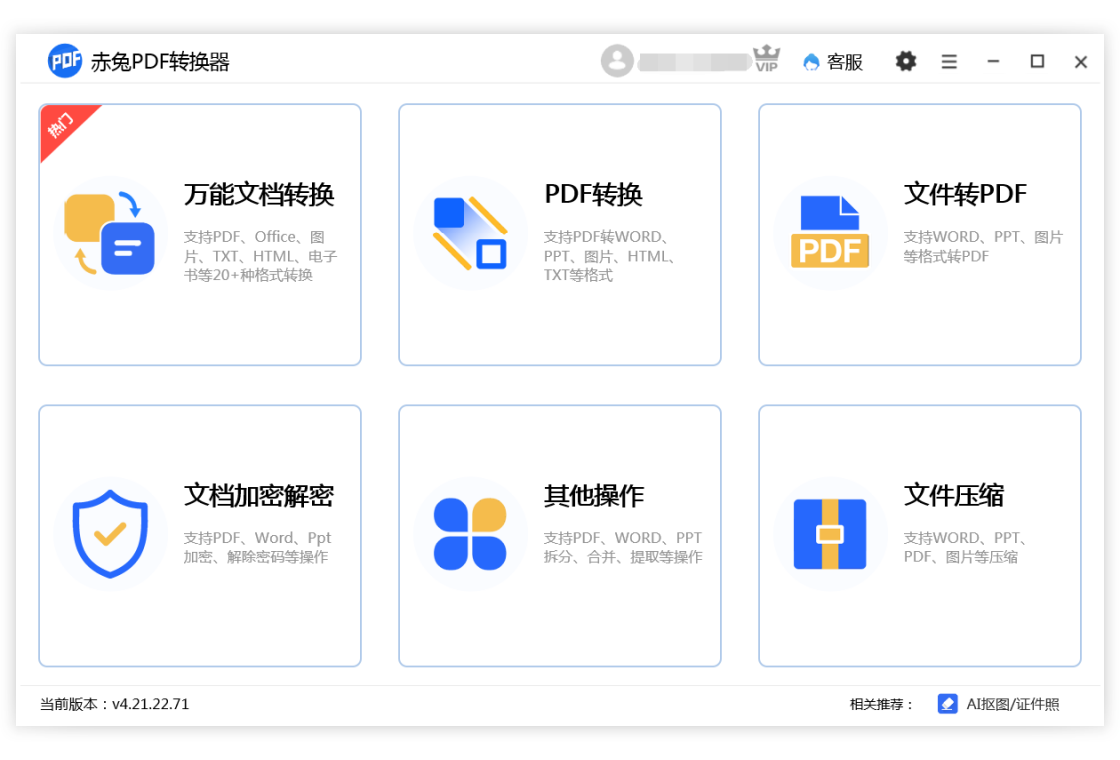
赤兔PDF转换器修复PDF文件的常见问题?
1. 启动软件,选择“PDF修复”功能。
2. 添加损坏或无法正常打开的PDF文件。
3. 软件会自动检测文件错误并尝试修复。
4. 修复完成后,可预览修复效果,并保存至指定位置。
5. 支持批量修复多个文件,提高工作效率。
 WPS Office最新版12.1.0.28043 电脑版
 SEP Reader最新版1.2.0.1 电脑版
 Foxit Phantom2.2.0926 电脑版
 安安小课堂最新版1.0.0.1 电脑版
 丘易翻页电子书制作器软件2010.3.26.1 官方版
 终极排课软件最新版4.2.0.1935 电脑版
 元贝驾考最新版6.3.3.0 电脑版
 辅导员在线客户端官方版1.0.4 pc版
 TReader阅读器1.0.0.0 最新版
 TortoiseSVN官方版1.14.9.29743 电脑版
 彩虹办公中心1.22.10.181 电脑版
 滴答清单pc版3.8.0.0 桌面端
 智能翻译官2.0.0.0最新版





 电脑写小说软件大全
 Adobe InCopy版本大全
 InDesign版本大全
用户留言