












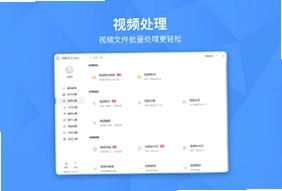
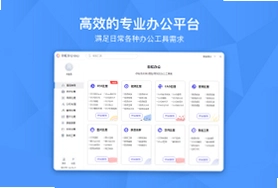
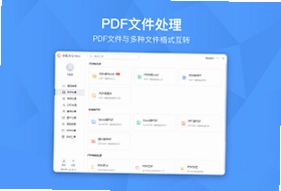
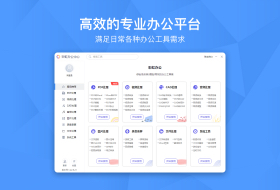
彩虹办公中心是一款集PDF处理、视频转换、文字识别、音频剪辑、CAD编辑、录音录屏、系统清理等多种功能于一体的办公软件,旨在为用户提供一站式的高效办公解决方案。它支持批量处理成千上万个文件,所有工具绿色免安装,无广告干扰,不占用电脑内存,让办公变得更加轻松便捷。无论是日常文档处理还是专业文件格式转换,彩虹办公中心都能满足你的多样化需求,是提升工作效率的得力助手。
彩虹办公中心有哪些核心功能?
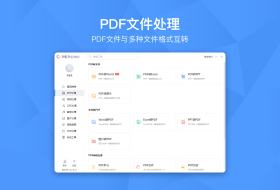
1. PDF编辑与转换:支持PDF转Word、Excel、PPT等格式,也支持将多种文档转换为PDF,并可以对PDF进行合并、拆分、压缩、加密等操作。
2. 视频格式转换:支持主流视频格式(如MP4、AVI、MOV等)之间的转换,同时提供视频压缩、裁剪、合并、添加字幕等功能。
3. 图片文字识别与处理:利用OCR技术,可以快速识别图片中的文字信息,并支持图片格式转换、压缩、加水印、批量重命名等。
4. 音频剪辑与提取:提供音频剪辑、合并、格式转换、提取背景音乐等功能,支持多种音频格式的输入和输出。
5. 文字语音互转:可以将文字转换为自然流畅的语音,也可以将语音文件识别为文字,支持多种语言和音色选择。
6. CAD文件处理:支持CAD图纸的查看、转换(DWG/DXF转PDF等)、批量打印等功能,方便工程人员使用。
7. 系统清理与修复:提供系统垃圾清理、注册表修复、启动项管理、磁盘分析等工具,帮助优化电脑性能。
彩虹办公中心的PDF转换功能如何使用?
1. 打开彩虹办公中心,在首页或“PDF处理”模块中找到“PDF转换”功能。
2. 点击“添加文件”按钮,选择需要转换的PDF文件,可以一次选择多个文件进行批量处理。
3. 在输出格式选项中,选择目标格式,例如Word、Excel、PPT、图片等。
4. 根据需求调整转换设置,例如是否启用OCR识别、页面范围选择、输出质量等。
5. 设置输出目录,点击“开始转换”按钮,等待转换完成,之后即可在输出文件夹中查看转换后的文件。
彩虹办公中心的视频批量转换操作复杂吗?
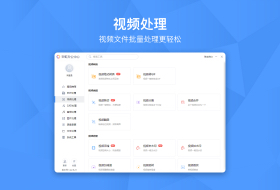
1. 启动彩虹办公中心,进入“视频处理”分类,选择“视频转换”工具。
2. 点击“批量添加”或直接拖拽多个视频文件到软件界面中,支持批量导入。
3. 在输出格式下拉菜单中选择需要的视频格式,如MP4、MKV、AVI等,也可以为不同视频单独设置格式。
4. 点击“高级设置”可以调整分辨率、码率、帧率等参数,满足个性化需求。
5. 指定输出文件夹后,点击“全部转换”按钮,软件将自动处理所有视频,转换过程中可以随时暂停或取消。
6. 转换完成后,软件会提示成功信息,打开输出文件夹即可找到转换后的文件。
彩虹办公中心支持哪些图片识别功能?
1. 在软件主界面点击“图片处理”分类,选择“图片文字识别”功能。
2. 添加需要识别的图片,支持JPG、PNG、BMP等常见格式,可以批量添加。
3. 选择识别语言(中文、英文等),并可勾选“智能排版”选项以保持原文档格式。
4. 点击“开始识别”,软件会利用OCR引擎提取图片中的文字内容。
5. 识别完成后,文字会显示在右侧文本框中,可进行编辑、复制、保存为TXT或Word文档。
6. 此外,彩虹办公中心还提供图片压缩、格式转换、加水印等功能,方便用户日常图片处理。
彩虹办公中心如何帮助用户进行系统清理?
1. 打开彩虹办公中心,在“系统工具”模块中找到“系统清理”功能。
2. 点击“开始扫描”,软件会快速扫描系统垃圾文件、临时文件、浏览器缓存、无效注册表等。
3. 扫描完成后,会列出所有可清理的项目,用户可以根据需要勾选要清理的类别。
4. 点击“一键清理”按钮,软件将自动删除选中的垃圾文件,释放磁盘空间。
5. 此外,还可以使用“系统修复”功能来修复系统错误、重置网络设置等,提升系统稳定性。
6. 建议定期清理,以保持电脑运行流畅。
彩虹办公中心的快捷键大全
| 快捷键 | 功能 |
|---|---|
| Ctrl + O | 打开文件 |
| Ctrl + S | 保存当前操作 |
| Ctrl + Z | 撤销上一步 |
| Ctrl + Y | 重做 |
| Ctrl + P | 打印 |
| Ctrl + F | 查找 |
| Ctrl + E | 导出文件 |
| Ctrl + B | 批量处理模式 |
| F5 | 开始任务 |
| Esc | 取消当前任务 |
彩虹办公中心对电脑配置有什么要求?
| 配置项 | 最低要求 | 推荐配置 |
|---|---|---|
| 操作系统 | Windows 7 或更高版本 | Windows 10/11 64位 |
| CPU | 1 GHz 以上处理器 | Intel i5 或更高 |
| 内存 | 2 GB RAM | 8 GB RAM 或以上 |
| 硬盘空间 | 500 MB 可用空间 | 2 GB 以上可用空间 |
| 显卡 | 支持DirectX 9.0c | 独立显卡或集成显卡 |
| 网络 | 宽带连接(用于更新) | 稳定网络连接 |
彩虹办公中心如何确保文件处理的安全性和隐私?
1. 彩虹办公中心的所有工具均为绿色免安装,不会在系统中留下多余文件或注册表项。
2. 软件采用本地处理模式,文件上传和转换均在本地完成,不会上传到云端,确保数据隐私安全。
3. 软件承诺无广告、无捆绑,不会在后台静默安装其他软件。
4. 用户可以随时在“设置”中清理历史记录和缓存数据,进一步保护隐私。
5. 对于敏感文件,建议处理后在软件中删除临时文件并清空回收站。
 滴答清单pc版3.8.0.0 桌面端
 智能翻译官2.0.0.0最新版
 PDF编辑器王4.6.3 电脑版
 录音转文字工厂1.0.0.0 电脑版
 文字语音转换大师1.0.0.35 电脑版
 谷歌日语输入法1.3.21.111最新版
 万能图片翻译器1.1.0.0 电脑版
 七部形码输入法51.49.0.0 最新版
 全能翻译官pc版3.1.0.0 最新版
 九雷OFD转图片最新版1.2.0.0 电脑版
 Baidu Type3.6.1.7 最新版
 新版标准日本语1.0.0.0 电脑版
 影谷长图打印2.5.0.0 最新版
 九雷PDF拆分合并器1.0.2.0 pc版
 九雷Word拆分合并器软件1.0.3.0 pc版





 电脑写小说软件大全
 Adobe InCopy版本大全
 InDesign版本大全
用户留言