












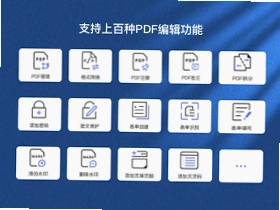
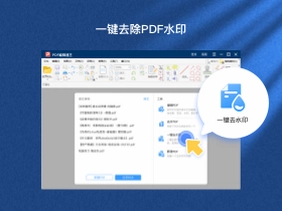
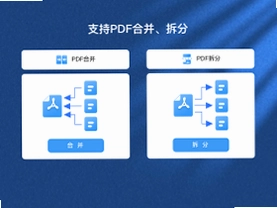
PDF编辑器王是一款功能强大的专业PDF编辑工具,它彻底解决了PDF文件难以编辑的难题,让用户可以像操作Word文档一样轻松处理PDF内容。无论是修改文字、替换图片,还是添加标注、旋转页面,PDF编辑器王都能提供简洁高效的操作体验。软件界面清爽直观,功能布局合理,即使初次接触的用户也能快速上手。此外,PDF编辑器王还支持新建PDF文档和文件加密功能,满足个人办公及商务处理的多样化需求,是您处理PDF文件的得力助手。

PDF编辑器王如何修改PDF中的文字内容?
1. 下载并安装PDF编辑器王电脑版,双击桌面图标启动软件。
2. 点击“打开文件”按钮,选择需要编辑的PDF文档。
3. 在顶部工具栏中找到“编辑”模式,点击进入文字编辑状态。
4. 鼠标点击需要修改的文字,此时文字会变为可编辑状态,直接输入新内容即可。
5. 修改完成后,点击“文件”菜单中的“保存”或“另存为”即可保留更改。
PDF编辑器王能替换PDF中的图片吗?操作流程是什么?
1. 打开PDF编辑器王,加载需要处理的PDF文件。
2. 在工具栏选择“编辑”模式,然后点击“图片”图标。
3. 选中需要替换的图片,右键点击选择“替换图片”。
4. 在弹出的文件选择窗口中,浏览并选择新的图片文件,点击“打开”。
5. 调整新图片的大小和位置,确保与原位置协调。
6. 保存文档,图片替换即完成。
PDF编辑器王支持哪些PDF页面操作?
1. 启动PDF编辑器王,打开目标PDF文件。
2. 在页面缩略图区域,右键点击页面缩略图,可以看到“插入页面”、“删除页面”、“旋转页面”等选项。
3. 选择“旋转页面”,可以设置顺时针或逆时针旋转90度、180度等。
4. 选择“删除页面”,输入需要删除的页码范围,点击确定即可。
5. 选择“插入页面”,可以从其他PDF文件或空白页插入到指定位置。
6. 操作完成后记得保存文件。
PDF编辑器王如何新建PDF文档并编辑?
1. 打开PDF编辑器王,在首页点击“新建”按钮。
2. 选择新建空白文档,或从模板库中选择一个预设模板。
3. 进入编辑界面后,可以使用文本工具输入文字,调整字体、字号、颜色。
4. 点击“图片”图标,可以插入图片、图表等元素。
5. 使用绘图工具可以绘制线条、矩形、椭圆等形状。
6. 编辑完成后,点击“文件”->“保存”,选择保存位置和文件名即可。
PDF编辑器王文件加密功能如何使用?
1. 打开PDF编辑器王,加载需要加密的PDF文件。
2. 点击菜单栏的“保护”选项,选择“加密文档”。
3. 在弹出的对话框中,输入打开密码,并设置权限密码(可选)。
4. 根据需要选择加密级别,比如仅限制打开,或限制打印、复制等。
5. 点击“确定”,保存文件,加密即生效。
6. 下次打开该PDF时,需要输入密码才能查看内容。
PDF编辑器王常用快捷键一览表
| 功能 | 快捷键 |
|---|---|
| 打开文件 | Ctrl+O |
| 保存文件 | Ctrl+S |
| 撤销 | Ctrl+Z |
| 重做 | Ctrl+Y |
| 文本编辑工具 | Ctrl+T |
| 图片插入 | Ctrl+I |
| 查找 | Ctrl+F |
| 打印 | Ctrl+P |
PDF编辑器王对电脑配置有什么要求?
| 配置项 | 最低要求 | 推荐配置 |
|---|---|---|
| 操作系统 | Windows 7 | Windows 10/11 |
| CPU | 1GHz 处理器 | 2GHz 及以上 |
| 内存 | 1GB | 4GB 及以上 |
| 硬盘空间 | 200MB 可用空间 | 500MB 以上 |
| 显示器 | 1024×768 分辨率 | 1920×1080 或更高 |
PDF编辑器王如何添加标注和注释?
1. 打开PDF编辑器王,载入需要批注的PDF文档。
2. 在工具栏中选择“注释”或“标注”工具,比如高亮、下划线、删除线等。
3. 使用鼠标在需要标注的文字上拖动,即可添加高亮效果。
4. 点击“便签”工具,在页面任意位置点击即可添加文字注释。
5. 使用“画笔”工具可以自由绘制图形或手写笔记。
6. 所有标注都会自动保存,关闭文档后再次打开依然可见。
 WPS Office最新版12.1.0.28043 电脑版
 SEP Reader最新版1.2.0.1 电脑版
 Foxit Phantom2.2.0926 电脑版
 安安小课堂最新版1.0.0.1 电脑版
 丘易翻页电子书制作器软件2010.3.26.1 官方版
 终极排课软件最新版4.2.0.1935 电脑版
 元贝驾考最新版6.3.3.0 电脑版
 辅导员在线客户端官方版1.0.4 pc版
 TReader阅读器1.0.0.0 最新版
 TortoiseSVN官方版1.14.9.29743 电脑版
 彩虹办公中心1.22.10.181 电脑版
 滴答清单pc版3.8.0.0 桌面端
 智能翻译官2.0.0.0最新版





 电脑写小说软件大全
 Adobe InCopy版本大全
 InDesign版本大全
用户留言