


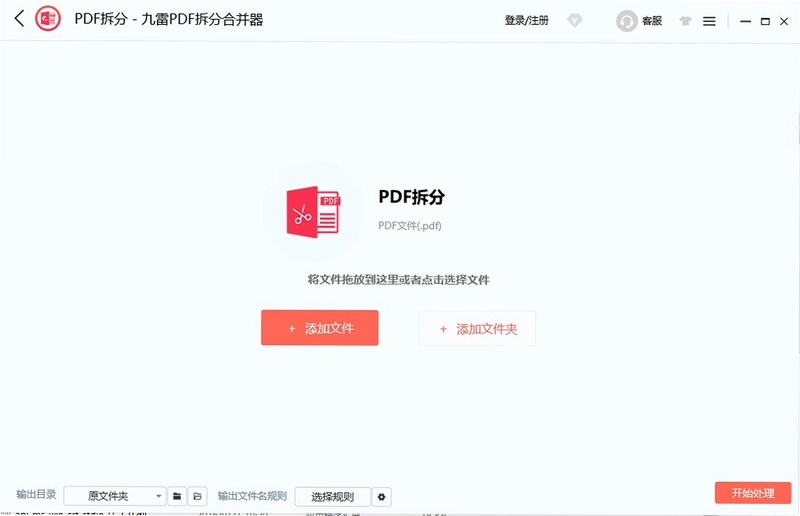
九雷PDF拆分合并器是一款专为PDF文档处理打造的批量拆分与合并工具,支持按页拆分、按范围合并等灵活操作,内置三种拆分模式和两种合并模式,可同时处理多个PDF文件,极大提升办公效率。软件界面简洁,操作直观,无需复杂学习即可上手,适用于日常办公、学习资料整理、电子文档归档等场景,帮助用户轻松管理PDF文件。
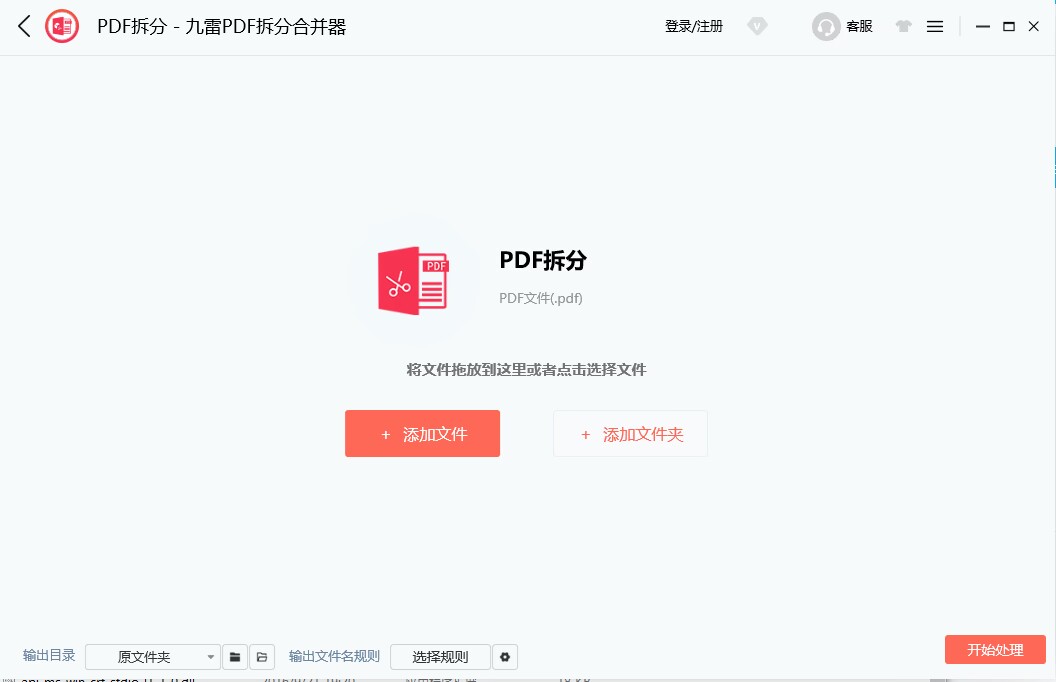
九雷PDF拆分合并器怎么拆分PDF文件?
1. 打开九雷PDF拆分合并器,在主界面选择“PDF拆分”功能模块。
2. 点击“添加文件”按钮,批量导入需要拆分的PDF文件,支持多选。
3. 选择拆分模式,软件提供“固定页数”、“固定位置”、“自定义范围”三种模式。
4. 若选择“固定页数”,输入每页拆分的页数,例如“1”表示每页一个PDF。
5. 若选择“固定位置”,设置需要拆分的页码节点,比如在第3页和第5页处拆分。
6. 若选择“自定义范围”,可手动输入拆分页码范围,支持多个范围。
7. 设置输出目录,点击“开始拆分”按钮即可完成批量拆分。
九雷PDF拆分合并器合并PDF文件的操作步骤是什么?
1. 启动九雷PDF拆分合并器,点击主界面的“PDF合并”选项卡。
2. 通过“添加文件”导入需要合并的多个PDF文件,可调整文件顺序。
3. 选择合并模式:“全部文件合并成一个PDF”或“仅插入首尾文件”。
4. 如果选择“仅插入首尾文件”,可指定起始文件和结束文件。
5. 支持设置输出PDF的页面大小,保持默认或自定义尺寸。
6. 设置输出文件保存路径,点击“开始合并”等待处理完成。
九雷PDF拆分合并器批量处理PDF文件需要什么电脑配置?
| 配置项 | 最低要求 | 推荐配置 |
|---|---|---|
| 操作系统 | Windows 7 | Windows 10/11 |
| CPU | 1 GHz 处理器 | 2 GHz 双核及以上 |
| 内存 | 2 GB | 4 GB 及以上 |
| 硬盘空间 | 100 MB 可用空间 | 500 MB 以上 |
| 显示分辨率 | 1024×768 | 1920×1080 |
九雷PDF拆分合并器有哪些快捷键可以提升操作效率?
| 快捷键 | 功能 |
|---|---|
| Ctrl + O | 添加文件 |
| Ctrl + S | 开始拆分/合并 |
| Ctrl + D | 设置输出目录 |
| Ctrl + Z | 撤销上一步操作 |
| Ctrl + Y | 重做操作 |
九雷PDF拆分合并器拆分PDF时如何设置自定义范围?
1. 在拆分功能界面,选择“自定义范围”模式。
2. 在输入框中输入页码范围,例如“1-5, 8-12, 15-20”。
3. 多个范围用逗号分隔,软件会按照指定范围逐一拆分。
4. 每个范围会生成一个独立的PDF文件,文件名自动标注范围。
5. 可预览范围设置,确认无误后点击“开始拆分”。
九雷PDF拆分合并器合并PDF时支持插入封面和封底吗?
1. 九雷PDF拆分合并器支持插入首尾PDF文件作为封面和封底。
2. 在合并模式下,勾选“仅插入首尾文件”选项。
3. 分别添加封面文件和封底文件,支持PDF格式。
4. 中间文件可自由添加,软件会按顺序排列。
5. 点击“开始合并”后,生成的PDF将包含封面、正文、封底。
九雷PDF拆分合并器处理大量PDF文件时会不会卡顿?
1. 九雷PDF拆分合并器采用高效批处理引擎,能够同时处理多个文件。
2. 处理速度受CPU性能和文件大小影响,建议关闭其他占用资源的程序。
3. 软件支持任务队列,可依次处理,避免内存溢出。
4. 对于超大文件,建议分批处理,避免一次性导入过多。
5. 处理过程中可暂停或取消任务,灵活控制。
 转转大师合同管家1.0.0.3 电脑版
 转转大师文字转语音电脑版1.0.0.8 最新版
 堆塔思维软件1.2.0 pc版
 九雷文档转换器软件2.0.6.0 电脑版
 录音转文字助手软件2.0.0.0 电脑版
 Poedit电脑版2.4.1 pc版
 幂果PDF阅读编辑器1.3.2 最新版
 九雷PDF加密解密器1.0.3.0 最新版
 九雷VCF转换器2.1.9.0 最新版
 BBdoc文档搜索工具1.0.8 电脑版
 墨者软件2.0.5.0 电脑版





 电脑写小说软件大全
 Adobe InCopy版本大全
 InDesign版本大全
用户留言