



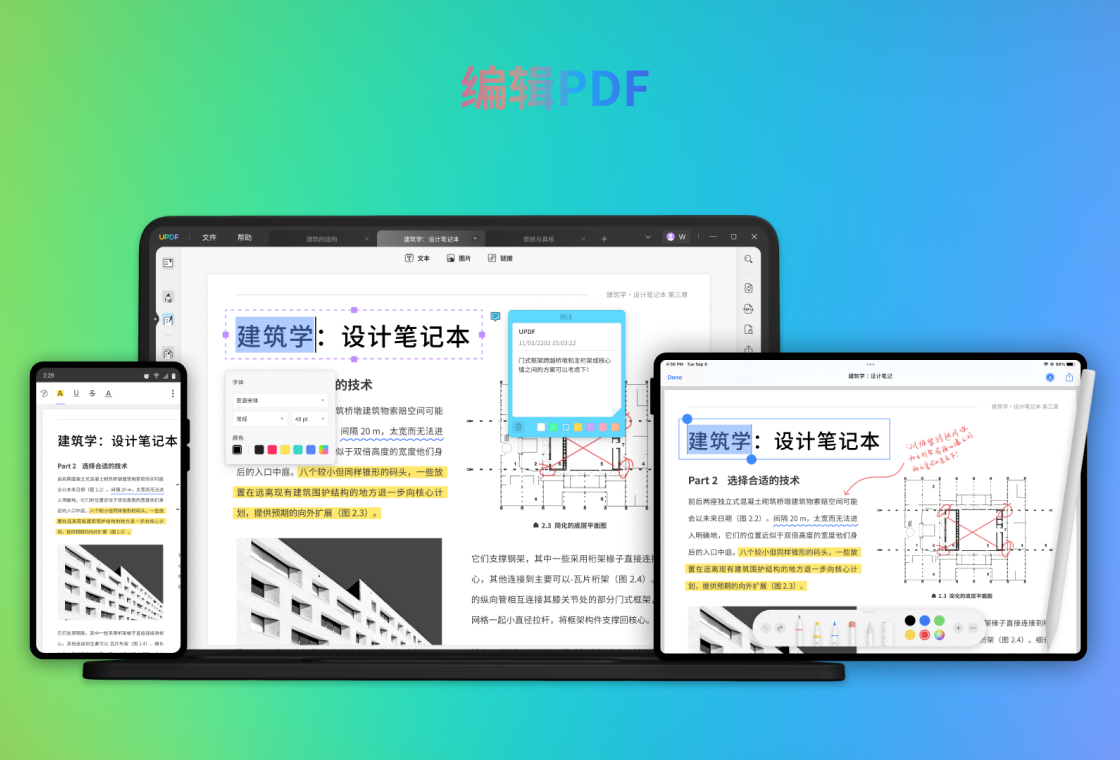
UPDF是一款集阅读、编辑、转换、注释、页面管理、文档保护、在线分享等功能于一身的PDF编辑器,这款软件界面简约美观、功能强大,支持跨平台使用。无论是日常办公还是学习阅读,UPDF都能提供流畅的PDF处理体验,帮助用户高效完成文档管理任务。其丰富的功能和人性化的设计,使得PDF编辑不再是难题。
UPDF电脑版如何编辑PDF文字内容?
1. 在UPDF中打开需要编辑的PDF文件。
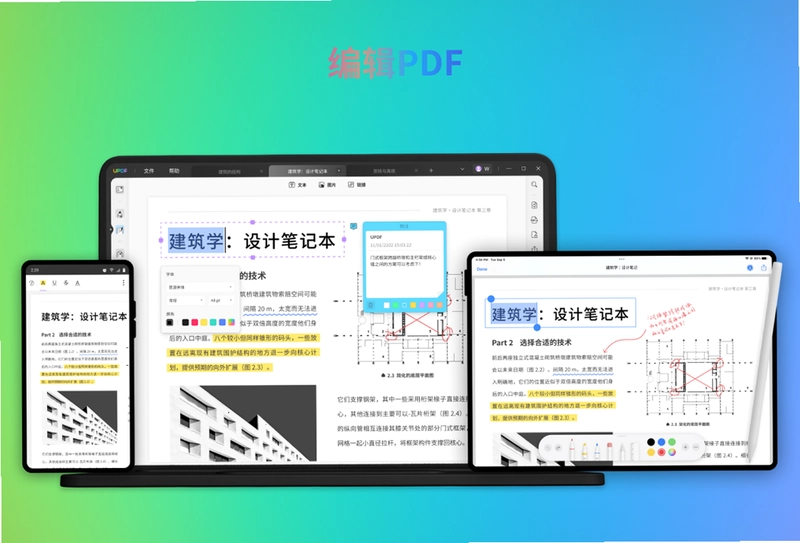
2. 点击上方工具栏中的“编辑”按钮,进入编辑模式。
3. 选择“文本”工具,然后点击需要修改的文字区域。
4. 直接输入新文字或删除旧文字,支持调整字体、大小和颜色。
5. 编辑完成后,点击“文件”菜单中的“保存”即可。
UPDF电脑版支持哪些PDF转换格式?
1. 打开UPDF,导入需要转换的PDF文件。
2. 点击右侧的“转换”功能按钮。
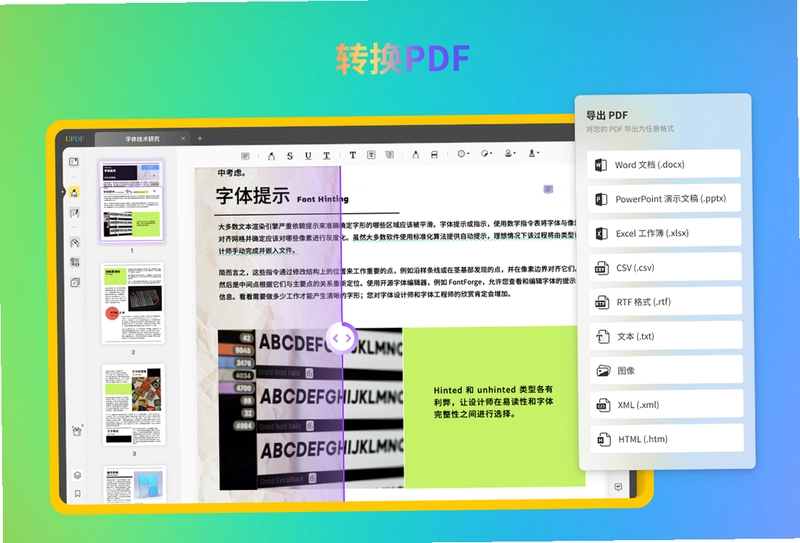
3. 在转换格式列表中,可以看到支持Word、Excel、PPT、图片等多种格式。
4. 选择目标格式,例如“转换为Word”。
5. 设置转换参数(如是否保留原布局),点击“开始转换”。
6. 等待转换完成,保存到指定位置即可。
UPDF电脑版如何添加注释和批注?
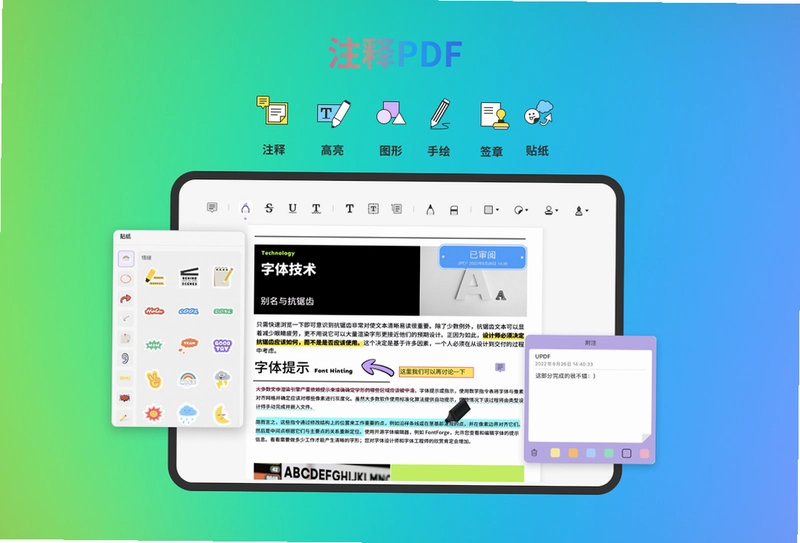
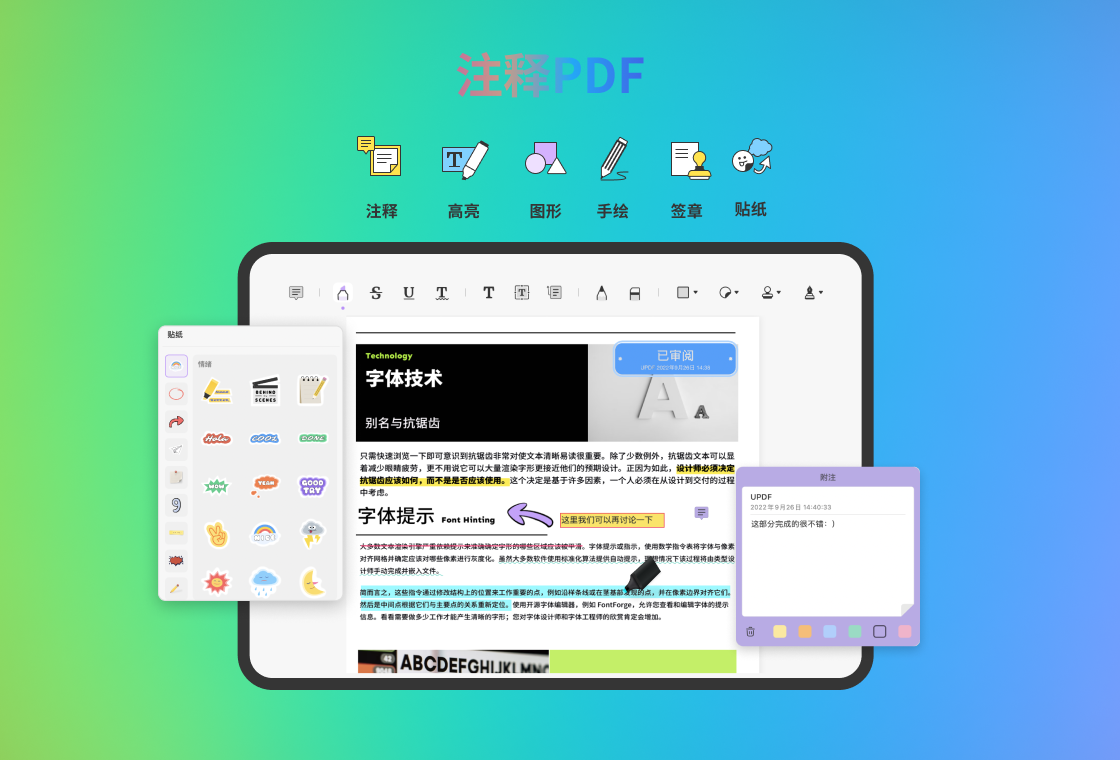
1. 在UPDF中打开PDF文档,进入“注释”模式。
2. 选择高亮、下划线、删除线等工具进行文本标记。
3. 使用“便签”工具在页面边缘添加批注。
4. 也可以使用“画笔”工具自由绘制。
5. 所有注释都会自动保存,可通过注释列表快速管理。
UPDF电脑版如何进行页面管理操作?
1. 在UPDF中打开PDF,点击“页面”功能模块。
2. 可以预览所有页面缩略图,拖拽调整顺序。
3. 选择“插入”可在指定位置添加空白页或从其他PDF插入页面。
4. 点击“删除”可移除不需要的页面。
5. 支持旋转页面方向,以及裁剪页面尺寸。
6. 操作完成后,记得保存文件以保留修改。
UPDF电脑版快捷键有哪些?
| 功能 | 快捷键 |
|---|---|
| 打开文件 | Ctrl+O |
| 保存文件 | Ctrl+S |
| 打印 | Ctrl+P |
| 撤销 | Ctrl+Z |
| 重做 | Ctrl+Y |
| 放大 | Ctrl+加号 |
| 缩小 | Ctrl+减号 |
UPDF电脑版如何保护PDF文档安全?
1. 在UPDF中打开需要保护的PDF文件。
2. 点击“保护”功能选项卡。
3. 选择“设置密码”,输入两次相同的密码。
4. 还可以设置权限密码,限制打印、复制等操作。
5. 保存文件后,每次打开都需要输入密码验证。
UPDF电脑版系统配置要求高吗?
| 配置项 | 最低要求 | 推荐配置 |
|---|---|---|
| 操作系统 | Windows 7 | Windows 10/11 |
| CPU | 1 GHz 双核 | 2 GHz 四核及以上 |
| 内存 | 2 GB | 4 GB 或更高 |
| 硬盘空间 | 200 MB 可用 | 500 MB 以上 |
| 显卡 | 支持DirectX 9 | 独立显卡更佳 |
UPDF电脑版如何实现云同步功能?
1. 在UPDF中注册并登录账户。
2. 点击“云同步”图标,开启同步开关。
3. 选择需要同步的PDF文档,上传至云端。
4. 在其他设备登录同一账户,即可自动下载同步文件。
5. 支持实时同步,无需手动操作。
UPDF电脑版在线分享功能如何使用?
1. 在UPDF中打开要分享的PDF文档。
2. 点击右上角的“分享”按钮。
3. 选择分享方式,如生成链接或发送邮件。
4. 可设定分享权限(仅查看或可编辑)。
5. 复制链接发送给好友,对方通过浏览器即可查看。

 转转大师合同管家1.0.0.3 电脑版
 转转大师文字转语音电脑版1.0.0.8 最新版
 堆塔思维软件1.2.0 pc版
 九雷文档转换器软件2.0.6.0 电脑版
 录音转文字助手软件2.0.0.0 电脑版
 Poedit电脑版2.4.1 pc版
 幂果PDF阅读编辑器1.3.2 最新版
 九雷PDF加密解密器1.0.3.0 最新版
 九雷VCF转换器2.1.9.0 最新版
 BBdoc文档搜索工具1.0.8 电脑版
 墨者软件2.0.5.0 电脑版
 时光PDF最新版1.0.0.1 电脑版
 易特家庭记账软件官方版1.0.0.1 电脑版
 好好听课老师端1.0.1.0 pc版





 电脑写小说软件大全
 Adobe InCopy版本大全
 InDesign版本大全
用户留言