



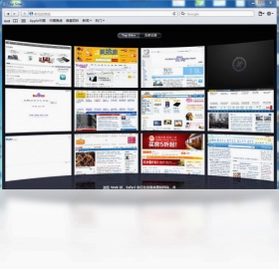
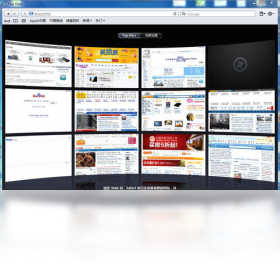
Safari电脑版是苹果公司专为Windows平台打造的一款高性能网络浏览器,凭借其极简的界面设计和卓越的渲染引擎,在全球范围内拥有大量忠实用户。Safari不仅加载网页速度飞快,还提供了强大的隐私保护功能,有效阻止跟踪器窃取您的浏览数据。无论是日常资讯阅读、在线视频播放,还是复杂的Web开发调试,Safari都能凭借其稳定的内核和流畅的交互体验,成为您电脑上不可或缺的上网工具。其独有的Top Sites和Cover Flow功能,更是让网页浏览变得直观而富有乐趣。
Safari浏览器卡顿怎么办?如何优化流畅度?
1. 首先关闭不必要的标签页,过多的标签页会占用大量内存,导致浏览器响应变慢。右键点击标签页选择“关闭其他标签页”即可快速清理。
2. 清除浏览器缓存和历史记录。点击菜单栏的“编辑”->“清除历史记录”,选择“所有历史记录”并确认清除,同时可在“偏好设置”的“隐私”中管理网站数据。
3. 检查并禁用不必要的扩展插件。在“偏好设置”->“扩展”中,停用不常用或不信任的扩展,能显著提升启动和页面加载速度。
4. 更新显卡驱动和系统补丁,确保系统环境与Safari兼容性最佳,特别是对于使用Windows系统的用户,保持系统更新至关重要。
5. 重置Safari设置。在“偏好设置”->“高级”中勾选“在菜单栏中显示‘开发’菜单”,然后通过开发菜单选择“清空缓存”和“停用缓存”,最后重启浏览器。
Safari浏览器如何设置主页和默认搜索引擎?
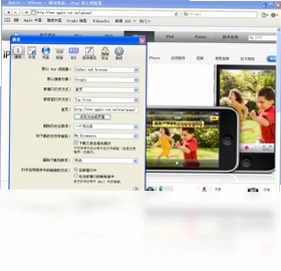
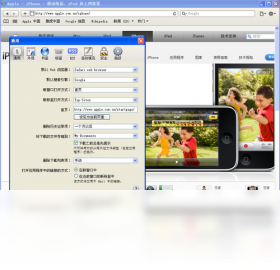
1. 打开Safari浏览器,点击左上角菜单栏的“编辑”,选择“偏好设置”进入设置界面。
2. 在“常规”选项卡中,找到“主页”输入框,输入您希望每次启动时打开的网址,例如“https://www.baidu.com”。
3. 同样在“常规”选项卡中,找到“搜索引擎”下拉菜单,从Google、Bing、Yahoo等选项中选择您习惯的搜索引擎。
4. 设置完成后,关闭偏好设置窗口,新设置即刻生效。下次启动Safari或点击主页按钮时,就会自动加载您设定的主页。
5. 如果您希望在新窗口或新标签页中打开主页,可以在“常规”选项卡中调整“新窗口打开方式”和“新标签页打开方式”为“主页”。
Safari浏览器书签如何导入导出和同步?
1. 导出书签:点击菜单栏“文件”->“导出书签”,选择保存位置并命名文件,格式为HTML文件,方便备份或转移。
2. 导入书签:点击“文件”->“导入书签”,选择之前导出的HTML文件,即可将书签导入Safari。
3. 同步书签:如果使用iCloud,可以在Windows电脑上安装iCloud控制面板,勾选“书签”选项,即可实现与苹果设备的书签同步。
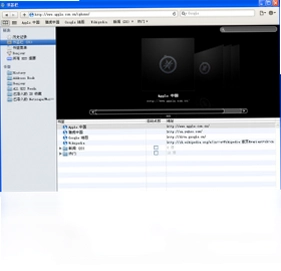
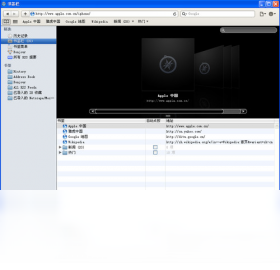
4. 手动整理书签:点击菜单栏“书签”->“编辑书签”,在弹出的窗口中可以新建文件夹、拖拽调整书签顺序或删除不再需要的书签。
5. 快速添加书签:在浏览网页时,按快捷键Ctrl+D(Windows系统)即可快速将当前页面添加到书签,非常方便。
Safari浏览器如何拦截广告和弹窗?
1. 启用内置弹窗拦截:点击“编辑”->“偏好设置”->“安全”,勾选“阻止弹出式窗口”,即可拦截大部分广告弹窗。
2. 使用内容拦截器:在“偏好设置”->“扩展”中,可以安装第三方内容拦截扩展,如AdBlock等,有效过滤页面广告。
3. 禁用JavaScript(谨慎操作):在“安全”设置中取消勾选“启用JavaScript”,可减少部分广告,但可能导致页面功能异常,不推荐普通用户使用。
4. 清理网站数据:在“偏好设置”->“隐私”中,点击“管理网站数据”,选择频繁弹出广告的网站并删除其数据。
5. 开启“请勿跟踪”:在“隐私”设置中勾选“网站跟踪请求”,向网站发送不跟踪信号,减少个性化广告推送。
Safari浏览器快捷键大全
| 功能 | 快捷键 |
|---|---|
| 新建标签页 | Ctrl + T |
| 关闭当前标签页 | Ctrl + W |
| 重新打开关闭的标签页 | Ctrl + Shift + T |
| 在标签页之间切换 | Ctrl + Tab / Ctrl + Shift + Tab |
| 打开新窗口 | Ctrl + N |
| 聚焦地址栏 | Ctrl + L |
| 刷新页面 | Ctrl + R |
| 停止加载 | Esc |
| 收藏当前页面 | Ctrl + D |
| 历史记录 | Ctrl + H |
Safari浏览器最低配置要求是什么?
| 项目 | 最低要求 |
|---|---|
| 操作系统 | Windows 7 SP1 及以上 |
| 处理器 | 1GHz 32位或64位处理器 |
| 内存 | 512 MB RAM |
| 硬盘空间 | 200 MB 可用空间 |
| 显示器 | 1024x768 分辨率 |
| 网络 | 宽带互联网连接 |
Safari浏览器如何清除缓存和历史记录?
1. 清除历史记录:点击菜单栏“编辑”->“清除历史记录”,在弹出的对话框中选择“所有历史记录”,然后点击“清除历史记录”按钮。
2. 清除缓存:点击“编辑”->“偏好设置”->“高级”,勾选“在菜单栏中显示‘开发’菜单”,然后点击菜单栏“开发”->“清空缓存”。
3. 清除Cookie和网站数据:在“偏好设置”->“隐私”中,点击“管理网站数据”,选择全部或特定网站,点击“移除”或“全部移除”。
4. 一键清除所有数据:使用第三方清理工具(如CCleaner)也可以快速清除Safari的缓存、历史记录和Cookie,但需注意不要误删其他重要数据。
5. 设置自动清除历史记录:在“偏好设置”->“常规”中,将“历史记录”保留时间设置为“1天”或“1周”,系统会自动清理过期记录。
Safari浏览器如何安装和使用开发人员工具?
1. 启用开发菜单:在“偏好设置”->“高级”中,勾选“在菜单栏中显示‘开发’菜单”,此时菜单栏会出现“开发”选项。
2. 打开Web检查器:点击菜单栏“开发”->“显示Web检查器”,或者右键点击页面元素选择“检查元素”,即可查看页面HTML和CSS结构。
3. 使用控制台:在Web检查器中切换到“控制台”标签,可以查看网页错误日志,并执行JavaScript代码进行调试。
4. 测试响应式布局:在“开发”菜单中选择“进入响应式设计模式”,可以模拟不同设备屏幕尺寸,方便前端测试。
5. 其他工具:开发菜单中还提供了“显示页面源文件”、“显示Snippet编辑器”等实用功能,满足开发者多样化的调试需求。
 Sias-client软件1.1.14 电脑版
 AnyViewer远程控制软件5.5.0.0 最新版
 TurboFTP6.80.1120.0 电脑版
 网速测试大师最新版1.1.0 电脑版
 小白浏览器软件10.4.5312.1827 pc版
 向日葵企业控制端电脑版6.3.0.63594 官方版
 飞牛浏览器电脑版79.0.3945.84 最新版
 Internet Explorer 9浏览器9.0.8112.16520 官方版
 百度网盘最新版7.0.3.2 电脑版
 向日葵企业版最新版5.2.0.63707 电脑版
 小K浏览器最新版3.0.4.2 电脑版
 EV远程协助0.2.2 pc版
 中国移动智能加速器最新版4.0.3 电脑版
 爱思远控电脑版1.2.19.11 pc版
 Teleport Pro1.72 电脑版




用户留言