


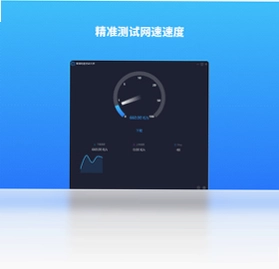


网速测试大师电脑版是一款专业且易用的网络测速与监控工具,它能够快速准确地测量当前网络的下载速度、上传速度以及延迟,帮助用户全面了解网络状况。软件采用智能节点选择技术,自动连接最优测速服务器,确保测试结果真实可靠。同时,网速测试大师还提供了桌面悬浮窗网速监控功能,让用户实时掌握网络占用情况,无论是日常办公还是游戏娱乐,都能轻松优化网络环境,提升上网体验。
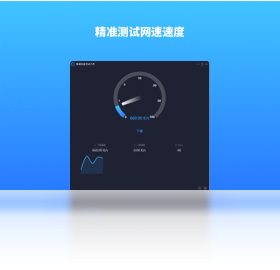
网速测试大师电脑版如何准确测试网速?
1. 下载并安装网速测试大师电脑版,打开软件进入主界面。
2. 在主界面点击“开始测速”按钮,软件会自动选择最优测速节点。
3. 等待几秒钟,软件会分别显示下载速度、上传速度和延迟数据。
4. 测试完成后,可以查看详细的测速报告,包括历史记录和图表分析。
5. 若想重新测试,点击“再次测速”即可,每次测试都会自动选择更优节点。

网速测试大师电脑版如何设置桌面悬浮窗监控网速?
1. 打开网速测试大师主界面,点击右上角的“设置”图标进入设置菜单。
2. 在设置中找到“悬浮窗”选项,并开启“显示桌面悬浮窗”开关。
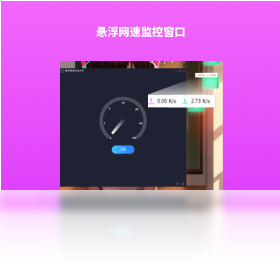
3. 开启后,桌面上会出现一个半透明的悬浮窗,实时显示当前网速。
4. 可以拖动悬浮窗到任意位置,点击悬浮窗可进行更多设置,如调整透明度、字体大小等。
5. 若需隐藏悬浮窗,可在设置中关闭开关,或右键点击悬浮窗选择“退出”即可。
网速测试大师电脑版是否支持开机自动启动?
1. 启动网速测试大师,进入“设置”页面。
2. 在“常规设置”中找到“开机自动启动”选项。
3. 勾选“开机自动启动”,软件会随系统启动自动运行。
4. 启动后,悬浮窗会显示在桌面,无需手动打开主界面即可查看网速。
5. 若想取消开机自启,取消勾选即可,操作非常灵活。
网速测试大师电脑版有哪些快捷键操作?
| 功能 | 快捷键 |
|---|---|
| 开始/停止测速 | Ctrl + Alt + S |
| 显示/隐藏悬浮窗 | Ctrl + Alt + H |
| 打开设置 | Ctrl + Alt + P |
| 最小化到托盘 | Ctrl + Alt + M |
| 退出程序 | Ctrl + Alt + Q |
网速测试大师电脑版的系统配置要求高吗?
| 配置项 | 最低要求 | 推荐配置 |
|---|---|---|
| 操作系统 | Windows 7 | Windows 10/11 |
| 处理器 | 1 GHz 单核 | 2 GHz 双核及以上 |
| 内存 | 512 MB | 2 GB 及以上 |
| 硬盘空间 | 20 MB 可用空间 | 50 MB 以上 |
| 网络 | 需联网 | 宽带连接 |
网速测试大师电脑版如何查看历史测速记录?
1. 打开网速测试大师,在主界面点击“历史记录”标签。
2. 这里会列出所有以往的测速数据,包括日期、时间、下载/上传速度。
3. 点击任意一条记录,可以查看详细的速度曲线图和延迟变化。
4. 支持将记录导出为文本或图片,方便分享或存档。
5. 如需删除记录,可选中后点击“删除”按钮,或一键清空所有记录。
网速测试大师电脑版的测速原理是什么?
1. 网速测试大师基于HTTP协议,向测速服务器发送大量数据包。
2. 通过计算数据包传输时间,得出下载和上传的真实速率。
3. 软件会自动选择延迟最低的节点,减少网络波动影响。
4. 同时采用多线程并发测试,模拟实际网络使用场景。
5. 最终结果综合多次测试取平均值,确保准确性。
 小白浏览器软件10.4.5312.1827 pc版
 向日葵企业控制端电脑版6.3.0.63594 官方版
 飞牛浏览器电脑版79.0.3945.84 最新版
 Internet Explorer 9浏览器9.0.8112.16520 官方版
 百度网盘最新版7.0.3.2 电脑版
 向日葵企业版最新版5.2.0.63707 电脑版
 小K浏览器最新版3.0.4.2 电脑版
 EV远程协助0.2.2 pc版
 中国移动智能加速器最新版4.0.3 电脑版
 爱思远控电脑版1.2.19.11 pc版
 Teleport Pro1.72 电脑版
 火凤凰浏览器电脑版87.2021.55.1224 最新版
 Internet Explorer 8最新版8.0.6001.18702 正式版
 Deepnet explorer1.5.3.2 电脑版
 蜜蜂浏览器pc版1.4.1.1109 电脑版




用户留言