


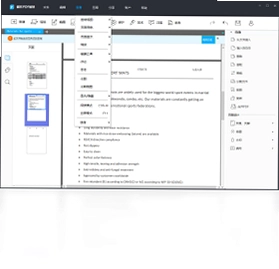
傲软PDF编辑电脑版是一款功能强大且操作简便的PDF文档处理工具,它集编辑、转换、压缩、合并、拆分、标注、加密解密等多种实用功能于一体,能够帮助个人用户和企业用户轻松解决日常工作中遇到的各类PDF文件问题。软件界面设计清晰直观,即使是初次接触的用户也能快速上手,像编辑Word文档一样流畅地编辑PDF中的文字、图片和页面,显著提升文档处理效率,是办公学习中不可或缺的得力助手。
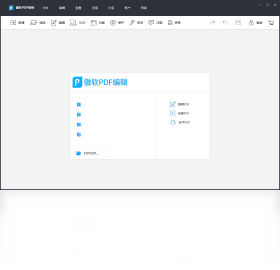
傲软PDF编辑电脑版怎么修改PDF文件里的文字内容?
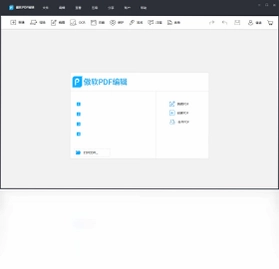
1. 在电脑上安装并打开傲软PDF编辑电脑版,点击主界面的"打开"按钮,选择需要编辑的PDF文件导入。
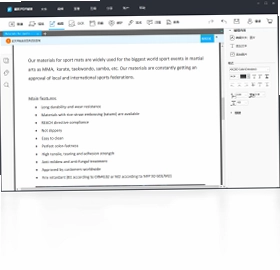
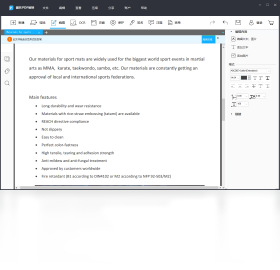
2. 文件加载完成后,点击顶部工具栏中的"编辑"模式,此时页面上的文字区域会变为可编辑状态。
3. 将鼠标光标移动到需要修改的文字位置,单击选中文字,直接输入新内容即可替换原有文字。
4. 如果需要调整文字的字体、大小或颜色,选中文字后在右侧的属性面板中进行设置。
5. 编辑完成后,点击"文件"菜单中的"保存"或"另存为",即可将修改后的文档保存到本地。
傲软PDF编辑电脑版怎样给PDF文件添加水印?
1. 打开傲软PDF编辑电脑版,载入目标PDF文件,进入"页面"选项卡。
2. 在"页面"工具栏中找到"水印"功能,点击下拉箭头选择"添加水印"。
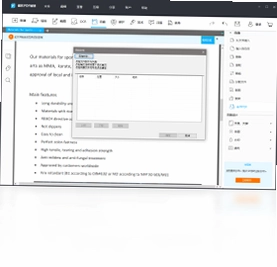
3. 在弹出的水印设置窗口中,可以选择文字水印或图片水印,并输入水印内容,如公司名称或文档标识。
4. 调整水印的字体、大小、颜色、透明度以及旋转角度,在预览窗口中查看效果。
5. 设置水印的页面范围(全部页面或指定页面)和位置,点击"确定"应用水印。
6. 保存文件,水印即成功添加到PDF中,可有效保护文档版权。
傲软PDF编辑电脑版支持哪些PDF格式转换功能?
1. 启动傲软PDF编辑电脑版,在主界面选择"转换"功能模块,进入格式转换页面。
2. 软件支持将PDF转换为Word、Excel、PPT、图片(JPG/PNG等)、TXT等多种常见格式,点击对应的转换选项。
3. 添加需要转换的PDF文件,可以批量添加多个文件进行批量转换。
4. 对于转换为Word或Excel,可在设置中选择保留布局或纯文本模式,以满足不同需求。
5. 点击"开始转换"按钮,等待转换完成,转换后的文件将自动保存到指定输出文件夹。
6. 转换质量高,能够最大程度保留原文档的排版和格式,方便后续编辑和利用。
傲软PDF编辑电脑版怎么合并多个PDF文件?
1. 打开傲软PDF编辑电脑版,点击"合并PDF"功能,该功能通常位于首页或工具列表中。
2. 点击"添加文件"按钮,从电脑中选择需要合并的多个PDF文件,可按住Ctrl键多选。
3. 文件添加后,在列表中可以通过拖拽调整文件的排列顺序,合并时将按照此顺序进行。
4. 设置合并后的输出选项,如是否添加书签、是否压缩文件大小等。
5. 点击"开始合并",软件将快速完成合并操作,并生成一个包含所有内容的新PDF文件。
6. 合并后的PDF文件会自动打开预览,您也可以直接保存到指定位置。
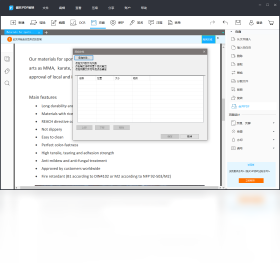
傲软PDF编辑电脑版快捷键大全
| 快捷键 | 功能说明 |
|---|---|
| Ctrl + O | 打开PDF文件 |
| Ctrl + S | 保存当前文档 |
| Ctrl + P | 打印PDF |
| Ctrl + Z | 撤销上一步操作 |
| Ctrl + Y | 重做操作 |
| Ctrl + C / V / X | 复制 / 粘贴 / 剪切 |
| Ctrl + A | 全选内容 |
| Ctrl + F | 查找文字 |
| Ctrl + E | 进入编辑模式 |
| Ctrl + D | 打开页面缩略图 |
傲软PDF编辑电脑版的系统配置要求高吗?
| 配置项 | 最低要求 | 推荐配置 |
|---|---|---|
| 操作系统 | Windows 7 | Windows 10 / 11 |
| 处理器 | 1 GHz 或更高 | Intel i5 或更高 |
| 内存 | 2 GB | 4 GB 或以上 |
| 硬盘空间 | 500 MB 可用空间 | 1 GB 以上可用空间 |
| 显卡 | 支持DirectX 9.0 | 独立显卡更佳 |
| 显示器分辨率 | 1024×768 | 1920×1080 或更高 |
傲软PDF编辑电脑版如何给PDF文件添加页码?
1. 打开傲软PDF编辑电脑版并导入PDF文件,点击"页面"选项卡。
2. 在页面工具栏中点击"页码"按钮,选择"添加页码"。
3. 在弹出的对话框中,设置页码的位置(页眉或页脚)、对齐方式(左、中、右)以及起始编号。
4. 可以自定义页码的字体、大小和颜色,确保与文档风格协调。
5. 选择应用范围(全部页面或指定页面范围),点击"确定"即可为PDF添加页码。
6. 添加页码后,可以随时预览效果,不满意可撤销重新设置,灵活方便。
傲软PDF编辑电脑版怎么压缩PDF文件大小?
1. 启动傲软PDF编辑电脑版,在主界面选择"压缩PDF"功能。
2. 点击"添加文件",导入需要压缩的PDF文件,支持批量添加。
3. 在压缩设置中,可以选择压缩模式,如"屏幕阅读"(较小体积)、"打印质量"(较高清晰度)或"自定义"。
4. 自定义模式下,可以调整图片分辨率、图像质量等参数,以平衡文件大小和清晰度。
5. 点击"开始压缩",软件将自动处理文件,完成后显示压缩前后的文件大小对比。
6. 压缩后的文件默认保存在原文件同一目录下,也可以选择输出到指定文件夹,方便管理和使用。
 神奇PPT转长图软件最新版2.0.0.223 电脑版
 小Q办公电脑版1.0.0.4 最新版
 迅捷CAJ转换器2.6.1.0 电脑版
 PaperSee论文修改助手最新版3.7 电脑版
 永中Office个人版9.0.0.0 pc版
 晨曦记账本软件8.0 pc版
 宇博OA办公系统电脑版1.0 pc版
 扫描文字识别软件pc版1.2 最新版
 卡饭PDF转换器1.0.0.263 电脑版
 金税ofd电子发票阅读器电脑版2.1.8.1 最新版
 上班看小说阅读器pc版24.11.26 最新版
 神奇证件照片打印软件最新版3.0.0.603 电脑版
 腾讯文档软件3.11.9 最新版
 yaahp电脑版12.14.8557 最新版
 印象TEAMS电脑版2.8.1.706 最新版





 电脑写小说软件大全
 Adobe InCopy版本大全
 InDesign版本大全
用户留言