








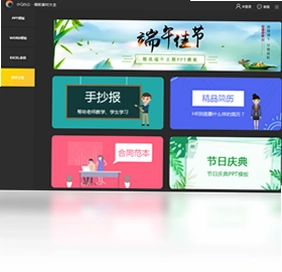
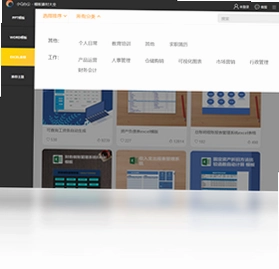


小Q办公 电脑版是一款专为职场人士、教师、学生及创业者打造的办公效率神器,内置数十万套行业精品PPT模板、Word文档模板和Excel表格模板,覆盖工作总结、商业计划书、教学课件、毕业答辩、简历合同等全场景需求。无论是紧急制作汇报方案,还是精心设计个人简历,小Q办公都能让你从繁琐的排版中解脱出来,只需简单替换文字和图片,10分钟即可完成专业级文档。软件界面简洁直观,素材分类清晰,支持一键预览和下载,且每日更新最新热门模板,让创意永不掉线。

小Q办公 电脑版如何快速找到合适的PPT模板?
1. 打开小Q办公软件,在首页顶部的搜索框中输入关键词,如“工作总结”、“毕业答辩”等,系统会智能匹配相关模板。
2. 也可以点击左侧分类导航,选择“PPT模板”下的细分目录,如“工作报告”、“教学课件”、“企业宣传”等,浏览更精准。
3. 使用筛选功能,通过风格(简约、商务、创意等)、颜色、比例(16:9或4:3)进一步缩小范围。
4. 在搜索结果中,点击模板缩略图可预览完整幻灯片效果,方便判断是否符合需求。
5. 找到满意的模板后,点击“下载”按钮,即可保存到本地,同时支持一键套用到WPS或Office中。
小Q办公 电脑版支持哪些文档格式?
1. 小Q办公提供PPT(.pptx/.ppt)、Word(.docx/.doc)、Excel(.xlsx/.xls)三种主流格式,兼容Office 2007及以上版本和WPS Office。
2. 除了可编辑的源文件,部分素材还配套了字体文件、图片素材和使用说明,确保文档显示效果一致。
3. 软件内下载的模板均为高清矢量图形,放大缩小不会失真,打印或投影均能保持清晰。
4. 所有模板都已分类打包,用户可以根据实际需求直接下载对应格式的文件,无需额外转换。
5. 如果下载的模板需要调整版式,可以随时在Office中编辑修改,小Q办公不限制二次编辑。
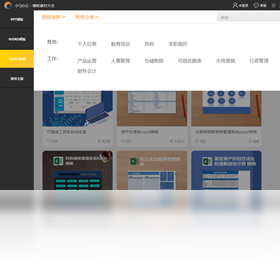
小Q办公 电脑版里的素材是否免费?
1. 小Q办公目前提供大量免费模板,用户无需付费即可下载使用,部分精品模板可能需要登录账号或积分兑换。
2. 每日更新的模板中,约80%为免费资源,用户可以直接下载,无任何隐藏费用。
3. 对于VIP用户,可以享受全站模板无限下载、去水印、专属客服等特权,但非VIP用户也能获得良好体验。
4. 软件内的素材均标注了授权范围,个人使用和商业用途均可,但禁止转售或批量分发。
5. 若遇到需要付费的模板,软件会明确提示价格和购买方式,不会强制消费。
小Q办公 电脑版快捷键操作一览
| 快捷键 | 功能说明 |
|---|---|
| Ctrl + F | 快速搜索模板 |
| Ctrl + D | 立即下载当前模板 |
| Ctrl + P | 预览模板效果 |
| Ctrl + ←/→ | 切换模板分类 |
| Ctrl + 1/2/3 | 切换模板类型(PPT/Word/Excel) |
小Q办公 电脑版如何批量下载模板?
1. 在搜索结果页,勾选需要下载的多个模板,点击右上角“批量下载”按钮。
2. 系统会弹出批量下载设置,可以选择保存路径和文件命名规则,方便管理。
3. 点击“开始下载”后,软件会并行下载所有选中模板,进度条实时显示。
4. 下载完成后,可打开文件夹查看所有文件,文件会按照模板类别自动归档。
5. 批量下载功能仅对注册用户开放,免费用户每天可批量下载10个模板。
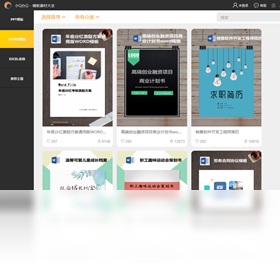
小Q办公 电脑版适合哪些人群使用?
1. 职场白领:快速制作周报、月度总结、项目方案等,提升工作效率。
2. 教师群体:轻松制作教学课件、教案、试卷模板,丰富课堂内容。
3. 学生用户:毕业答辩、学术报告、社团活动策划等,一键套用精美设计。
4. 创业者:商业计划书、融资路演PPT、宣传海报等,助力企业发展。
5. 自由职业者:简历设计、合同范本、报价单等,打造专业形象。
小Q办公 电脑版配置要求高吗?
| 配置项 | 最低要求 | 推荐配置 |
|---|---|---|
| 操作系统 | Windows 7 | Windows 10/11 |
| CPU | 1 GHz | 2 GHz 双核及以上 |
| 内存 | 1 GB | 4 GB 及以上 |
| 硬盘空间 | 50 MB | 200 MB 以上 |
| 显示分辨率 | 1024×768 | 1920×1080 |
小Q办公 电脑版模板更新频率如何?
1. 小Q办公每天都会新增至少100套模板,保持素材库的鲜活度。
2. 每周还会根据节日、热点事件推出专题模板,如春节年会、中秋贺卡等。
3. 用户可以在“每日上新”板块查看最新素材,不错过任何潮流设计。
4. 软件支持自动检查更新,用户可设置定期下载更新包,保持版本最新。
5. 用户也可以通过反馈功能推荐所需模板,官方会优先制作。
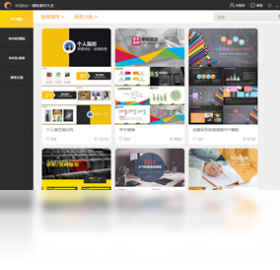
小Q办公 电脑版如何导出模板中的图片和图标?
1. 打开模板文件,选中需要导出的图片或图标,右键点击选择“另存为图片”。
2. 在弹出的窗口中,选择保存位置和图片格式(PNG、JPG等),点击保存。
3. 对于矢量图标,可以使用Office的“取消组合”功能将其拆解,再单独导出。
4. 小Q办公也提供“素材提取”工具,可一键提取整个模板中的所有图片、图标、字体。
5. 导出的素材可用于个人作品或商业项目,无需额外授权。
 TReader阅读器1.0.0.0 最新版
 TortoiseSVN官方版1.14.9.29743 电脑版
 彩虹办公中心1.22.10.181 电脑版
 滴答清单pc版3.8.0.0 桌面端
 智能翻译官2.0.0.0最新版
 PDF编辑器王4.6.3 电脑版
 录音转文字工厂1.0.0.0 电脑版
 文字语音转换大师1.0.0.35 电脑版
 谷歌日语输入法1.3.21.111最新版
 万能图片翻译器1.1.0.0 电脑版
 七部形码输入法51.49.0.0 最新版
 全能翻译官pc版3.1.0.0 最新版
 九雷OFD转图片最新版1.2.0.0 电脑版





 电脑写小说软件大全
 Adobe InCopy版本大全
 InDesign版本大全
用户留言