


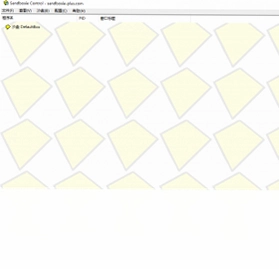

Sandboxie电脑版是一款由Invincea开发的系统安全隔离工具,它通过在操作系统与应用程序之间建立一个虚拟的沙盘环境,让浏览器、办公软件、未知程序等都在隔离的沙盘中运行,所有写入操作(包括文件修改、注册表变更、程序安装)都被重定向到虚拟区域,不会影响真实系统。用户可随时清空沙盘,彻底消除运行痕迹,有效抵御病毒、木马、流氓软件的入侵,尤其适合经常测试未知软件或需要保护隐私的用户。该工具体积小巧、资源占用低,支持Windows全系列系统,是电脑安全防护的有力补充。
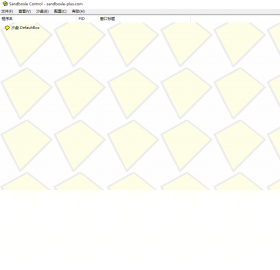
Sandboxie沙盘软件如何保护系统安全?
1. 在沙盘中运行浏览器或程序时,所有文件写入和注册表修改都会被重定向到虚拟沙盘区域,不会触碰真实系统文件。
2. 即使沙盘中运行了恶意软件,也无法穿透沙盘层,清除沙盘内容即可彻底移除威胁,系统保持原始状态。
3. 支持右键菜单快捷操作,选中任意程序或快捷方式,选择“在沙盘中运行”即可开始隔离运行。
4. 沙盘空间可动态分配,默认占用较小,且支持自动清理策略,释放磁盘空间。
5. 通过配置强制程序规则,可指定某些程序必须始终在沙盘中运行,进一步强化防护。
6. 支持多沙盘并行,不同任务可分配独立沙盘,互不干扰,便于分类管理。
Sandboxie沙盘软件怎么配置隔离规则?
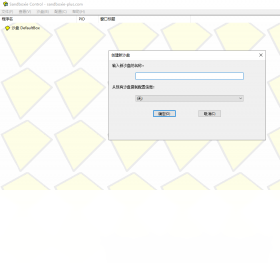
1. 打开Sandboxie主界面,点击“沙盘”菜单,选择“创建新沙盘”,输入名称(如“测试专用”),点击确定。
2. 选中新建的沙盘,点击“沙盘”菜单下的“沙盘设置”,进入“程序停止”选项卡。
3. 在“强制程序”分组中,点击“添加”,浏览到需要强制隔离的应用程序(例如浏览器或下载工具),添加后该程序将自动在沙盘中运行。
4. 在“访问限制”选项卡中,可以设置哪些文件夹、注册表项可以被沙盘程序访问,建议保持默认,避免影响正常功能。
5. 在“删除”选项卡中,选择“删除沙盘内容”的方式,推荐“立即删除”或“在系统重启后删除”,确保隐私及时清除。
6. 点击“应用”保存设置,之后启动被强制隔离的程序时,会看到沙盘图标的水印效果,表示正在隔离运行。
Sandboxie沙盘软件运行速度会受影响吗?
1. Sandboxie的沙盘机制采用重定向技术,对CPU和内存的占用极低,日常办公、浏览网页几乎感觉不到性能变化。
2. 沙盘内运行大型软件(如视频剪辑)时,磁盘I/O会略有增加,但通过“快速沙盘”模式可显著提升读写效率。
3. 沙盘内程序首次启动时,需要初始化沙盘环境,耗时略长,之后再次运行速度恢复正常。
4. 若同时运行多个沙盘,建议根据任务需求分配资源,避免过多沙盘同时运行导致内存占用过高。
5. 使用固态硬盘的用户,沙盘读写速度更快,体验更流畅;机械硬盘用户建议将沙盘目录设置在读写速度较快的分区。
Sandboxie沙盘软件支持哪些系统版本?
1. Sandboxie支持Windows 7、Windows 8、Windows 10、Windows 11等主流系统,同时兼容32位和64位架构。
2. 对于Windows XP等老系统,旧版本Sandboxie依然可以运行,但官方已停止更新,建议升级系统或使用兼容模式。
3. 安装时需注意系统防火墙或杀毒软件的拦截,可暂时关闭或添加信任,确保安装顺利完成。
4. 在Windows 10及以上系统中,Sandboxie与系统自带的Windows沙盒功能兼容,但Sandboxie功能更丰富,支持更细致的控制。
5. 若系统开启了Hyper-V或内核隔离功能,可能需要调整Sandboxie的设置,具体可参考官方帮助文档。
Sandboxie沙盘软件快捷键操作有哪些?
| 快捷键 | 功能说明 |
|---|---|
| Ctrl+Shift+S | 快速打开沙盘主界面 |
| Ctrl+Shift+R | 在沙盘中运行选中的程序 |
| Ctrl+Shift+C | 清空当前沙盘内容 |
| Ctrl+Shift+E | 打开沙盘资源管理器 |
| Ctrl+Shift+K | 终止沙盘中所有进程 |
Sandboxie沙盘软件配置需求高吗?
| 配置项 | 最低要求 | 推荐配置 |
|---|---|---|
| 操作系统 | Windows 7 SP1 | Windows 10/11 |
| 处理器 | 1 GHz 双核 | 2 GHz 四核及以上 |
| 内存 | 2 GB | 4 GB 及以上 |
| 磁盘空间 | 50 MB 可用空间 | 200 MB 及以上 |
| 显示分辨率 | 1024×768 | 1920×1080 |
Sandboxie沙盘软件如何彻底清除运行痕迹?
1. 在沙盘内完成所有操作后,右键点击沙盘托盘图标,选择“退出所有程序”,确保沙盘内程序全部关闭。
2. 再次右键托盘图标,选择“删除内容”,弹出确认窗口后点击“确定”,沙盘内所有文件、历史记录将被永久删除。
3. 若不想手动删除,可在沙盘设置中启用“自动删除”功能,设置退出程序后自动清除内容。
4. 对于需要保留的下载文件,可在沙盘设置中配置“恢复文件夹”,将文件导出到真实磁盘。
5. 清除后可使用系统清理工具(如CCleaner)再次扫描,确保无残留痕迹。
6. 在沙盘中运行浏览器时,浏览器的Cookie、缓存、密码等均不会写入真实系统,隐私得到全面保护。
Sandboxie沙盘软件是否支持64位系统?
1. Sandboxie从早期版本就支持64位系统,5.53.3.0版本在64位Windows 10/11上运行稳定。
2. 64位系统下,沙盘能完整隔离64位应用程序,包括大型游戏、专业设计软件等。
3. 安装时注意选择与系统位数匹配的安装包,32位系统只能安装32位版本,64位系统可安装64位或32位版本。
4. 若遇到兼容性问题,可尝试以管理员身份运行安装程序,或关闭UAC用户账户控制。
5. 在64位系统上,Sandboxie的驱动会正常加载,但需确保系统更新到最新状态,避免驱动签名问题。
 金舟文件夹加密大师pc版3.7.0.0 最新版
 新疆电子认证安全套件最新版2.0.0.7 电脑版
 EV加密软件1.2.5 最新版
 DNSPod DoH 安全工具1.0.10 电脑版
 安天数据保险箱1.2.2 pc版
 密齿私人文件柜最新版1.0.1060.1240 电脑版
 佳易数据恢复专家电脑版1.0.1060.352 最新版
 悟空安全软件26.0.0.1060 官方版
 Bitwarden密码管理器2026.8.0 电脑版
 文件夹加密专家8.0.0.0 电脑版
 金盾视频加密软件电脑版2.0.1.9 最新版
 疯师傅苹果数据擦除iMyFone Umate Pro5.6.0.9 电脑版
 文件夹只读加密专家电脑版1.72.0 pc版
 易极苹果数据恢复1.0.1.0 电脑版


 安全杀毒软件排行榜
用户留言