



佳易数据恢复专家是一款专注于电脑数据恢复的专业工具,能够帮助用户从硬盘、U盘、内存卡、回收站等存储设备中找回误删、格式化或丢失的文件,支持图片、视频、文档、邮件等1000多种文件类型。软件采用深度扫描算法,支持恢复前预览,让用户确认文件后再执行恢复,极大提升了恢复成功率。无论是误删除、病毒攻击还是系统崩溃导致的数据丢失,佳易数据恢复专家都能提供可靠的一站式解决方案,界面简洁,操作便捷,是个人用户和办公人群必备的数据急救软件。

佳易数据恢复专家恢复文件需要多长时间
1. 打开佳易数据恢复专家,在主界面选择需要扫描的磁盘分区或设备(如C盘、U盘等)。
2. 点击“开始扫描”按钮,软件会快速扫描该区域的已删除文件,此过程通常只需几秒钟。
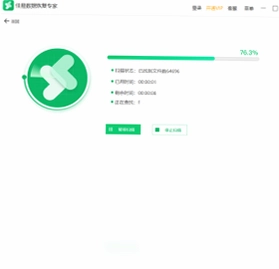
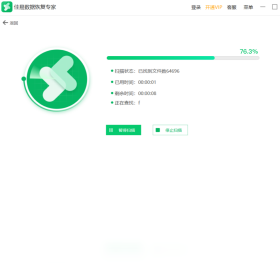
3. 快速扫描完成后,软件会自动切换至深度扫描模式,全面检索磁盘底层数据,耗时根据磁盘容量和文件数量而定,一般在5-30分钟之间。
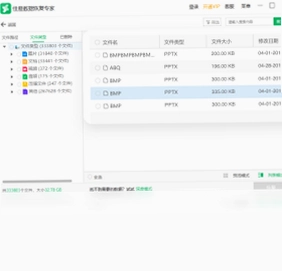
4. 扫描过程中可随时暂停或停止,已找到的文件会实时显示在结果列表中,支持按类型、路径筛选。
5. 扫描结束后,勾选需要恢复的文件,点击“恢复”按钮选择保存位置,等待导出完成即可。
佳易数据恢复专家支持恢复哪些设备的数据
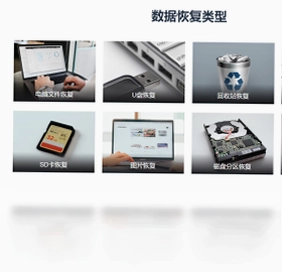
1. 电脑硬盘:包括台式机、笔记本的内置硬盘,可恢复误分区、格式化、系统崩溃导致的数据丢失。
2. 移动存储设备:如U盘、移动硬盘、SD卡、TF卡、记忆棒等,支持恢复误删照片、视频、文档等。
3. 回收站:清空回收站后仍可深度扫描找回,恢复已删除的文件。
4. 数码设备:如相机、摄像机、行车记录仪的内存卡数据恢复。
5. 其他设备:如MP3、MP4播放器、游戏机存储卡等,只要系统能识别为可移动磁盘,均可尝试恢复。
佳易数据恢复专家恢复前需要做什么准备
1. 停止对目标磁盘的写入操作,避免新数据覆盖原有文件,影响恢复成功率。
2. 准备一个足够的存储空间,用于存放恢复出来的文件,建议使用另一块硬盘或大容量U盘。
3. 关闭杀毒软件或安全软件,避免误拦截导致恢复中断。
4. 如果恢复的是系统盘,建议将硬盘拆下连接到另一台电脑进行扫描,避免系统运行产生临时文件覆盖数据。
5. 确保电源稳定,最好使用笔记本电脑的电池和电源适配器双保险,防止断电导致扫描失败。
佳易数据恢复专家如何深度扫描丢失的文件
1. 启动佳易数据恢复专家,点击“深度扫描”模式,该模式适用于快速扫描未找到目标文件的情况。
2. 选择需要深度扫描的分区或设备,点击“开始扫描”按钮。
3. 软件会遍历磁盘所有扇区,查找文件系统残留数据,此过程耗时较长,请耐心等待。
4. 扫描过程中可以实时预览找到的文件,支持按类型、大小、日期排序,便于快速定位。
5. 当扫描完成后,勾选需要恢复的文件,点击“恢复”按钮,选择目标文件夹保存即可。
佳易数据恢复专家能否恢复格式化后的数据
1. 佳易数据恢复专家支持恢复因误格式化而丢失的数据,无论是快速格式化还是完全格式化,都有机会找回。
2. 操作步骤:打开软件,选择被格式化的分区,点击“扫描”按钮。
3. 软件会扫描分区内的残留文件信息,重建文件目录结构。
4. 扫描完成后,在结果列表中查找需要的文件,支持预览确认。
5. 勾选文件后点击“恢复”,选择另一块磁盘保存,避免覆盖原分区。
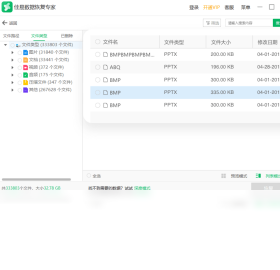
佳易数据恢复专家快捷键大全
| 快捷键 | 功能说明 |
|---|---|
| Ctrl + R | 开始扫描当前选中的磁盘或分区 |
| Ctrl + P | 暂停/继续扫描任务 |
| Ctrl + S | 保存当前扫描结果,方便下次继续 |
| Ctrl + E | 导出扫描结果列表为CSV文件 |
| Ctrl + F | 在扫描结果中快速查找文件 |
| Ctrl + A | 全选当前显示的文件列表 |
| Ctrl + Shift + A | 取消全选 |
| Delete | 将选中的文件移入“已排除”列表,不再显示 |
佳易数据恢复专家对电脑配置有什么要求
| 配置项 | 最低要求 | 推荐配置 |
|---|---|---|
| 操作系统 | Windows 7/8/10/11 | Windows 10/11 64位 |
| 处理器 | 1 GHz 双核 | 2.4 GHz 四核及以上 |
| 内存 | 2 GB | 8 GB 或更高 |
| 硬盘空间 | 200 MB 可用空间 | 1 GB 以上(用于存放恢复文件) |
| 显示 | 1024×768 分辨率 | 1920×1080 或更高 |
| 网络 | 非必需 | 建议开启(用于在线更新) |
佳易数据恢复专家的扫描引擎有哪些优势
1. 采用先进的数据恢复算法,支持FAT、NTFS、exFAT、EXT等文件系统。
2. 深度扫描可识别出文件签名,即使文件系统损坏,也能根据文件头信息找回文件。
3. 支持按文件类型过滤,快速定位图片、文档、视频等,提高查找效率。
4. 扫描过程稳定,占用资源低,不会影响电脑正常使用。
5. 恢复前预览功能,确保文件可读后再恢复,避免无效恢复。
佳易数据恢复专家恢复后的文件如何保存
1. 在扫描结果列表勾选需要恢复的文件,点击“恢复”按钮。
2. 在弹出的窗口中选择目标文件夹,建议选择与源盘不同的磁盘,避免覆盖。
3. 如果恢复的是大文件,软件会显示预计剩余时间,请耐心等待。
4. 恢复完成后,软件会提示成功恢复的文件数量,并自动打开目标文件夹。
5. 建议恢复后立即验证文件完整性,如打开图片、文档确认无损坏。
 密齿私人文件柜最新版1.0.1060.1240 电脑版
 Sandboxie最新版5.53.3.0 电脑版
 KeeWeb软件1.16.7.0 最新版
 金舟文件夹加密大师pc版3.7.0.0 最新版
 新疆电子认证安全套件最新版2.0.0.7 电脑版
 EV加密软件1.2.5 最新版
 DNSPod DoH 安全工具1.0.10 电脑版
 安天数据保险箱1.2.2 pc版
 悟空安全软件26.0.0.1060 官方版
 Bitwarden密码管理器2026.8.0 电脑版
 文件夹加密专家8.0.0.0 电脑版
 金盾视频加密软件电脑版2.0.1.9 最新版
 疯师傅苹果数据擦除iMyFone Umate Pro5.6.0.9 电脑版
 文件夹只读加密专家电脑版1.72.0 pc版
 易极苹果数据恢复1.0.1.0 电脑版


 安全杀毒软件排行榜
用户留言