


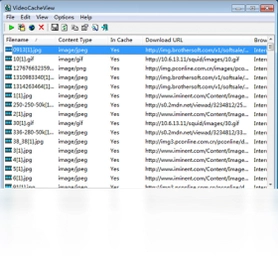
VideoCacheView是一款专为网页视频、音频缓存提取而设计的实用工具,能够自动扫描Internet Explorer和基于Mozilla的浏览器(如FireFox)的整个缓存目录,快速找出其中存储的所有视频文件与音频文件。无论是想保存在线观看的短视频、音乐,还是需要提取缓存中的媒体素材用于编辑,VideoCacheView都能轻松胜任。该软件操作简单,界面直观,无需复杂的设置即可完成提取工作,是广大用户下载视频、管理缓存文件的得力助手。通过它,你可以将原本难以直接获取的流媒体内容保存到本地,方便随时离线播放或进一步处理。
VideoCacheView如何提取网页视频缓存?
1. 首先,在电脑上下载并安装VideoCacheView软件,安装完成后启动程序。
2. 打开你要提取视频的网页,正常播放视频,让视频在浏览器中加载并缓存到本地。
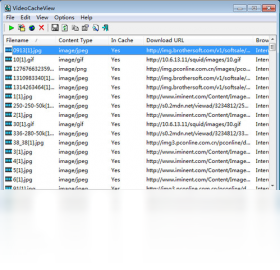
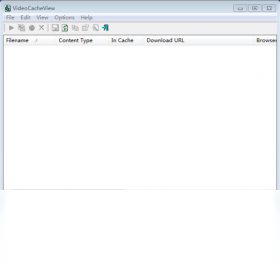
3. 切换回VideoCacheView主界面,点击工具栏上的“刷新”按钮,软件会自动扫描浏览器缓存目录。
4. 扫描完成后,在列表中会显示所有缓存文件,包括视频、音频等,文件类型会标注在“类型”列中。
5. 找到你想要提取的视频文件,右键点击该文件,选择“将选中的文件复制到...”选项。
6. 在弹出的对话框中,选择一个目标文件夹,点击“确定”即可将视频保存到指定位置。
7. 如果视频文件较大,可以等待复制完成,之后就可以直接在文件夹中播放或编辑该视频了。
VideoCacheView支持哪些浏览器缓存扫描?
1. VideoCacheView支持Internet Explorer浏览器,包括IE 6至IE 11版本,以及基于IE内核的浏览器。
2. 同时支持Mozilla Firefox浏览器,以及基于Firefox内核的浏览器,如Waterfox、Pale Moon等。
3. 对于Chrome、Edge等Chromium内核浏览器,VideoCacheView也有一定的兼容性,但可能需要额外设置才能扫描到缓存。
4. 软件会自动检测已安装的浏览器,并读取其缓存位置,无需手动指定路径。
5. 如果使用其他浏览器,可以尝试手动设置缓存目录,但成功率可能较低。
VideoCacheView提取的视频文件格式有哪些?
1. 视频格式:VideoCacheView能够识别常见的视频格式,如MP4、FLV、WebM、AVI、MKV等。
2. 音频格式:对于音频文件,支持MP3、AAC、OGG、WAV等常见格式。
3. 软件根据文件头信息判断文件类型,即使扩展名缺失也能正确识别。
4. 提取后的文件保持原始编码质量,不会进行二次压缩,确保文件清晰度不受影响。
5. 如果视频是流媒体分段加载的,软件可能会将多个片段合并为一个完整的文件,方便使用。
VideoCacheView快捷键操作一览
| 快捷键 | 功能说明 |
|---|---|
| F5 | 刷新缓存列表 |
| Ctrl+C | 复制选中文件的详细信息 |
| Ctrl+S | 保存选中文件到指定目录 |
| Ctrl+A | 全选当前列表项 |
| Delete | 删除选中的缓存文件 |
VideoCacheView如何设置缓存目录?
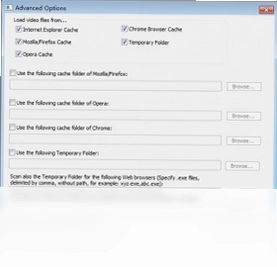
1. 打开VideoCacheView,点击菜单栏的“选项”按钮。
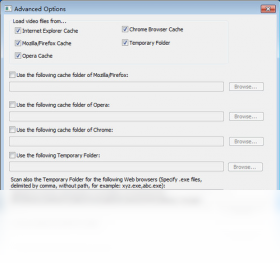
2. 在下拉菜单中选择“高级选项”,进入设置界面。
3. 在“缓存目录”区域,可以手动添加或修改浏览器缓存路径。
4. 点击“添加”按钮,选择新的缓存文件夹,软件会自动读取该文件夹中的媒体文件。
5. 如果需要恢复默认设置,点击“使用默认值”即可。
6. 设置完成后点击“确定”保存,软件会重新扫描新目录。
VideoCacheView能否提取HLS流媒体视频?
1. HLS流媒体视频通常以TS分片形式存在,VideoCacheView可以识别并抓取这些分片。
2. 当视频播放时,软件会捕获所有TS分片文件,并在列表中显示。
3. 用户可以选择全部TS分片,然后批量复制到本地,软件会自动将它们合并成一个完整的视频文件。
4. 合并后的视频格式为TS,可以用播放器直接打开,或者使用转换工具转为MP4。
5. 需要注意的是,HLS视频的缓存可能不完整,建议等视频加载完成后再提取。
VideoCacheView系统配置要求高吗?
| 项目 | 最低配置 | 推荐配置 |
|---|---|---|
| 操作系统 | Windows XP | Windows 10/11 |
| CPU | 1 GHz | 2 GHz及以上 |
| 内存 | 512 MB | 2 GB及以上 |
| 硬盘空间 | 10 MB | 50 MB以上 |
| 浏览器 | IE或Firefox | 最新版Firefox/Chrome |
VideoCacheView提取的视频为什么无法播放?
1. 检查视频文件是否完整,如果缓存时未加载完成,提取的文件可能损坏。
2. 确认视频格式是否被播放器支持,可以尝试用VLC等万能播放器打开。
3. 查看文件扩展名是否正确,有时软件无法识别实际格式,需要手动重命名。
4. 使用视频修复工具修复文件头,有时缓存文件缺少关键数据。
5. 重新播放视频并等待缓冲完成后再提取,确保文件完整。
 异光录屏2.4.1 最新版
 QVE屏幕录制2.1.2 pc版
 BitComet FLV 转换器pc版1.0.3.9 电脑版
 好哈视频转换压缩1.0.2.2010 电脑版
 FFDShow Decoder电脑版1.3.4532.0 最新版
 爱拍剪影电脑版3.0.7 最新版
 轻松录屏最新版5.25 电脑版
 高能录屏大师16.35.282.2351 最新版
 视频剪辑格式工厂最新版4.7.5.0 电脑版
 转码宝最新版1.1.6 电脑版
 K-Lite Codec Pack 解码器包19.9.5 最新版
 风云录音大师官方版2.0.0.1 pc版
 移动影音转换专家5.8.0.4770 pc版
 金飞翼影碟刻录大师24.10.1 电脑版





 电脑听歌软件
 Media Encoder版本大全
 Audition版本大全
用户留言