


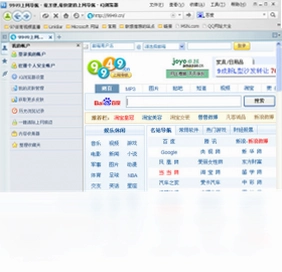
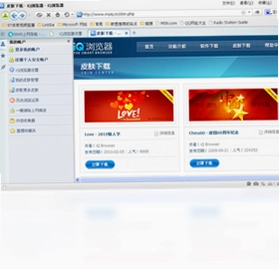
iQ 浏览器电脑版是一款专为多设备办公场景打造的云端同步浏览器,其核心亮点在于跨设备收藏夹实时同步功能。无论用户身处网吧、公司或家中,只需登录个人账户,即可瞬间调取全部在线书签,所有增删改操作均自动上传至云端,有效避免数据丢失风险。同时,软件内置多重安全防护机制,可主动拦截木马嗅探行为,保护用户输入内容不被窃取,让公共电脑使用更安心。iQ 浏览器在保障数据安全的同时,也注重操作流畅度与界面简洁性,为用户提供清爽无扰的上网体验。
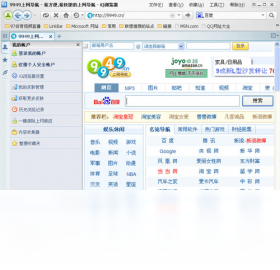
iQ 浏览器电脑版如何实现多设备同步?
1. 首先,在个人常用电脑上安装并打开iQ 浏览器,点击右上角头像图标,选择“登录”选项。
2. 输入已注册的账号密码,或使用手机验证码快速登录,登录成功后浏览器会自动创建本地数据索引。
3. 接着,在另一台电脑(如网吧电脑)上同样安装iQ 浏览器,并登录同一账户,系统将自动从云端拉取收藏夹数据。
4. 在任意设备上对收藏夹进行新增、删除、重命名等操作,点击浏览器地址栏右侧的“同步”按钮,或等待30秒自动触发同步机制。
5. 同步完成后,所有设备上的收藏夹内容保持一致,无需手动导出导入,真正实现无缝切换。
6. 若网络不稳定,可在设置中开启“手动同步”模式,点击按钮即可强制更新云端数据。
iQ 浏览器电脑版是否支持鼠标手势操作?
1. 打开iQ 浏览器,在地址栏输入“about:settings”并回车,进入高级设置页面。
2. 在左侧菜单栏选择“鼠标手势”选项卡,开启“启用鼠标手势”开关。
3. 在下方的操作列表中,可自定义各类手势对应的动作,例如“向下画线”关闭页面,“向上画线”刷新页面。
4. 设置完成后点击“保存”按钮,即可在任意网页中按住鼠标右键绘制手势执行操作。
5. 若想恢复默认手势,点击“恢复默认”按钮即可重置所有配置。
6. 鼠标手势功能可显著提升浏览效率,减少对键盘快捷键的依赖,尤其适合触控板或鼠标用户。
iQ 浏览器电脑版如何导入旧浏览器收藏夹?
1. 在iQ 浏览器中,点击右上角菜单按钮(三条横线图标),选择“书签”下的“导入书签”选项。
2. 在弹出的窗口中,选择“从其他浏览器导入”,系统会自动检测本机已安装的Chrome、Edge、Firefox等常用浏览器。
3. 勾选需要导入的项目(如收藏夹、历史记录、密码等),点击“导入”按钮,等待数秒完成迁移。
4. 若旧浏览器数据以HTML文件形式保存,可选择“从HTML文件导入”,然后定位到文件路径进行加载。
5. 导入完成后,所有书签将自动归类到“导入的收藏夹”文件夹中,用户可手动整理位置。
6. 建议导入后立即进行一次云端同步,确保新数据已备份至iQ 浏览器账户。
iQ 浏览器电脑版有哪些实用快捷键?
| 快捷键 | 功能说明 |
|---|---|
| Ctrl + D | 快速收藏当前网页 |
| Ctrl + Shift + D | 将全部打开标签页加入收藏夹 |
| Ctrl + H | 打开历史记录面板 |
| Ctrl + J | 查看下载列表 |
| Ctrl + Tab | 切换至下一个标签页 |
| Ctrl + Shift + T | 恢复最近关闭的标签页 |
| Ctrl + W | 关闭当前标签页 |
| Alt + F | 打开浏览器设置菜单 |
iQ 浏览器电脑版如何清理缓存保护隐私?
1. 点击右上角菜单按钮,选择“设置”进入浏览器设置页面。
2. 在“隐私和安全”板块中,点击“清除浏览数据”选项。
3. 在弹出的对话框中,勾选需要清除的数据类型,包括“浏览历史记录”、“Cookie及其他网站数据”、“缓存的图片和文件”等。
4. 时间范围可选择“过去一小时”、“过去24小时”或“全部”,建议选择“全部”以彻底清理。
5. 点击“清除数据”按钮,系统将自动完成清理,并提示剩余空间变化。
6. 此外,可在设置中开启“关闭浏览器时自动清除数据”开关,确保每次退出后隐私文件不残留。
iQ 浏览器电脑版如何安装广告拦截扩展?
1. 打开iQ 浏览器,访问官方扩展商店或第三方可信扩展源(如Chrome网上应用店)。
2. 在搜索框输入“广告拦截”关键词,从结果中选择口碑较好的扩展(如uBlock Origin或AdBlock)。
3. 点击“添加至iQ浏览器”按钮,系统弹出确认提示,再次点击“添加扩展”完成安装。
4. 安装后,扩展图标会出现在地址栏右侧,点击图标可开启或关闭拦截功能,并设置白名单。
5. 进入扩展的选项页面,可自定义过滤规则,例如启用“恶意域名拦截”或“防跟踪”功能。
6. 定期更新过滤规则库,以确保对新型广告和弹窗的拦截效果,提升页面加载速度。
iQ 浏览器电脑版最低配置要求是什么?
| 硬件/软件 | 最低配置 |
|---|---|
| 操作系统 | Windows 7 及以上(64位) |
| 处理器 | Intel Core i3 或同等性能 |
| 内存 | 4GB RAM |
| 硬盘空间 | 200MB可用空间 |
| 屏幕分辨率 | 1366x768 以上 |
| 网络 | 需连接互联网以使用同步功能 |
iQ 浏览器电脑版如何解决页面加载缓慢问题?
1. 首先检查网络连接是否正常,尝试刷新页面或重启路由器。
2. 关闭不常用的标签页,释放内存资源,同时清除浏览器缓存。
3. 进入“设置”-“高级”-“网络”中,开启“预加载网页”功能,加快页面响应。
4. 禁用不必要的扩展插件,尤其是占用CPU的广告拦截脚本。
5. 尝试切换至“极速模式”(如果支持),使用Chromium内核加速渲染。
6. 若问题依旧,可重置浏览器设置,或更新至最新版本以获取性能优化。
iQ 浏览器电脑版如何导出收藏夹备份?
1. 点击菜单按钮,进入“书签”下的“书签管理器”。
2. 在管理器页面右上角点击“整理”按钮,选择“导出书签”选项。
3. 系统将自动生成一个HTML文件,选择保存路径并命名,点击“保存”。
4. 该文件包含所有收藏夹链接及文件夹结构,可随时通过“导入书签”功能恢复。
5. 建议定期备份至云盘或U盘,以防数据意外丢失。
6. 导出后可在其他浏览器中导入,实现跨平台书签迁移。
iQ 浏览器电脑版是否支持深色模式?
1. 打开iQ 浏览器设置页面,在“外观”选项卡中找到“主题”设置。
2. 点击“深色”主题,整个浏览器界面会切换为深色背景,降低夜间浏览时的视觉刺激。
3. 若希望网页内容也自动适配深色,可开启“自动切换深色模式”开关,系统会根据网页风格自动调整。
4. 深色模式支持自定义背景色和文字颜色,用户可按喜好调整。
5. 该功能不影响网页本身的配色,但可减少屏幕亮度,部分场景下更加省电。
6. 深色模式在OLED屏幕上显示效果更佳,黑色部分不发光,有助于延长屏幕寿命。
 多御浏览器最新版本1.1.0.0 电脑版
 Avant Browser软件12.5.0.0 最新版
 Greenbrowser(绿色浏览器)6.9.1223.0 最新版
 硕鼠FLV视频下载器0.4.9.4 最新版
 SlimBrowser软件8.00.001 pc版
 Safari软件5.34.57.2 最新版
 Sias-client软件1.1.14 电脑版
 AnyViewer远程控制软件5.5.0.0 最新版
 TurboFTP6.80.1120.0 电脑版
 网速测试大师最新版1.1.0 电脑版
 小白浏览器软件10.4.5312.1827 pc版
 向日葵企业控制端电脑版6.3.0.63594 官方版
 飞牛浏览器电脑版79.0.3945.84 最新版
 Internet Explorer 9浏览器9.0.8112.16520 官方版
 百度网盘最新版7.0.3.2 电脑版




用户留言