












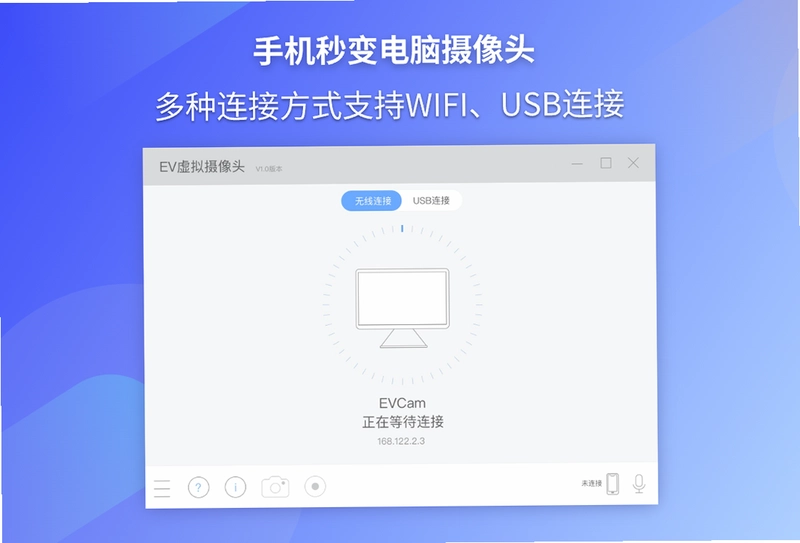
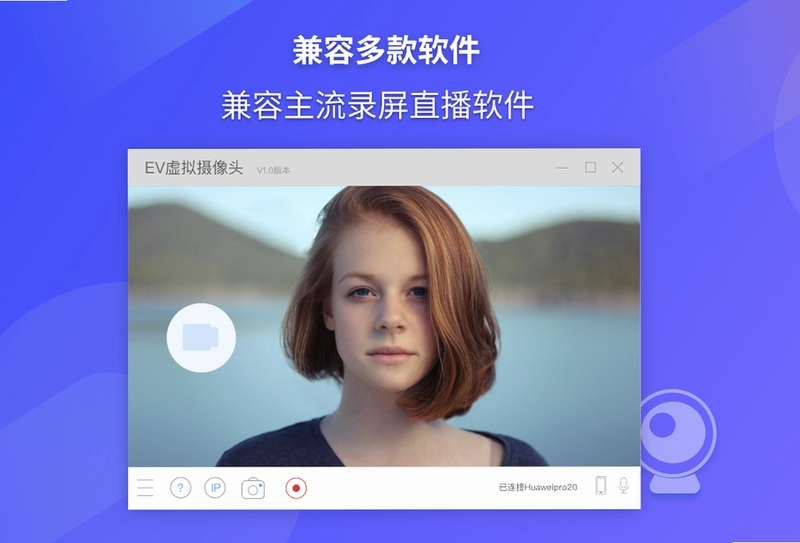
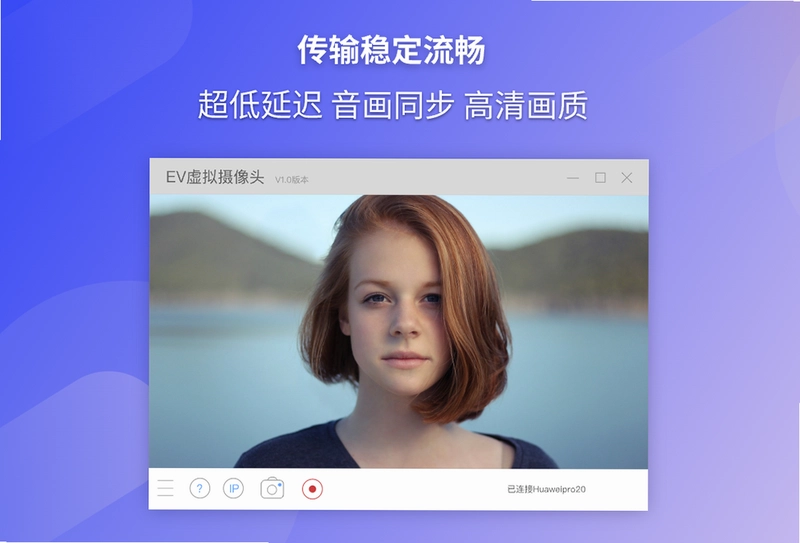
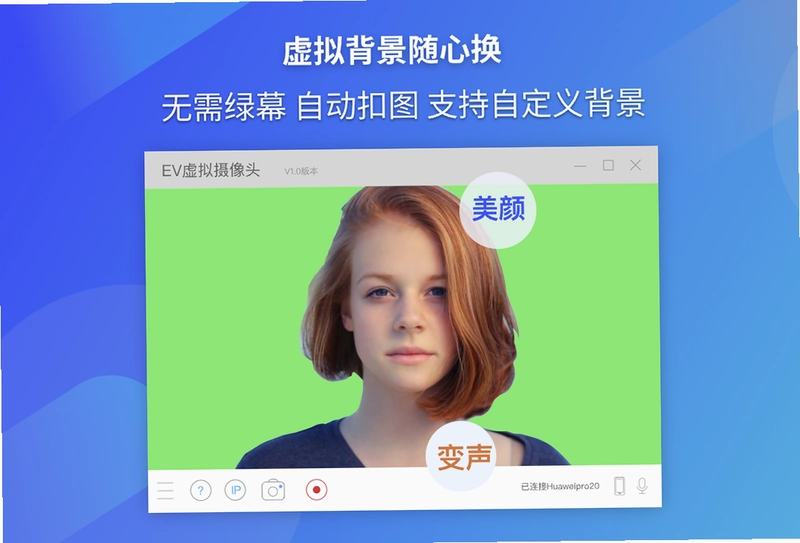
EV虚拟摄像头是一款功能强大的虚拟摄像头工具,它能够将您的手机轻松变为电脑的高清摄像头和麦克风,支持WiFi无线连接,即开即用,无需数据线,让您享受无拘无束的无线体验。软件画质高清,音画同步,可完美兼容主流录屏软件、直播软件,满足直播、录屏、网课等多种场景需求。无论是专业主播、教育工作者还是普通用户,都能通过EV虚拟摄像头获得便捷、高效的使用体验。
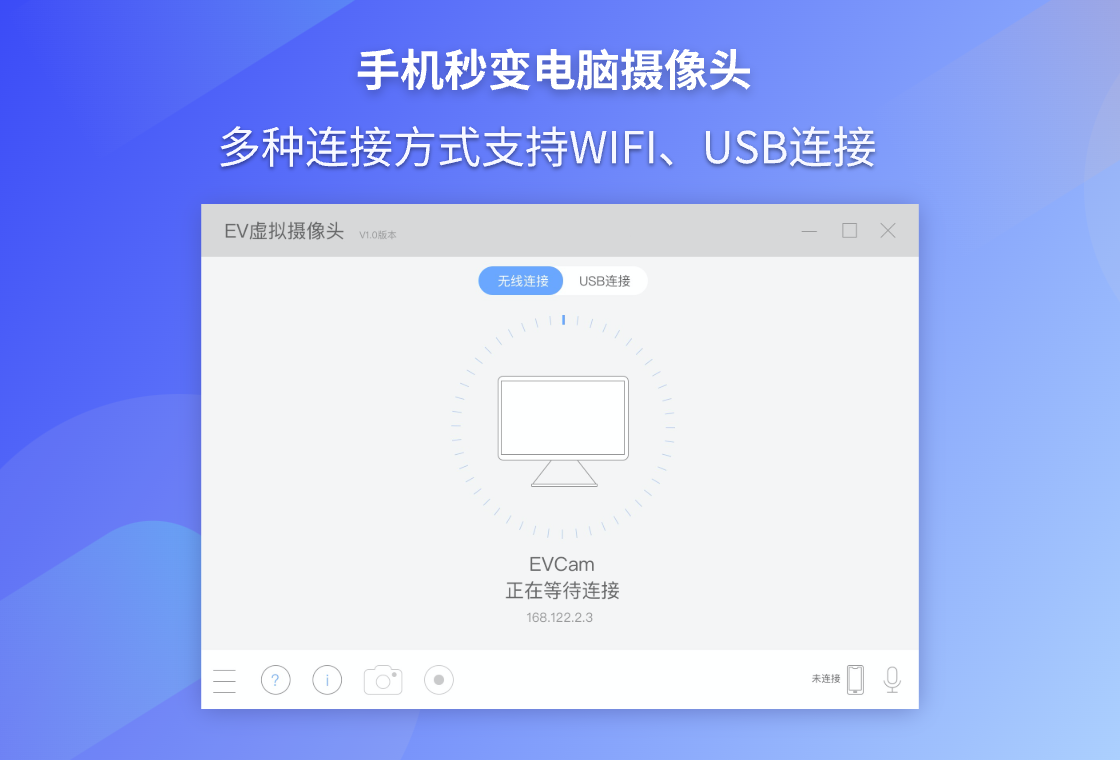
EV虚拟摄像头怎么用手机连接电脑?
1. 在电脑端下载并安装EV虚拟摄像头软件,安装完成后启动程序。
2. 在手机应用商店搜索“EV虚拟摄像头”并下载安装对应的手机端应用。
3. 确保电脑和手机连接到同一个WiFi网络环境下。
4. 打开手机端应用,点击“连接”按钮,软件会自动搜索同一网络下的电脑设备。
5. 在电脑端软件界面确认设备连接成功,此时手机摄像头和麦克风即可被电脑识别。
6. 在需要使用摄像头的软件(如直播软件、录屏软件)中,将摄像头设备选择为“EV虚拟摄像头”即可开始使用。
EV虚拟摄像头支持哪些直播软件?
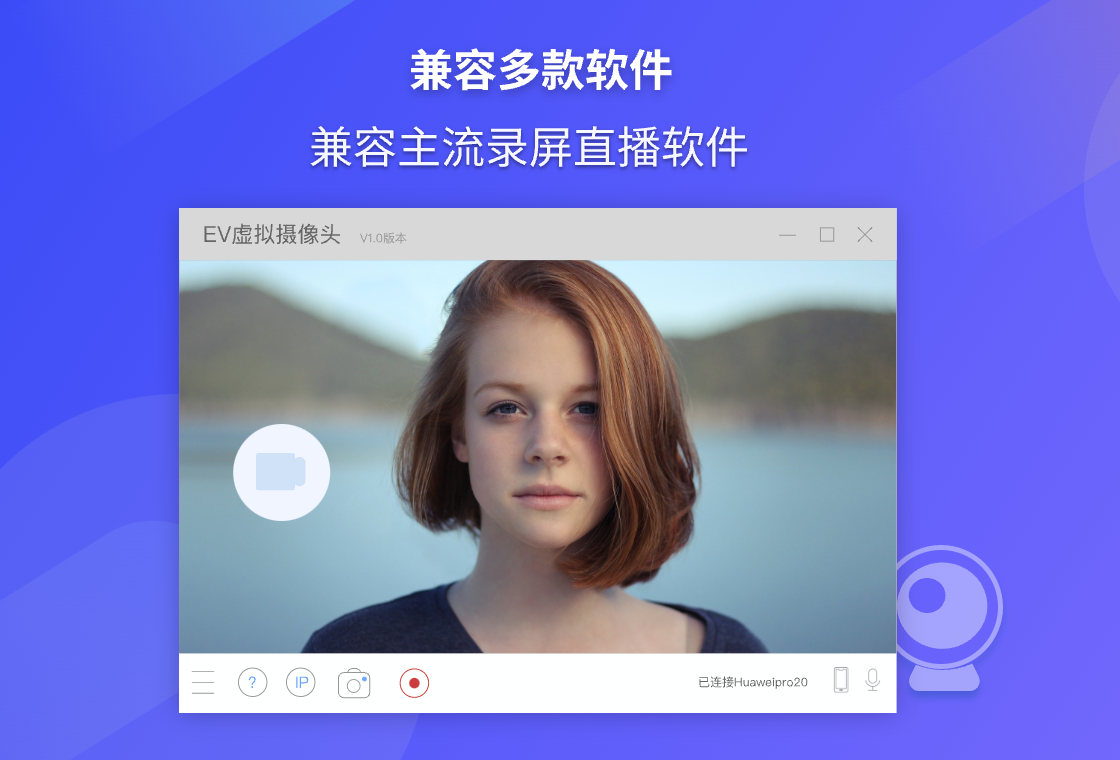
1. 常见直播平台如斗鱼、虎牙、B站直播等,均支持EV虚拟摄像头作为视频源。
2. 视频会议软件如腾讯会议、Zoom、钉钉、飞书等,也可正常调用EV虚拟摄像头。
3. 录屏软件如OBS Studio、Bandicam、EV录屏等,均可识别并采集EV虚拟摄像头的画面。
4. 在线教育平台如腾讯课堂、网易云课堂等,同样支持EV虚拟摄像头进行授课。
5. 若遇到个别软件无法识别,可尝试在软件设置中手动选择视频设备为“EV虚拟摄像头”。
EV虚拟摄像头画质不清晰怎么办?
1. 检查手机摄像头是否被遮挡或镜头有污渍,清洁手机镜头。
2. 确保手机与电脑之间的WiFi信号稳定,尽量靠近路由器。
3. 在电脑端软件设置中,将视频分辨率调整为最高,如1920x1080。
4. 在手机端应用中,确认已开启高清视频传输模式。
5. 关闭其他占用网络带宽的应用程序,以保证传输速度。
6. 如果仍不清晰,可尝试使用USB数据线连接手机,以获得更稳定的传输。
EV虚拟摄像头使用教程及快捷键大全
1. 打开EV虚拟摄像头主界面,点击“设置”按钮,进入参数配置。
2. 在“视频”选项卡中,可调整分辨率、帧率、画面旋转等参数。
3. 在“音频”选项卡中,可选择麦克风设备,并调节音量大小。
4. 在“快捷键”选项卡中,可自定义全局快捷键,例如切换摄像头、静音等。
5. 常用快捷键包括:Ctrl+Shift+V(切换摄像头)、Ctrl+Shift+M(静音/取消静音)、Ctrl+Shift+S(打开设置面板)。
6. 完整快捷键列表请参考软件内置帮助文档。
EV虚拟摄像头电脑版最低配置要求是什么?
| 配置项 | 最低要求 | 推荐配置 |
|---|---|---|
| 操作系统 | Windows 7 64位 | Windows 10/11 64位 |
| CPU | 双核 2.0 GHz | 四核 3.0 GHz 或更高 |
| 内存 | 2 GB RAM | 4 GB RAM 或更高 |
| 硬盘空间 | 100 MB 可用空间 | 200 MB 可用空间 |
| 网络 | WiFi 802.11n | WiFi 802.11ac 或千兆有线网络 |
| 手机端 | Android 5.0 / iOS 11 | Android 9.0 / iOS 14 及以上 |
EV虚拟摄像头手机端无法连接电脑如何解决?
1. 确认手机和电脑连接的是同一WiFi网络,且网络没有开启AP隔离。
2. 关闭电脑防火墙或添加例外规则,允许EV虚拟摄像头通过。
3. 在电脑端软件中查看本机IP地址,在手机端手动输入IP进行连接。
4. 重启手机端应用和电脑端软件,再次尝试连接。
5. 若使用5G WiFi,尝试切换到2.4G WiFi,以获得更好的兼容性。
6. 检查是否有其他虚拟摄像头软件冲突,卸载后重试。
EV虚拟摄像头会延迟吗?如何降低延迟?
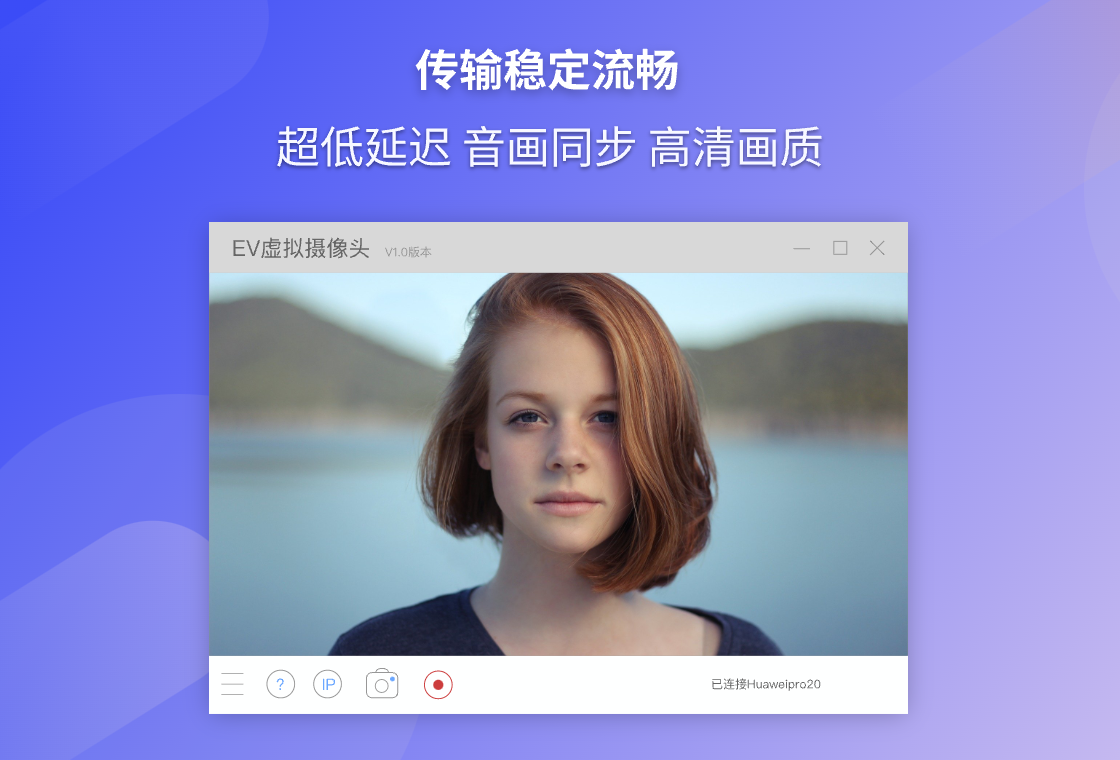
1. 理论上EV虚拟摄像头在良好网络环境下延迟低于100毫秒。
2. 降低延迟的方法:将手机和电脑靠近路由器,增强WiFi信号。
3. 在电脑端设置中将帧率调至30fps或更高,并关闭不必要的特效。
4. 使用网线连接电脑,手机使用5G WiFi,可有效减少干扰。
5. 关闭后台占用带宽的程序,如云同步、在线视频等。
6. 若对延迟要求极高,建议使用USB连接模式。
EV虚拟摄像头录制视频没有声音怎么解决?
1. 检查手机端应用是否已开启麦克风权限,并在电脑端软件中选择正确的音频输入设备。
2. 在电脑系统声音设置中,将“EV虚拟摄像头”设为默认麦克风。
3. 在录屏软件中,将音频输入设备选择为“EV虚拟摄像头”。
4. 调节电脑端软件中的音量滑块,确保没有被静音。
5. 尝试重新插拔手机连接,并重启软件。
6. 如果使用蓝牙耳机,请关闭蓝牙,避免音频冲突。
EV虚拟摄像头安全吗?会不会泄露隐私?
1. EV虚拟摄像头是正规软件,不包含恶意代码,可放心使用。
2. 软件仅在连接时传输数据,不连接时不会调用摄像头。
3. 建议从官方网站或可信渠道下载,避免下载到捆绑版。
4. 使用完毕后,可在电脑端软件中点击“断开连接”按钮。
5. 定期检查手机端应用的权限设置,确保仅授予必要的权限。
6. 如发现异常,可卸载软件并联系官方客服。
 搜狐影音最新版7.3.1.0 电脑版
 哔哩哔哩直播姬8.2.0.10943 最新版
 EV录屏5.5.6 电脑版
 Movica影片编辑器Movica Movie Editor1.6.6 最新版
 酷狗音乐pc版20.1.41.27870 版本
 multiAVCHD电脑版4.1.769.0 最新版
 影音先锋最新版10.1.0.2 电脑版
 FFmpegFreeUI(FFmpeg轻度专业交互外壳)6.1.39 电脑版
 网易云音乐pc端3.1.38.205386最新版
 Extra FLV1.8.0.0 电脑版
 MPlayer WW编译版2013.03.13 电脑版
 DVD Flick1.307.0.738 电脑版
 Virtualdub1.10.3.0 最新版
 福昕视频剪辑1.3.2311.118 电脑版
 唱语语音播报系统电脑版3.2.15 最新版





 电脑听歌软件
 Media Encoder版本大全
 Audition版本大全
用户留言