


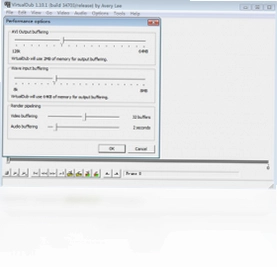
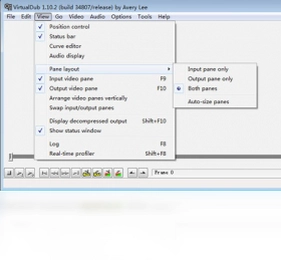
Virtualdub是一款功能强大的免费多媒体剪辑软件,尽管体积小巧,却具备媲美专业级视频编辑工具的能力。它支持AVI、MPG等多种常见视频格式的编辑与处理,同时提供高质量的影像捕捉功能,是视频爱好者和专业人士的得力助手。无论是视频剪辑、滤镜应用还是格式转换,Virtualdub都能以高效、稳定的表现满足用户需求,成为众多视频处理场景中的优选工具。
Virtualdub视频剪辑有哪些实用技巧?
1. 首先,在Virtualdub中打开视频文件,通过“文件”菜单选择“打开视频文件”即可加载素材。
2. 使用时间轴下方的编辑工具,可以轻松裁剪视频片段,通过设置起始帧和结束帧来精确控制保留区域。
3. 利用“视频”菜单中的“滤镜”选项,可以为视频添加多种特效,如模糊、锐化、色彩调整等,增强视觉效果。
4. 在“音频”菜单中,可以调整音频音量、添加延迟或混音,确保音视频同步。
5. 完成编辑后,通过“文件”菜单选择“保存AVI视频”或“保存视频片段”,即可输出处理后的视频文件。
6. 此外,Virtualdub还支持批量处理,通过“作业控制”功能可以同时处理多个视频,提高工作效率。
Virtualdub支持哪些视频格式转换?
1. Virtualdub原生支持AVI格式的读取和写入,同时也可以通过安装插件扩展对其他格式的支持。
2. 对于MPG、MPEG等格式,Virtualdub可以通过内置的解码器进行导入,但导出时主要输出为AVI格式。
3. 用户可以通过“视频”菜单中的“压缩”选项,选择不同的编码器来转换视频格式,例如使用Xvid编码器输出高质量的AVI文件。
4. 如果需要转换为MP4等现代格式,可以借助Virtualdub的外部编码器工具,如x264vfw,以实现更广泛的兼容性。
5. 在转换过程中,用户还可以调整分辨率、帧率等参数,以适应不同的播放设备需求。
6. 通过“文件”菜单中的“保存视频片段”功能,可以快速导出选定区域的视频,并保持原始编码,减少质量损失。
Virtualdub如何进行视频捕捉?
1. 确保电脑已连接好影像捕捉卡或摄像头,并安装正确的驱动程序。
2. 打开Virtualdub,在“文件”菜单中选择“捕捉AVI视频”,进入捕捉模式。
3. 在捕捉窗口中,通过“设备”菜单选择已连接的捕捉设备,并进行相关设置。
4. 调整捕捉分辨率和帧率,根据需求选择合适的视频格式,确保捕捉质量。
5. 点击“捕捉”按钮开始录制,此时可以实时预览捕捉画面,通过“停止”按钮结束录制。
6. 录制完成后,视频会自动加载到Virtualdub中,用户可以进行后续的编辑和保存操作。
Virtualdub常用快捷键一览
| 快捷键 | 功能说明 |
|---|---|
| Ctrl+O | 打开视频文件 |
| Ctrl+S | 保存视频 |
| Ctrl+Z | 撤销操作 |
| Ctrl+Y | 重做操作 |
| 空格键 | 播放/暂停预览 |
| Ctrl+E | 导出视频片段 |
Virtualdub系统配置要求高吗?
| 配置项 | 最低要求 | 推荐配置 |
|---|---|---|
| 操作系统 | Windows XP | Windows 10/11 |
| CPU | 1 GHz 处理器 | 双核 2 GHz 或更高 |
| 内存 | 512 MB | 2 GB 或以上 |
| 硬盘空间 | 50 MB 可用空间 | 1 GB 以上可用空间 |
| 显卡 | 支持 DirectX 9 | 支持 DirectX 11 |
Virtualdub如何处理视频滤镜效果?
1. 在Virtualdub中打开视频文件,然后点击“视频”菜单,选择“滤镜”选项。
2. 在滤镜对话框中,点击“添加”按钮,从列表中选择所需的滤镜效果,如“模糊”、“锐化”等。
3. 添加滤镜后,可以通过“配置”按钮调整滤镜参数,以达到理想的视觉效果。
4. 用户可以添加多个滤镜,并通过“上移”或“下移”调整它们的应用顺序,影响最终效果。
5. 在预览窗口中,可以实时查看滤镜效果,如果不满意可以随时修改或删除滤镜。
6. 完成滤镜设置后,点击“确定”保存更改,然后进行视频输出即可。
Virtualdub如何优化视频输出质量?
1. 在“视频”菜单中选择“压缩”选项,选择高质量的编码器,如“Xvid MPEG-4 Codec”。
2. 调整编码器的配置,例如设置较高的比特率,以确保视频细节得到保留。
3. 在“音频”菜单中选择“压缩”,选择适当的音频编码格式,如MP3或PCM,保证音质。
4. 通过“文件”菜单中的“保存AVI视频”进行输出,在弹出的对话框中可以设置输出文件的分辨率、帧率等参数。
5. 如果需要对输出文件进行进一步优化,可以使用“视频”菜单中的“完全处理模式”,避免二次压缩损失。
6. 最后,检查输出文件的兼容性,确保目标播放设备能够正常播放。
 小圆象录屏大师1.0.1 电脑版
 宝丽通网络媒体播放器电脑版4.0.7.50 最新版
 VideoCacheView3.0.7.0 电脑版
 EV虚拟摄像头免费版1.2.2.1 pc版
 异光录屏2.4.1 最新版
 QVE屏幕录制2.1.2 pc版
 BitComet FLV 转换器pc版1.0.3.9 电脑版
 好哈视频转换压缩1.0.2.2010 电脑版
 FFDShow Decoder电脑版1.3.4532.0 最新版
 爱拍剪影电脑版3.0.7 最新版
 轻松录屏最新版5.25 电脑版
 高能录屏大师16.35.282.2351 最新版





 电脑听歌软件
 Media Encoder版本大全
 Audition版本大全
用户留言