


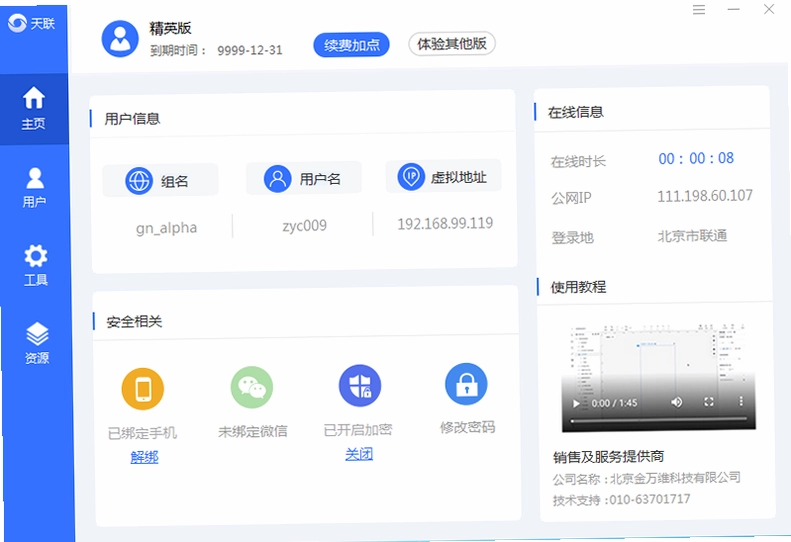
天联电脑版是一款功能强大的智能组网工具,能够将分布在不同城市的设备轻松组建为一个虚拟局域网,实现异地数据互联互通。它广泛应用于零售、收银、OA、CRM等软件的远程办公场景,帮助用户随时随地访问企业内部资源,提升工作效率。天联电脑版操作简单,一键安装,无需复杂配置,即可快速建立安全稳定的网络连接,是企业和个人远程办公的理想选择。
天联电脑版怎么用?
1. 首先,在服务器和客户端电脑上都下载并安装天联电脑版客户端,安装过程非常简单,只需一路点击“下一步”即可完成。
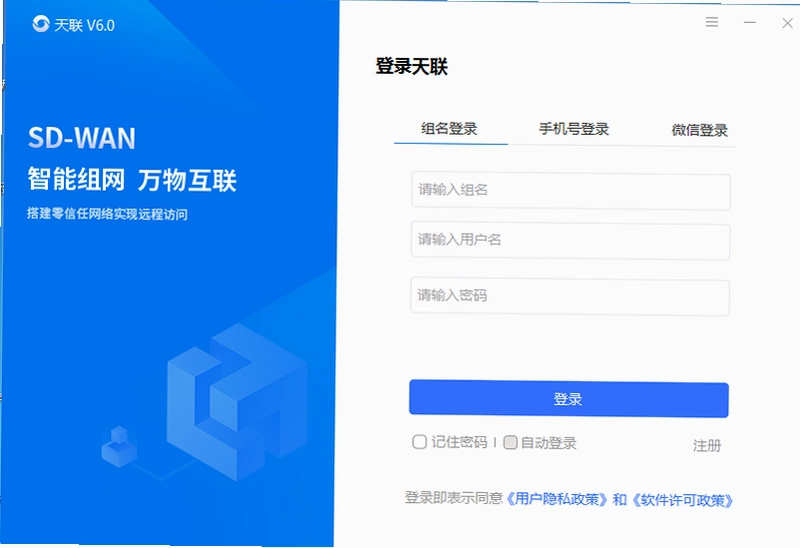
2. 安装完成后,打开天联客户端,在登录界面点击“注册”按钮,输入一个组名(例如公司名称),然后设置管理员密码,完成组注册。
3. 注册成功后,登录到组管理后台,在“用户管理”中创建需要访问该组的用户账号,并设置对应的密码。
4. 在客户端电脑上打开天联客户端,输入之前注册的组名,以及不同的用户名和密码进行登录。
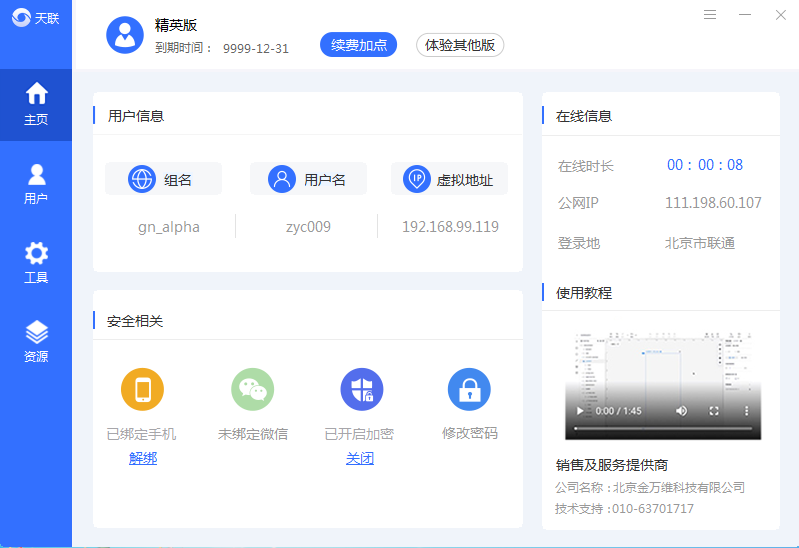
5. 登录成功后,天联会自动为每台电脑分配一个虚拟IP地址(如10.10.10.1),这个地址就是远程访问时使用的地址。
6. 最后,在访问方的软件中,将服务器地址改为天联分配的虚拟IP地址,即可像在局域网内一样访问服务器资源。
天联电脑版安全吗?
1. 天联电脑版采用先进的加密传输技术,确保数据在传输过程中不被窃取或篡改,保障企业信息安全。
2. 天联支持严格的用户权限管理,管理员可以控制每个用户的访问权限,防止未授权访问。
3. 天联的虚拟网络隔离于公网,外部用户无法直接探测到内部网络结构,有效降低安全风险。
4. 天联还提供了连接日志记录功能,方便管理员审计所有连接行为,及时发现异常。
5. 天联客户端内置防火墙规则,只允许通过认证的流量进入,进一步加固安全防护。
6. 天联定期更新安全补丁,修复已知漏洞,确保软件始终处于最佳安全状态。
天联电脑版打不开怎么办?
1. 检查网络连接是否正常,确保电脑能够正常访问互联网,可以尝试ping一下网关地址。
2. 关闭电脑上的防火墙或安全软件,有时这些软件会拦截天联的通信端口,导致无法连接。
3. 以管理员身份运行天联客户端,右键点击天联图标,选择“以管理员身份运行”,避免权限不足。
4. 重新安装天联电脑版,先卸载旧版本,清理注册表残留,再安装最新版。
5. 查看天联官方帮助文档或联系技术支持,根据具体错误代码获取解决方案。
6. 如果以上方法均无效,可以尝试重启电脑,或更换网络环境(如使用手机热点)测试。
天联电脑版需要什么配置?
| 项目 | 最低配置 | 推荐配置 |
|---|---|---|
| 操作系统 | Windows 7 | Windows 10/11 |
| CPU | 1 GHz 处理器 | 2 GHz 双核及以上 |
| 内存 | 1 GB RAM | 4 GB RAM 及以上 |
| 硬盘空间 | 50 MB 可用空间 | 100 MB 可用空间 |
| 网络 | 宽带连接 | 宽带连接(建议5M以上) |
天联电脑版快捷键有哪些?
| 快捷键 | 功能说明 |
|---|---|
| Ctrl + L | 快速打开登录窗口 |
| Ctrl + R | 刷新当前连接状态 |
| Ctrl + Q | 退出天联客户端 |
| Ctrl + S | 打开设置面板 |
| Ctrl + H | 查看连接历史记录 |
天联电脑版无法连接服务器怎么办?
1. 确认服务器端天联客户端已经登录,并且处于正常运行状态。
2. 检查服务器端的虚拟IP地址是否正确,确保客户端访问的是正确的IP。
3. 检查客户端与服务器之间的网络是否连通,可以ping一下服务器的虚拟IP地址。
4. 确认服务器端防火墙已放行天联所需的端口,通常为TCP 80、443等。
5. 尝试重新登录天联客户端,或者重启天联服务,确保客户端状态正常。
6. 查看天联官方论坛或知识库,搜索类似问题的解决方案,或联系技术支持。
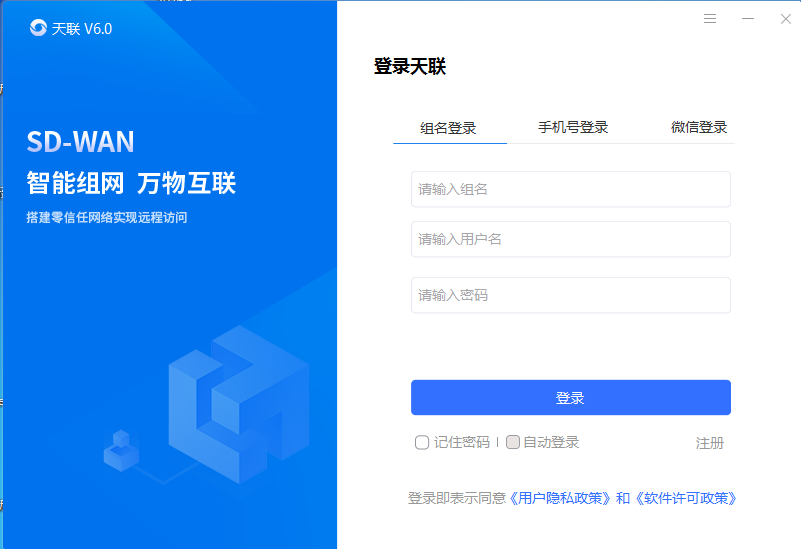
天联电脑版如何注册?
1. 打开天联客户端,在登录界面点击“注册”按钮。
2. 在弹出的注册窗口中,输入一个组名(建议为公司或部门名称),并设置管理员密码。
3. 确认密码后,点击“注册”按钮,系统会提示注册成功。
4. 注册成功后,使用管理员账号登录组管理后台,进行用户管理、权限设置等操作。
5. 在管理后台中,可以添加、删除用户,也可以修改组信息,如组名、密码等。
6. 注册信息会保存在天联云端,确保组内成员可以随时访问。
天联电脑版如何注销组?
1. 登录天联组管理后台,使用管理员账号。
2. 在“组设置”或“高级设置”中找到“注销组”选项。
3. 点击“注销组”,系统会提示确认操作,并警告注销后数据不可恢复。
4. 确认后,输入管理员密码进行二次验证,再次确认注销。
5. 注销成功后,该组的所有用户将无法再登录,虚拟网络将被销毁。
6. 注意:注销组操作不可逆,建议提前备份重要数据。
天联电脑版支持哪些系统?
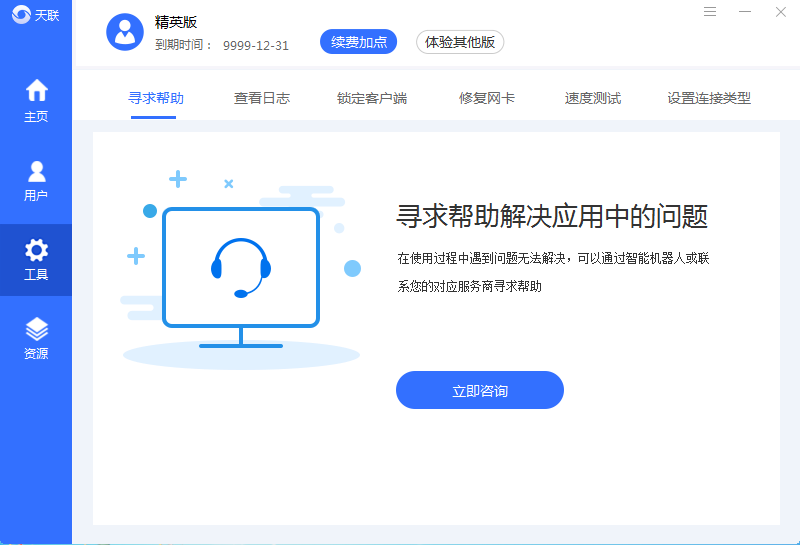
1. 天联电脑版支持Windows 7、Windows 8、Windows 10、Windows 11等主流操作系统。
2. 支持32位和64位系统,用户可以根据自己的系统版本下载对应的安装包。
3. 天联还提供了Mac版和Linux版,但电脑版主要面向Windows用户。
4. 对于服务器端,天联也支持Windows Server系列,如2008、2012、2016等。
5. 天联电脑版对硬件要求不高,老旧电脑也能流畅运行。
6. 后续天联还会推出更多平台版本,敬请期待。
 iQ 浏览器1.1.1.2556 电脑版
 多御浏览器最新版本1.1.0.0 电脑版
 Avant Browser软件12.5.0.0 最新版
 Greenbrowser(绿色浏览器)6.9.1223.0 最新版
 硕鼠FLV视频下载器0.4.9.4 最新版
 SlimBrowser软件8.00.001 pc版
 Safari软件5.34.57.2 最新版
 Sias-client软件1.1.14 电脑版
 AnyViewer远程控制软件5.5.0.0 最新版
 TurboFTP6.80.1120.0 电脑版
 网速测试大师最新版1.1.0 电脑版
 小白浏览器软件10.4.5312.1827 pc版
 向日葵企业控制端电脑版6.3.0.63594 官方版
 飞牛浏览器电脑版79.0.3945.84 最新版




用户留言