


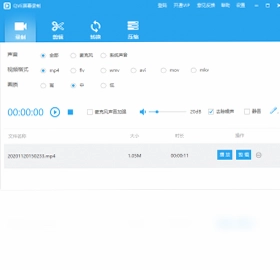
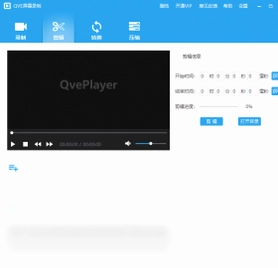

QVE屏幕录制电脑版是一款功能全面、操作便捷的屏幕录像工具,凭借其强大的视频处理能力和灵活的记录模式,成为众多用户进行视频教学、会议记录、游戏直播以及在线课程制作的得力助手。软件不仅支持高清无水印录制,还内置了视频剪辑、格式转换、画面压缩以及自定义水印添加等实用功能,配合实时画笔标注,让录制内容更加生动专业。无论是个人创作者还是企业培训团队,都能通过QVE屏幕录制电脑版轻松完成高质量的视频采集与后期制作,大幅提升工作效率,是当之无愧的屏幕录制利器。
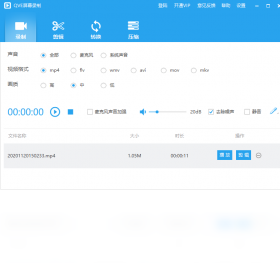
QVE屏幕录制电脑版如何设置录制区域和摄像头?
1. 启动QVE屏幕录制电脑版,在主界面点击“录制设置”按钮,进入参数配置窗口。
2. 在“录制区域”选项卡中,可以选择全屏录制、自定义区域或窗口录制,自定义区域时可拖动鼠标框选所需范围,并支持精确输入坐标微调。
3. 若需要同时录制摄像头画面,勾选“开启摄像头”选项,并选择已连接的摄像设备,可调整画面大小及位置,实现画中画效果。
4. 设置完成后,点击“确定”保存配置,返回主界面点击红色“REC”按钮即可开始录制,录制过程中可随时拖动或缩放摄像头窗口。
5. 录制结束后,视频将自动保存至预设目录,并可在预览窗口检查摄像头画面是否正常嵌入。
QVE屏幕录制电脑版支持哪些视频格式和编码方式?
1. QVE屏幕录制电脑版支持输出MP4、AVI、MKV、FLV、MOV等主流视频格式,满足不同平台的上传要求。
2. 在“视频设置”中,可以自定义编码器,包括H.264、H.265、MPEG-4等,其中H.264在兼容性与压缩率之间取得最佳平衡,推荐用于日常录制。
3. 软件同样提供帧率设置选项,支持15fps、30fps、60fps,高帧率适合录制游戏或动态画面,确保流畅度。
4. 音频编码支持AAC、MP3、PCM等格式,录制时可选择立体声或单声道,并可调整采样率。
5. 所有设置修改后,可保存为自定义配置文件,方便下次快速调用,提升工作效率。
QVE屏幕录制电脑版录制的视频怎么剪辑和添加水印?
1. 录制完成后,在软件主界面点击“视频编辑”进入剪辑工作台,导入需要处理的录制文件。
2. 在时间轴上选中片段,使用分割工具将视频裁剪为所需段落,删除多余部分,并可调整播放顺序。
3. 为视频添加文字或图片水印时,点击“水印”功能,输入文字内容并设置字体、大小、透明度及显示位置,或导入本地图片作为专属Logo。
4. 支持添加转场特效和背景音乐,让成品更具观赏性,完成后点击“导出”按钮。
5. 导出时可选择输出格式与分辨率,软件会按照设定重新编码并保存新文件,整个操作流程直观高效。
QVE屏幕录制电脑版在录制游戏时如何做到不卡顿?
1. 确保电脑配置满足游戏录制需求,建议CPU为i5及以上,内存8GB以上,并预留足够的硬盘空间。
2. 在QVE屏幕录制电脑版中,将录制区域设置为“窗口模式”,仅捕获游戏画面,减少计算量。
3. 将帧率设置为30fps或60fps,但需根据游戏实际运行速度调整,避免过高造成资源占用。
4. 关闭不必要的后台程序,尤其是占用网络和内存的软件,释放系统资源给录制进程。
5. 在“性能”选项中开启硬件加速功能,利用GPU编码减轻CPU负担,显著提升录制流畅度。
6. 若仍出现卡顿,可降低录制分辨率或码率,或使用游戏内自带录制工具与QVE配合使用。
QVE屏幕录制电脑版支持定时录制和自动停止吗?
1. 打开QVE屏幕录制电脑版,在“计划任务”或“高级设置”中找到“定时录制”选项。
2. 点击“新建任务”,设置开始录制的具体日期和时间,并选择录制时长或结束时间。
3. 支持循环录制模式,适用于监控或长时间无人值守的场景,可设定重复周期。
4. 可以指定保存路径和文件命名规则,录制完成后自动生成独立文件,方便管理。
5. 启用“自动停止”功能后,到达设定时间或达到指定文件大小时,录制将自动结束并保存,避免手动干预。
QVE屏幕录制电脑版快捷键大全及自定义技巧
| 功能 | 默认快捷键 | 自定义建议 |
|---|---|---|
| 开始/暂停录制 | Ctrl+F1 | 可设为F9,避免与其他软件冲突 |
| 停止录制并保存 | Ctrl+F2 | 建议使用Ctrl+Alt+S |
| 显示/隐藏悬浮窗 | Ctrl+F3 | 可设为Shift+Tab |
| 截取当前画面 | Ctrl+F4 | 可设为Ctrl+Shift+A |
| 切换摄像头画面 | Ctrl+F5 | 可设为Alt+C |
| 开启/关闭画笔 | Ctrl+F6 | 可设为Ctrl+P |
1. 打开软件“设置”中的“快捷键”面板,可查看所有默认快捷键。
2. 点击对应功能右侧的输入框,按下新的组合键即可完成自定义。
3. 建议避免使用系统常用组合,防止冲突。
4. 设置完成后,点击“应用”生效,可随时恢复默认设置。
QVE屏幕录制电脑版配置要求高吗?最低需要什么电脑?
| 项目 | 最低配置 | 推荐配置 |
|---|---|---|
| 操作系统 | Windows 7 | Windows 10/11 64位 |
| CPU | Intel Core i3 | Intel Core i5或更高 |
| 内存 | 4GB | 8GB及以上 |
| 硬盘 | 500MB可用空间 | SSD 10GB可用空间 |
| 显卡 | 集成显卡 | 独立显卡,支持硬件编码 |
| 声卡 | 兼容DirectX | 高保真声卡 |
1. 以上配置可满足基本录制需求,若录制游戏或高清视频,建议采用推荐配置。
2. 软件在低配电脑上也能流畅运行,但可能无法开启高帧率或硬件加速。
3. 定期清理系统缓存和垃圾文件,有助于保持录制性能稳定。
4. 若录制时出现音画不同步,可尝试降低采样率或更换音频编码。
 轻松录屏最新版5.25 电脑版
 高能录屏大师16.35.282.2351 最新版
 视频剪辑格式工厂最新版4.7.5.0 电脑版
 转码宝最新版1.1.6 电脑版
 K-Lite Codec Pack 解码器包19.9.5 最新版
 风云录音大师官方版2.0.0.1 pc版
 移动影音转换专家5.8.0.4770 pc版
 金飞翼影碟刻录大师24.10.1 电脑版
 Win7codecs解码器5.1.7 电脑版
 MP3提取转换器软件1.3.3 电脑版
 芒果TV官方版6.9.1.0 pc版





 电脑听歌软件
 Media Encoder版本大全
 Audition版本大全
用户留言