










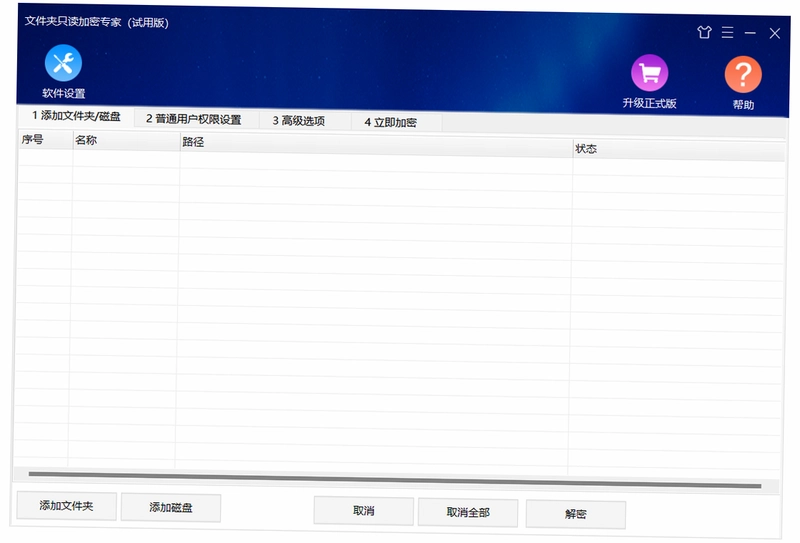
文件夹只读加密专家是一款专为企业和个人用户打造的文件夹与磁盘加密保护工具,它通过精细的用户权限设置,为不同用户分配只读、完全控制等访问级别,从根源上杜绝重要数据被复制、删除、修改或外泄的风险。软件不仅支持加密文件夹的防复制、防删除、防移动、防修改、防另存为等多项安全功能,还能灵活设置文件夹的使用次数和期限,全方位守护您的数字资产安全。无论是商业机密文件、个人隐私资料还是重要工作文档,文件夹只读加密专家都能提供坚实可靠的保护屏障。
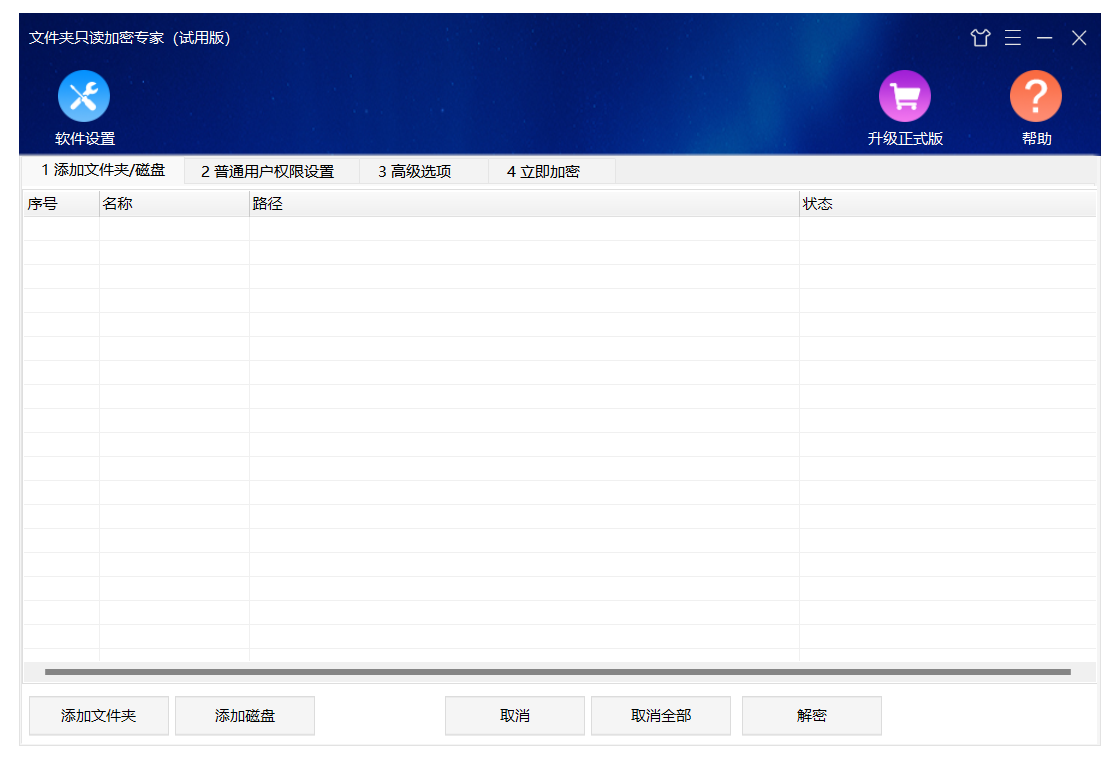
文件夹只读加密专家怎么设置用户权限?
1. 安装并启动文件夹只读加密专家,进入主界面后点击“用户管理”选项卡。
2. 在用户管理页面点击“添加用户”按钮,输入用户名和初始密码,并确认密码。
3. 选中新添加的用户,点击“权限设置”按钮,在弹窗中勾选该用户对指定文件夹或磁盘的访问权限,如“只读”、“完全控制”或“禁止访问”。
4. 若需设置多个用户,重复上述步骤,并为每个用户分别分配不同的文件夹访问权限。
5. 完成权限分配后,点击“应用”保存设置,即可生效。
文件夹只读加密专家加密后如何访问?
1. 加密完成后,在资源管理器中双击被加密的文件夹,系统会弹出身份验证窗口。
2. 输入已授权的用户名和密码,点击“确定”即可正常访问该文件夹。
3. 若当前用户没有访问权限,则无法打开文件夹,并会提示权限不足。
4. 访问期间,用户只能执行权限允许的操作,例如只读用户无法修改或删除文件。
5. 退出访问后,再次进入时需重新验证身份,确保安全。
文件夹只读加密专家支持哪些加密方式?
1. 软件支持对单个文件夹进行加密,也可以加密整个磁盘分区。
2. 加密方式包括隐藏加密、只读加密、完全加密等,用户可根据需求选择。
3. 隐藏加密后,文件夹在资源管理器中不可见,需通过软件才能显示。
4. 只读加密允许用户查看文件内容但无法修改、删除或复制。
5. 完全加密则需输入密码才能访问,适合高安全级别场景。
6. 每种加密方式均可设置使用期限,到期后自动锁定。
文件夹只读加密专家如何设置使用期限?
1. 在软件主界面选择需要设置期限的加密文件夹,点击“期限设置”按钮。
2. 在弹出的窗口中勾选“启用使用期限”,并设定开始日期和结束日期。
3. 也可以设置最大使用次数,例如允许访问100次。
4. 设置完成后点击“确定”,系统将自动记录每次访问情况。
5. 当达到期限或次数上限时,文件夹将自动锁定,无法再访问。
6. 如需延长或调整期限,可重新进入期限设置进行修改。
文件夹只读加密专家常见问题解答
1. 忘记密码怎么办? 答:软件提供了密码重置功能,但需要验证管理员身份,可通过安全邮箱或安全问题找回。
2. 加密后文件夹无法删除? 答:这是正常现象,因为加密保护禁止删除操作,需先解除加密或使用管理员权限。
3. 能否加密U盘? 答:支持,软件可以对移动磁盘进行加密,但需注意在拔出前安全退出。
4. 是否影响系统性能? 答:加密解密过程会占用少量系统资源,但不会影响日常使用。
5. 如何备份加密数据? 答:建议定期备份加密文件夹的镜像文件,以防数据丢失。
文件夹只读加密专家快捷键一览
| 快捷键 | 功能 |
|---|---|
| Ctrl+Shift+L | 快速锁定所有加密文件夹 |
| Ctrl+Shift+U | 打开用户管理窗口 |
| Ctrl+Shift+P | 切换权限设置面板 |
| Ctrl+Shift+T | 设置使用期限 |
| Ctrl+Shift+E | 紧急隐藏所有加密项目 |
文件夹只读加密专家运行配置要求
| 配置项 | 最低要求 | 推荐配置 |
|---|---|---|
| 操作系统 | Windows 7 | Windows 10/11 |
| CPU | 1 GHz | 2 GHz 及以上 |
| 内存 | 512 MB | 2 GB 及以上 |
| 硬盘空间 | 50 MB | 100 MB 以上 |
 易极苹果数据恢复1.0.1.0 电脑版
 白蜘蛛文件自动备份软件白蜘蛛备份1.3.1.0 最新版
 超级眼局域网监控系统软件9.03 电脑版
 Bitwarden密码管理器2026.7.0 电脑版
 大内静探静默参数扫描器1.3.7.0免费版
 腾讯电脑管家pc版1.5.0最新版本
 微软电脑管家1.0.0.2164最新版本
 软件屏蔽器(一键阻止流氓软件)2.10.0.0pc版
 WinOptimizer(全能系统优化)绿色版19.00.22中文汉化版
 360安全卫士电脑版安装包13.0离线安装包
 Avast杀毒软件免费版21.2.2452最新离线安装包
 数据泄露自查助手单文件版1.0免安装版
 Wise AD Cleaner(广告清道夫)官方绿色版1.1.9.49简体中文版
 Shadow Defender(影子卫士)1.5.0.726中文版
 安全杀毒软件排行榜
用户留言