


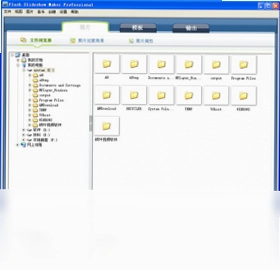
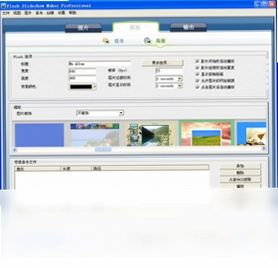
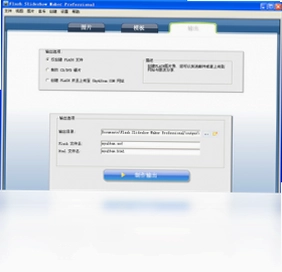
Flash Slideshow Maker是一款功能强大的Flash相册创建软件,它能够帮助用户将多张照片快速转换为精美的Flash相册,并保存为SWF文件格式。该软件操作界面简洁直观,即使是没有专业设计经验的普通用户也能轻松上手。除了基础的图片展示功能外,Flash Slideshow Maker还支持在相册中添加背景音乐和丰富的过场特效,让您的电子相册更具观赏性和互动性。无论是个人纪念相册、产品展示还是教学课件,Flash Slideshow Maker都能提供令人满意的解决方案,是您制作动态相册的理想选择。
Flash Slideshow Maker 怎么添加背景音乐?
1. 启动Flash Slideshow Maker,点击主界面上的“新建项目”按钮,创建一个新的相册项目。
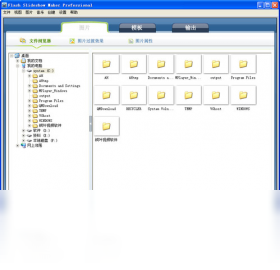
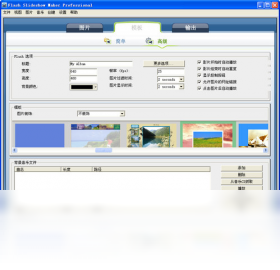
2. 在左侧面板中,点击“添加图片”按钮,选择您需要制作成相册的照片文件,可以一次选择多张。
3. 图片添加完成后,在顶部菜单栏中找到“音乐”选项,点击后选择“添加音乐”按钮。
4. 在弹出的文件浏览器中,选择您电脑中存储的MP3或WAV格式的音频文件,点击“打开”即可导入。
5. 音乐添加后,您可以在时间轴上调整音乐的开始时间与播放时长,还可以设置音乐是否循环播放。
6. 预览效果满意后,点击“导出”按钮,选择SWF格式即可将带音乐的相册保存到本地。
Flash Slideshow Maker 支持哪些图片格式?
1. 首先,Flash Slideshow Maker 支持最常见的图片格式,包括JPEG(.jpg)、PNG(.png)和GIF(.gif)文件。
2. 其次,它还支持BMP(.bmp)和TIFF(.tif)等高质量图像格式,方便用户处理扫描或专业摄影图片。
3. 对于需要透明背景的图片,PNG格式是最佳选择,软件能够完美保留透明通道。
4. 此外,软件还支持直接从扫描仪或数码相机导入图片,方便用户快速获取素材。
5. 需要注意的是,GIF格式的动图导入后只会显示第一帧画面,如需动画效果建议使用视频或SWF格式。
6. 用户可以通过“批量添加”功能一次性导入整个文件夹的图片,大大提升制作效率。
Flash Slideshow Maker 导出SWF文件后如何播放?
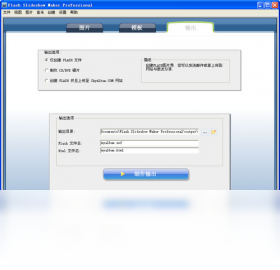
1. 在Flash Slideshow Maker中完成相册编辑后,点击工具栏上的“发布”按钮,选择“SWF”作为输出格式。
2. 在弹出的对话框中,您可以选择输出文件的保存路径,并自定义文件名,点击“确定”开始导出。
3. 导出完成后,您可以使用支持Flash的浏览器(如IE浏览器或安装Flash插件的浏览器)直接打开SWF文件。
4. 如果您的电脑没有安装Flash播放器,可以下载安装Adobe Flash Player或使用VLC媒体播放器等支持SWF的播放软件。
5. 另外,您也可以将SWF文件上传到支持Flash的网站(如一些老式博客或教学平台)进行在线展示。
6. 若想将SWF嵌入到网页中,可以使用
Flash Slideshow Maker 快捷键大全
| 快捷键 | 功能 |
|---|---|
| Ctrl + N | 新建项目 |
| Ctrl + O | 打开现有项目 |
| Ctrl + S | 保存项目 |
| Ctrl + I | 导入图片 |
| Ctrl + M | 添加背景音乐 |
| Ctrl + P | 预览相册效果 |
| Ctrl + E | 导出SWF文件 |
| Ctrl + Z | 撤销上一步操作 |
| Ctrl + Y | 重做操作 |
Flash Slideshow Maker 对电脑配置的要求高吗?
| 配置项 | 最低要求 | 推荐配置 |
|---|---|---|
| 操作系统 | Windows 7 或更高版本 | Windows 10/11 64位 |
| 处理器 | 1.0 GHz 或更高 | 2.0 GHz 双核及以上 |
| 内存 | 512 MB RAM | 1 GB RAM 或以上 |
| 硬盘空间 | 50 MB 可用空间 | 100 MB 以上可用空间 |
| 显卡 | 支持DirectX 9.0 | 支持DirectX 10及以上 |
| 屏幕分辨率 | 1024×768 | 1920×1080 或更高 |
Flash Slideshow Maker 能不能批量处理图片?
1. 打开Flash Slideshow Maker,在图片添加界面点击“批量添加”按钮,或者直接使用快捷键Ctrl+B。
2. 在弹出的文件夹选择窗口中,选中包含所有图片的文件夹,软件会自动识别并加载该文件夹下的所有支持格式的图片。
3. 图片加载后,您可以在缩略图列表中查看所有图片,并可以拖动调整它们的排列顺序。
4. 您还可以一次性为所有图片设置统一的展示时长、动画效果和转场特效,实现快速批量处理。
5. 对于需要单独调整的图片,可以右键点击图片选择“编辑”,进行亮度、对比度、裁剪等个性化设置。
6. 批量处理完成后,点击“导出”即可将整个相册输出为SWF文件,整个过程高效便捷。
Flash Slideshow Maker 制作相册的具体步骤是什么?
1. 运行Flash Slideshow Maker,选择“新建项目”,输入项目名称并设置相册的尺寸(如800×600像素)。
2. 点击“添加图片”按钮,将您准备好的照片导入到项目中,可以使用Ctrl键多选或直接拖拽文件到软件窗口。
3. 在“设置”选项卡中,为每张图片设置显示时长,一般建议在3到5秒之间,并选择图片切换时的动态效果。
4. 点击“音乐”选项卡,添加背景音乐,并调整音量大小,确保音乐与图片节奏协调。
5. 在“文本”选项卡中,可以添加标题、注释或日期等文字信息,丰富相册内容。
6. 全部设置完成后,点击“预览”查看整体效果,满意后点击“导出”并选择SWF格式输出。
7. 导出后,您可以将SWF文件分享给朋友或上传到网站,展示您的精彩相册。
 AAA Logo120.0.0.0 电脑版
 Corel Painter电脑版12.0.1.727 pc版
 迅捷图片压缩1.5.0.0最新版
 EarthView官方版5.14.2.0 电脑版
 Digital Photo Recovery最新版2.4.0.0 电脑版
 全能王CAD编辑器2.0.0.1 电脑版
 FastStone Photo Resizer3.3 电脑版
 酷家乐智能设计软件电脑版1.0.0.0 最新版
 深度佳能MOV视频恢复软件8.1.0.0 最新版
 Billfish电脑版1.5.4.0 最新版
 幂果GIF制作1.0.0.0 电脑版
 九雷AI抠图换背景1.1.9.0 最新版
 美图秀秀批处理软件2.1.3.0 pc版





 电脑截屏软件
 电脑看图软件
 电脑壁纸软件
 电脑p图软件
 KeyShot软件大全
用户留言