










迅捷图片压缩电脑版是一款专门针对图片体积过大问题而设计的高效压缩工具,它支持JPG、PNG、GIF、BMP等主流图片格式,提供缩小优先、普通压缩、清晰优先三种压缩模式,并允许用户自定义清晰度、分辨率、缩放比以及目标文件大小,从而在保证画质的前提下大幅缩减图片占用空间。该软件界面简洁,操作直观,无论是日常办公还是个人使用,都能快速上手,是处理图片体积问题的得力助手。
迅捷图片压缩电脑版怎么用才能不模糊?
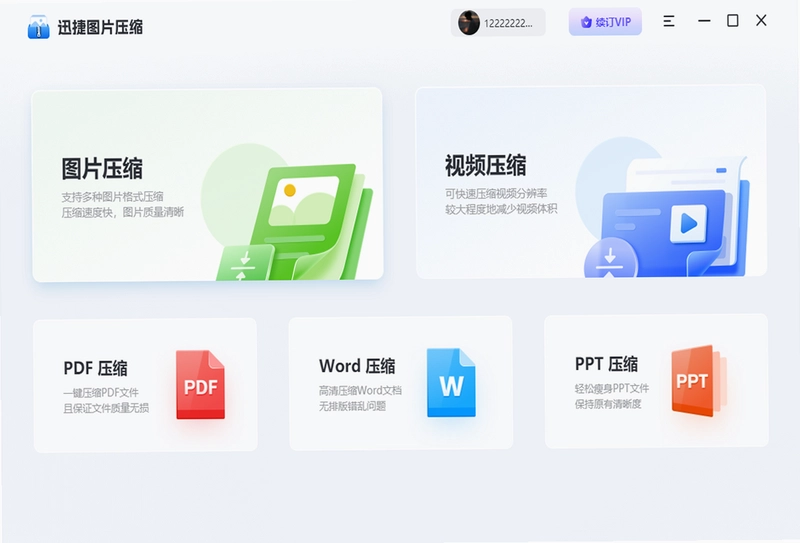
1. 首先,打开迅捷图片压缩电脑版,点击主界面的“图片压缩”功能模块。
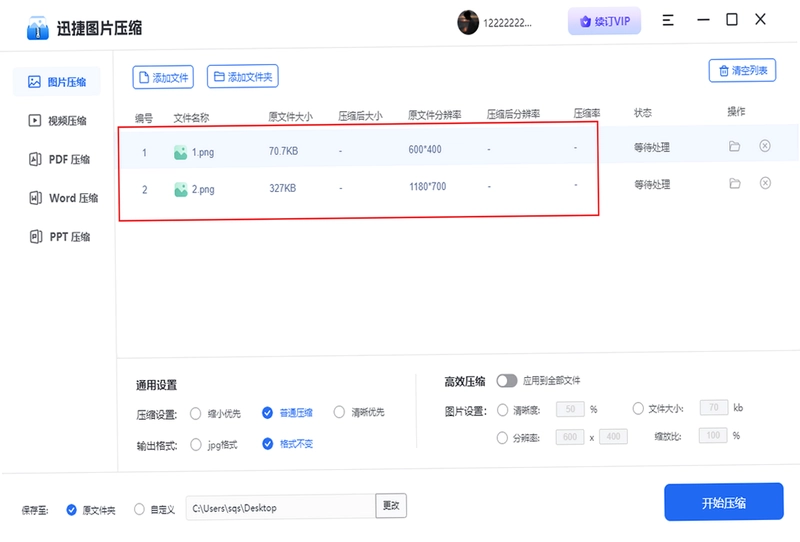
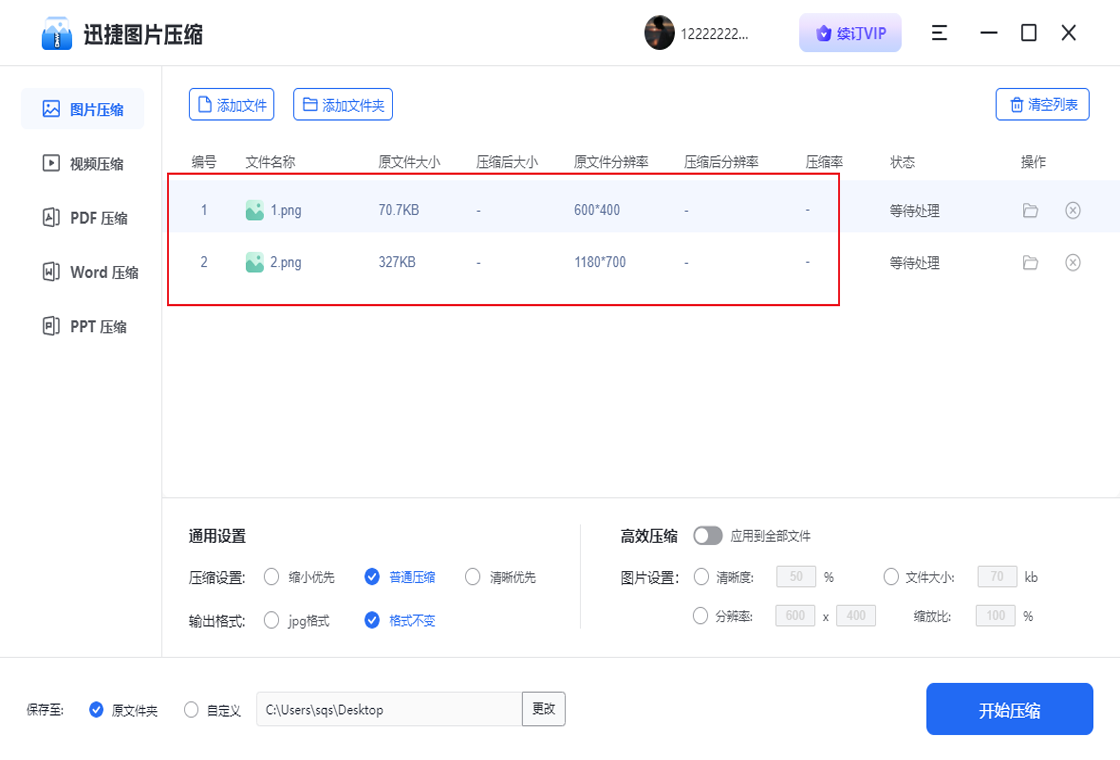
2. 点击“添加文件”按钮,将需要压缩的JPG或PNG图片导入软件中,支持批量添加。
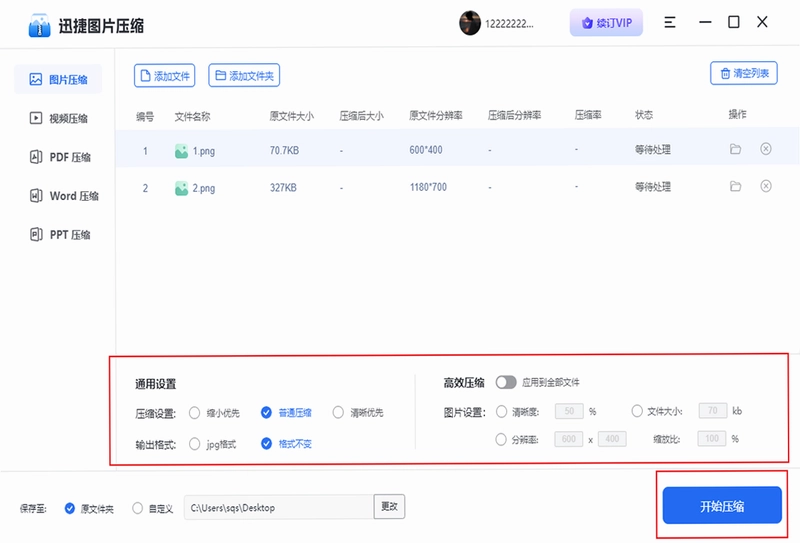
3. 在压缩设置区域,将压缩模式切换为“清晰优先”,这样可以最大程度保留图片的原始画质。
4. 调整“清晰度”参数,建议设置为80%以上,同时保持分辨率不变,若需缩小尺寸可以适当调整缩放比。
5. 点击“开始压缩”按钮,等待处理完成后,在输出文件夹中查看压缩后的图片,对比效果满意即可使用。
迅捷图片压缩电脑版如何自定义压缩参数?
1. 运行迅捷图片压缩电脑版,进入“图片压缩”功能页面。
2. 导入需要处理的图片文件,可以选择单个或批量添加。
3. 在“压缩模式”下拉菜单中选择“自定义压缩”选项。
4. 接着,根据需求设置“清晰度”数值(0-100),调整“分辨率”的宽高像素,或输入“缩放比”的百分比。
5. 如果希望达到特定文件大小,可以勾选“预想文件大小”并输入目标值(如200KB),软件会自动匹配合适参数。
6. 设置完成后点击“开始压缩”,软件将按照自定义参数处理图片,输出结果会显示实际压缩效果。
迅捷图片压缩电脑版支持哪些图片格式?
1. 打开迅捷图片压缩电脑版,在首页可以看到支持的格式说明。
2. 该软件支持JPG、JPEG、PNG、GIF、BMP等常见图片格式,覆盖了日常使用的大部分场景。
3. 将任意支持的图片文件拖拽到软件窗口中,即可快速添加并开始压缩操作。
4. 对于PNG格式,软件还保留了透明度信息,压缩后不会出现背景变黑的情况。
5. 如果需要压缩其他特殊格式,可以先将图片转换为支持的格式再导入处理。
迅捷图片压缩电脑版怎么批量压缩图片?
1. 启动迅捷图片压缩电脑版,选择“图片压缩”功能。
2. 点击“添加文件”或“添加文件夹”按钮,一次性导入多张图片,软件会分批显示在列表中。
3. 在列表下方设置统一的压缩模式、清晰度、分辨率等参数,所有图片将应用相同设置。
4. 点击“开始压缩”按钮,软件会按照顺序批量处理所有图片,并显示进度条。
5. 处理完成后,点击“打开文件夹”即可查看所有压缩后的图片,文件命名会保留原文件名以便识别。
迅捷图片压缩电脑版快捷键大全
| 快捷键 | 功能说明 |
|---|---|
| Ctrl+O | 打开文件添加图片 |
| Ctrl+S | 开始压缩任务 |
| Ctrl+Z | 撤销上一步操作 |
| Ctrl+Y | 重做已撤销的操作 |
| Ctrl+F | 查找图片文件 |
| Ctrl+P | 打开压缩参数设置 |
迅捷图片压缩电脑版配置要求高吗?
| 项目 | 最低配置 | 推荐配置 |
|---|---|---|
| 操作系统 | Windows 7 | Windows 10/11 |
| CPU | 1GHz 处理器 | 2GHz 双核及以上 |
| 内存 | 2GB RAM | 4GB RAM 或更高 |
| 硬盘空间 | 200MB 可用空间 | 500MB 可用空间 |
| 显卡 | 集成显卡 | 独立显卡更佳 |
迅捷图片压缩电脑版压缩视频和PDF有用吗?
1. 迅捷图片压缩电脑版除了图片压缩,还集成了视频压缩、PDF压缩和Word压缩功能。
2. 在视频压缩中,支持MP4、AVI等格式,可以调整分辨率、码率等参数,并选择输出为MP4或保留原格式。
3. PDF压缩提供多种压缩模式,如“清晰优先”或“缩小优先”,可有效减小PDF文档大小,便于传输和存储。
4. Word压缩功能则针对文档中的图片进行优化,能显著降低Word文件体积,同时保持文字清晰度。
5. 这些附加功能都集成在同一个界面中,切换方便,无需额外安装其他软件,实用性很强。
6. 建议用户根据实际需求选择相应模块,合理利用这些功能可以提升工作效率。
 Inkscape赛德绘图1.0.2.0 电脑版
 小小图片下载器软件2.0.0.0 pc版
 FastPictureViewer1.9.360.0 电脑版
 Diagram Designer 流程图绘制工具1.29.2017.1 电脑版
 白云截屏助手3.6 最新版
 MarkMan软件2.7.5 电脑版
 逮图相册书制作软件最新版1.2.0.20 pc版
 三维之家软件1.0.0.1 电脑版
 GIF制作高级版软件1.0.4.9 最新版
 ReaConverter Pro最新版本(图片批量转换)8.0.240 注册版
 WinSnap截图工具6.3.0电脑版
 CorelDRAW CDR21.2 最新版
 GD Color Converter1.9.0.0 电脑版
 FuturixImager 未来图像浏览器6.0.0.0 电脑版





 电脑绘画软件
 电脑截屏软件
 电脑看图软件
 电脑壁纸软件
 电脑p图软件
用户留言