


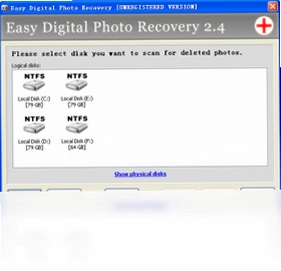
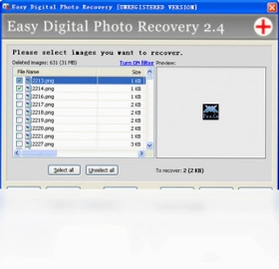
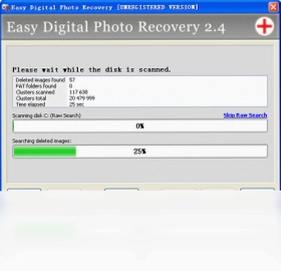
Digital Photo Recovery是一款专为数码相机用户打造的相片还原软件,能够高效恢复误删或丢失的JPEG、TIFF以及RAW格式照片,支持Canon CR2、Nikon NEF、Pentax PEF、SONY ARW/SRF等主流单反相机原始文件。无论是存储卡格式化、误操作删除还是文件系统损坏,它都能通过深度扫描底层数据,找回珍贵的影像资料。软件界面简洁,操作流程直观,适合摄影爱好者与专业摄影师使用。下面详细介绍其功能特色、使用方法及常见问题,帮助您快速上手并最大化恢复效果。
Digital Photo Recovery如何恢复误删的RAW格式照片?
1. 将存储卡或相机通过读卡器连接电脑,确保设备被系统正确识别。
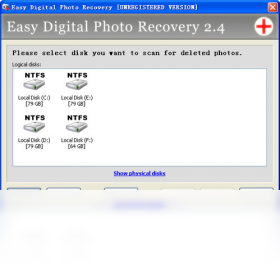
2. 启动Digital Photo Recovery,在主界面选择目标磁盘(如SD卡、CF卡或相机盘符)。
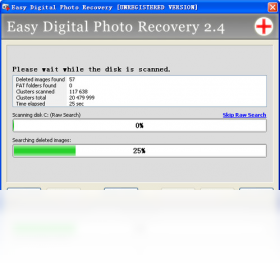
3. 点击“扫描”按钮,软件将开始深度扫描底层数据,此过程可能需要几分钟,请耐心等待。
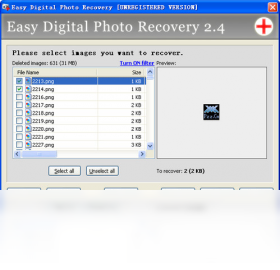
4. 扫描完成后,在结果列表中按文件类型筛选RAW格式(如CR2、NEF等),可通过预览图确认照片内容。
5. 勾选需要恢复的照片,点击“恢复”按钮,选择保存路径(建议保存到另一块硬盘或分区,避免二次覆盖)。
6. 恢复完成后,前往保存位置检查文件完整性,并使用图像软件打开验证。
Digital Photo Recovery扫描后为什么有些照片无法预览?
1. 文件可能已被部分覆盖,导致文件头损坏,软件无法生成缩略图。
2. 存储卡存在物理坏道,数据读取不完整,可尝试使用专业读卡器或更换USB接口。
3. 对于RAW格式,软件需要识别相机厂商的元数据,部分小众机型可能暂不支持预览。
4. 扫描模式选择不当,建议切换为“深度扫描”模式以获取更多碎片数据。
5. 若仍无法预览,可先恢复文件,再使用其他RAW解码工具尝试打开。
Digital Photo Recovery支持哪些相机存储卡类型?
1. 支持SD、SDHC、SDXC、Micro SD、CF、MS(记忆棒)等常见存储卡。
2. 支持U盘、移动硬盘、相机内置存储等可移动磁盘。
3. 支持FAT16/FAT32/exFAT/NTFS等文件系统,满足不同设备需求。
4. 对于硬盘分区误格式化后的照片恢复,同样适用。
5. 软件通过底层扇区读取,不依赖操作系统文件索引,因此对损坏的分区也有一定恢复能力。
Digital Photo Recovery恢复照片需要多长时间?
1. 扫描时间取决于磁盘容量和文件数量,例如32GB的SD卡首次扫描约需5-10分钟。
2. 深度扫描会逐扇区读取,耗时较长,但恢复成功率更高。
3. 恢复过程(写入文件)速度较快,通常只需几分钟。
4. 电脑配置(CPU、内存、USB接口速度)也会影响整体耗时。
5. 建议在空闲时段进行扫描,避免中断导致数据二次损坏。
Digital Photo Recovery的快捷键操作
| 功能 | 快捷键 |
|---|---|
| 开始扫描 | Ctrl + S |
| 停止扫描 | Ctrl + X |
| 恢复选中文件 | Ctrl + R |
| 全选文件 | Ctrl + A |
| 打开帮助文档 | F1 |
Digital Photo Recovery对电脑配置有什么要求?
| 项目 | 最低配置 | 推荐配置 |
|---|---|---|
| 操作系统 | Windows 7 | Windows 10/11 |
| CPU | 1GHz处理器 | 双核及以上 |
| 内存 | 1GB | 4GB以上 |
| 硬盘空间 | 50MB可用 | 100MB以上 |
| 显示 | 1024×768分辨率 | 1920×1080或更高 |
Digital Photo Recovery能恢复格式化后的存储卡吗?
1. 可以,格式化并不会立即清除底层数据,只是标记为可覆盖。
2. 启动软件后选择存储卡盘符,执行深度扫描。
3. 扫描过程中请勿向存储卡写入任何新数据,以免覆盖原有照片。
4. 扫描完成后,按文件类型和修改时间排列,找到所需照片进行恢复。
5. 如果格式化后已经写入大量新数据,恢复成功率会降低,但仍有部分文件可找回。
Digital Photo Recovery恢复的照片质量会下降吗?
1. 软件直接读取底层数据,不进行压缩或转换,因此恢复出的照片质量与原始文件完全一致。
2. 对于RAW格式,恢复后依然是原始RAW文件,可在后期软件中调整参数。
3. 如果文件被部分覆盖,则可能出现损坏或缺失,无法保证完整度。
4. 建议恢复后立即备份到云盘或外部存储,防止再次丢失。
Digital Photo Recovery如何设置扫描范围?
1. 在主界面点击“设置”按钮,进入扫描选项。
2. 可选择“快速扫描”或“深度扫描”,深度扫描更彻底但耗时更长。
3. 可以指定文件类型,如仅扫描JPEG或RAW,提高效率。
4. 对于超大容量硬盘,可以自定义起始扇区范围,跳过无关区域。
5. 设置完成后保存,下次扫描自动应用。
Digital Photo Recovery能否恢复相机机内删除的照片?
1. 可以,相机删除照片只是移除文件索引,数据仍保留在存储卡上。
2. 将存储卡取出,通过读卡器连接到电脑。
3. 使用Digital Photo Recovery扫描,选择“深度扫描”模式。
4. 在结果中查找被删除的照片,通常带有“已删除”标记。
5. 恢复时建议更改保存路径,避免写入原卡。
Digital Photo Recovery恢复照片时提示“找不到文件”?
1. 可能是扫描前存储卡被写保护,请检查卡侧面的锁开关。
2. 也可能是读卡器故障,尝试更换读卡器或USB接口。
3. 如果磁盘有物理损坏,软件可能无法识别,请使用磁盘检测工具修复。
4. 尝试以管理员身份运行软件,以获取更高权限。
5. 若仍无法找到,可尝试其他恢复软件交叉扫描。
Digital Photo Recovery是否支持批量恢复?
1. 支持,扫描后可以勾选多个文件或全选,一次性恢复。
2. 批量恢复时,软件会自动重命名重复文件,避免覆盖。
3. 建议分批恢复,避免一次恢复过多导致系统卡顿。
4. 恢复过程中可查看进度条和剩余时间。
5. 恢复完成后,软件会生成日志报告,方便查看结果。
Digital Photo Recovery有免费版吗?功能有何限制?
1. 软件提供免费试用版,可以扫描并预览恢复结果。
2. 免费版可能限制单次恢复文件数量或文件大小。
3. 如需完整功能,可以购买付费授权,解锁无限制恢复。
4. 付费版本提供技术支持与免费更新。
5. 建议先试用免费版,确认恢复效果后再决定是否购买。
Digital Photo Recovery能否恢复视频文件?
1. 软件主要针对照片恢复,但也能识别常见视频格式(如MP4、MOV)。
2. 扫描后可按文件类型筛选视频文件,预览缩略图。
3. 恢复的视频可能无法播放,需使用修复工具处理。
4. 如果视频数据未被覆盖,恢复成功率高。
5. 建议使用专用视频恢复软件处理大量视频恢复需求。
 九雷AI抠图换背景1.1.9.0 最新版
 美图秀秀批处理软件2.1.3.0 pc版
 幂果看图王电脑版1.0.3 最新版
 Overture 打谱软件4.0.2.7 pc版
 神奇照片自动打印软件最新版4.0.0.348 电脑版
 全能王CAD看图器10.0.7679.27883 电脑版
 幂果logo设计软件1.1.0 电脑版
 金舟截图软件3.2.5.0 电脑版
 渲鹰电脑端3.0.8178.30702 官方版





 电脑截屏软件
 电脑看图软件
 电脑壁纸软件
 电脑p图软件
 KeyShot软件大全
用户留言