


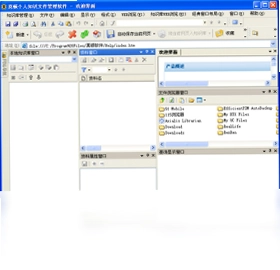
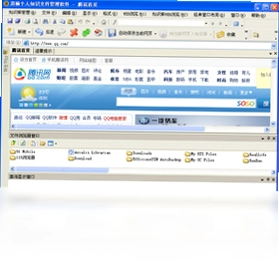
莫顿个人知识文件管理是一款专为个人用户打造的免费文件管理工具,它将知识管理理念与文件管理深度融合,帮助用户高效整理散落各处的文档、代码、图片和音视频等资源。软件采用人性化的集群化管理模式,特别适合处理大量同类文件,让文件检索和归类变得轻松快捷。无论是程序员管理代码库,还是普通用户整理家庭照片,莫顿个人知识文件管理都能提供出色的解决方案。
莫顿个人知识文件管理适合哪些人使用?
1. 程序员和开发者:需要管理大量源代码、脚本和项目文档,莫顿的集群化管理功能可以按项目或语言类型自动归类。
2. 办公文员:经常处理Word、Excel、PPT等办公文档,可以通过标签和文件夹组合方式快速定位文件。
3. 设计师和摄影师:图片和视频文件数量庞大,利用莫顿的预览和分类功能可以轻松整理素材库。
4. 学术研究者:论文、参考文献和实验数据需要长期保存,莫顿支持按主题创建知识库,方便随时调用。
5. 普通家庭用户:家庭照片、视频和证件扫描件等,通过莫顿的智能分类功能,让家庭档案井然有序。
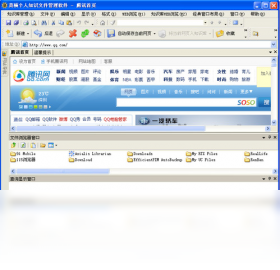
莫顿个人知识文件管理有哪些核心功能?
1. 集群化管理:支持将同类文件(如所有PPT或所有jpg图片)聚合到一个虚拟文件夹中,无需移动原始文件位置。
2. 智能标签系统:为文件添加自定义标签,例如“工作”、“重要”、“待处理”,实现多维度检索。
3. 快速预览:内置文件预览器,无需打开外部程序即可查看图片、文档、音频和视频内容。
4. 全文搜索:基于文件内容和名称的深度搜索,即使忘记文件名,也能通过关键词找到目标。
5. 目录同步:支持监控指定文件夹,当文件夹内容变化时自动更新索引,保持文件状态实时同步。
6. 数据备份:提供一键备份功能,可将文件列表和标签信息导出,防止数据丢失。
莫顿个人知识文件管理如何创建知识库?
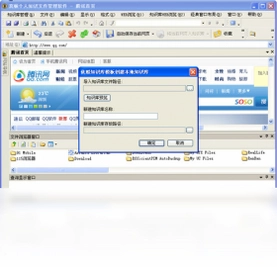
1. 下载安装莫顿个人知识文件管理后,首次启动会弹出欢迎向导,点击“新建知识库”开始创建。
2. 输入知识库名称,例如“工作项目”、“家庭照片”或“学习资料”,并选择保存位置。
3. 点击“添加文件夹”按钮,将需要管理的文件夹路径导入到知识库中,可一次添加多个。
4. 软件会自动扫描文件夹内的所有文件,并生成索引,扫描时间取决于文件数量。
5. 扫描完成后,可以在知识库中看到所有文件,此时可以使用标签、分类和搜索功能进行管理。
6. 如需添加更多文件夹,随时点击“导入”按钮,增量更新知识库内容。
莫顿个人知识文件管理的快捷键有哪些?
1. 快速搜索文件:按下 Ctrl + F 打开全局搜索框,输入关键词即时显示结果。
2. 新建知识库:使用 Ctrl + N 快速创建新的知识库,适合需要隔离不同项目文件的场景。
3. 添加标签:选中文件后按 Ctrl + T 弹出标签编辑窗口,输入标签名称并确认。
4. 切换视图模式:使用 Ctrl + 1/2/3 分别切换列表视图、图标视图和预览视图。
5. 打开文件所在目录:按 Ctrl + Enter 可直接打开文件资源管理器并定位到当前文件。
| 快捷键 | 功能说明 |
|---|---|
| Ctrl+F | 全局搜索文件 |
| Ctrl+N | 新建知识库 |
| Ctrl+T | 为文件添加标签 |
| Ctrl+1/2/3 | 切换视图模式 |
| Ctrl+Enter | 打开文件所在目录 |
莫顿个人知识文件管理对电脑配置要求高吗?
1. 操作系统:支持Windows 7、Windows 8、Windows 10和Windows 11,32位或64位均可。
2. 处理器:最低要求1GHz以上,推荐双核及以上处理器,以保证文件索引和搜索速度。
3. 内存:至少1GB,建议4GB或更高,当管理大量文件时,内存越大运行越流畅。
4. 硬盘空间:安装包仅需20MB,但索引文件会占用额外空间,建议预留500MB以上。
5. 显卡:无特殊要求,普通集成显卡即可支持预览功能。
| 配置项 | 最低要求 | 推荐配置 |
|---|---|---|
| 操作系统 | Windows 7 | Windows 10/11 |
| 处理器 | 1GHz | 双核以上 |
| 内存 | 1GB | 4GB以上 |
| 硬盘空间 | 20MB | 500MB以上 |
| 显卡 | 集成显卡 | 任意 |
莫顿个人知识文件管理如何备份和恢复数据?
1. 打开“设置”菜单,选择“备份与恢复”选项。
2. 点击“创建备份”按钮,选择备份文件保存位置,建议使用外部硬盘或云存储。
3. 备份文件包含所有知识库配置和标签信息,但不包含原始文件内容,请确保原始文件已妥善保存。
4. 恢复数据时,点击“从备份恢复”,选择之前创建的备份文件,软件将自动还原配置。
5. 建议定期备份,尤其是在添加大量新文件或重新组织知识库结构之后。
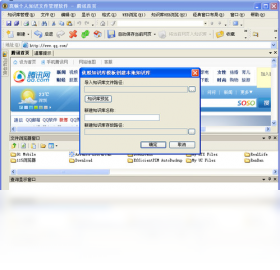
莫顿个人知识文件管理如何导入外部文件夹?
1. 在知识库主界面,点击工具栏上的“导入”按钮,或者通过菜单栏选择“文件-导入文件夹”。
2. 弹出文件夹选择对话框,浏览到需要导入的文件夹位置,选中后点击“确定”。
3. 软件会提示是否包含子文件夹,如果需要导入子目录中的所有文件,请勾选“包含子文件夹”选项。
4. 导入过程会显示进度条,文件数量较多时可能需要几分钟,请耐心等待。
5. 导入完成后,新文件会出现在知识库中,并自动加入到索引中,可立即搜索和使用。
6. 如果导入的文件夹路径发生变化,软件会提示更新索引,保持数据一致性。
 转转大师合同管家1.0.0.3 电脑版
 转转大师文字转语音电脑版1.0.0.8 最新版
 堆塔思维软件1.2.0 pc版
 九雷文档转换器软件2.0.6.0 电脑版
 录音转文字助手软件2.0.0.0 电脑版
 Poedit电脑版2.4.1 pc版
 幂果PDF阅读编辑器1.3.2 最新版
 九雷PDF加密解密器1.0.3.0 最新版
 九雷VCF转换器2.1.9.0 最新版
 BBdoc文档搜索工具1.0.8 电脑版
 墨者软件2.0.5.0 电脑版
 时光PDF最新版1.0.0.1 电脑版
 易特家庭记账软件官方版1.0.0.1 电脑版





 电脑写小说软件大全
 Adobe InCopy版本大全
 InDesign版本大全
用户留言