





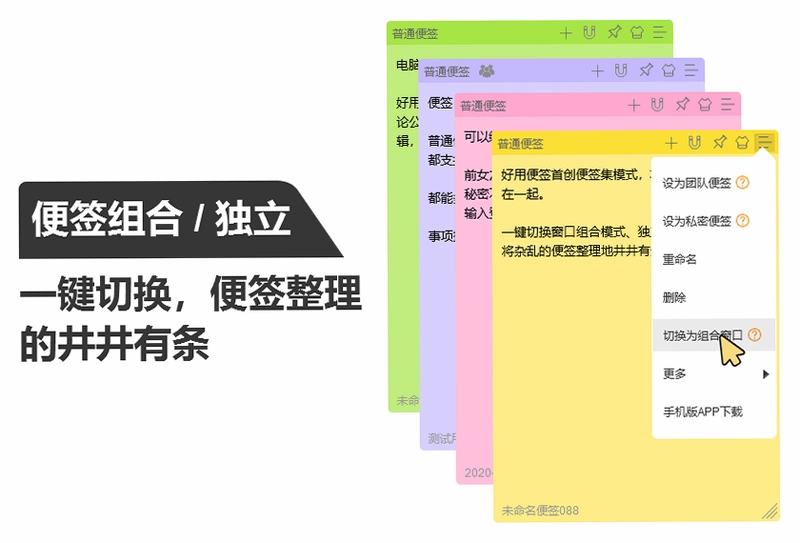
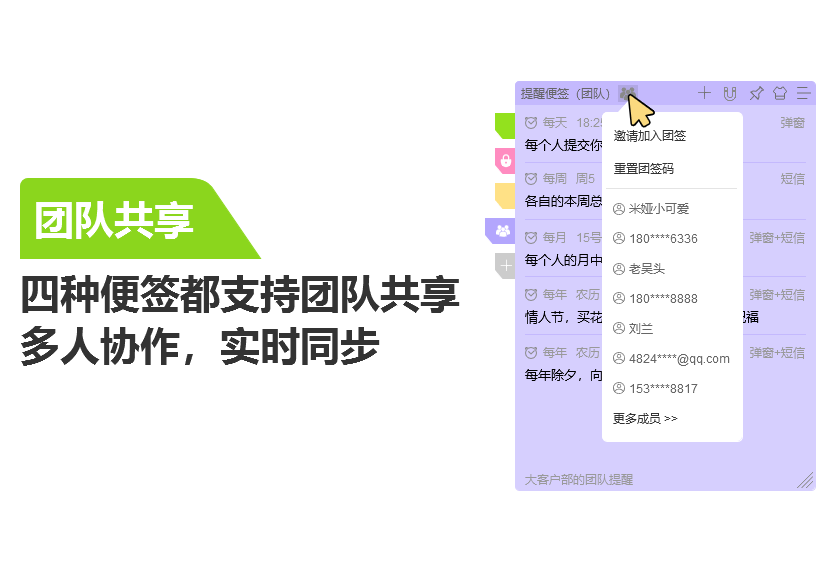
好用便签是一款集图文记录、待办清单、循环提醒、时间轴于一体的多功能便签笔记软件,它完全免费且无广告,支持Windows、Android、iOS、MacOS多端实时同步,无论是个人日常灵感记录、工作任务管理,还是团队协作共享,都能轻松应对。软件界面简洁清爽,操作逻辑直观,还具备创新的便签组合整理模式和一键加密功能,让您的信息管理更加高效、安全、井井有条。本文将为您详细介绍好用便签电脑版的功能特性、使用技巧以及常见问题解答,帮助您快速上手并充分利用这款效率工具。
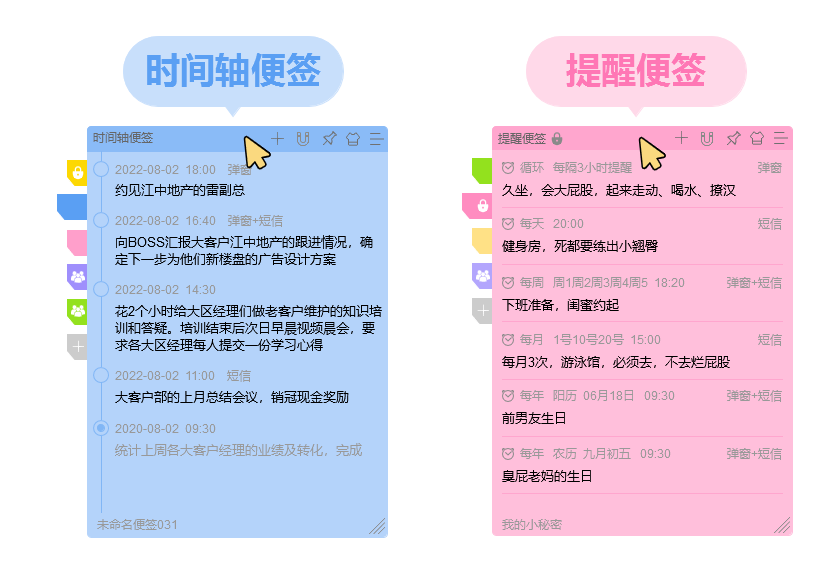
好用便签电脑版如何创建待办事项并设置循环提醒?
1. 启动好用便签电脑版,点击主界面左上角的“新建便签”按钮,或使用快捷键Ctrl+N,即可创建一条新便签。
2. 在便签编辑区域,输入待办事项的具体内容,例如“完成项目报告”、“购买办公用品”等。
3. 选中需要设置提醒的文字或整个便签,点击工具栏中的“提醒”图标(闹钟样式),弹出提醒设置窗口。
4. 在提醒设置窗口中,勾选“启用提醒”,然后选择提醒时间,可以设置具体日期和时刻,也可以选择“重复”选项,如每天、每周、每月等,实现循环提醒。
5. 如需更复杂的循环规则,可点击“高级设置”,自定义重复间隔和结束条件。设置完成后点击“确定”保存,便签会显示提醒图标,到点自动弹出通知。
好用便签电脑版支持哪些便签类型?各有何用途?
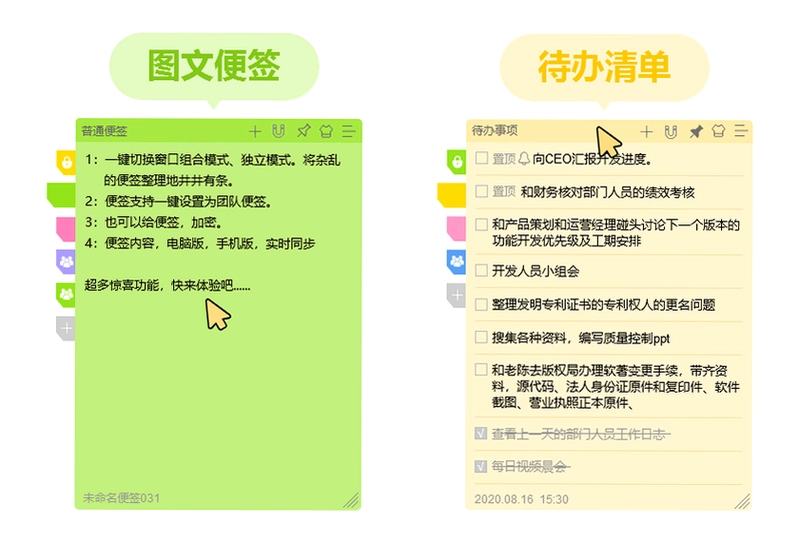
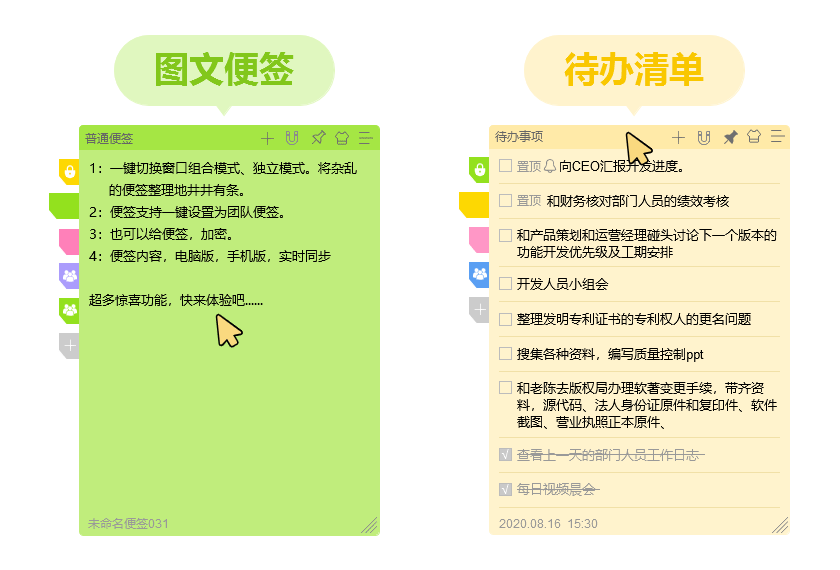
1. 图文便签:支持插入图片、文字混排,适合记录带截图的教程、购物清单、灵感草图等,让内容更直观。
2. 待办事项任务清单:以复选框列表形式展示,每完成一项可勾选,自动划掉,适合管理日常任务和项目进度。
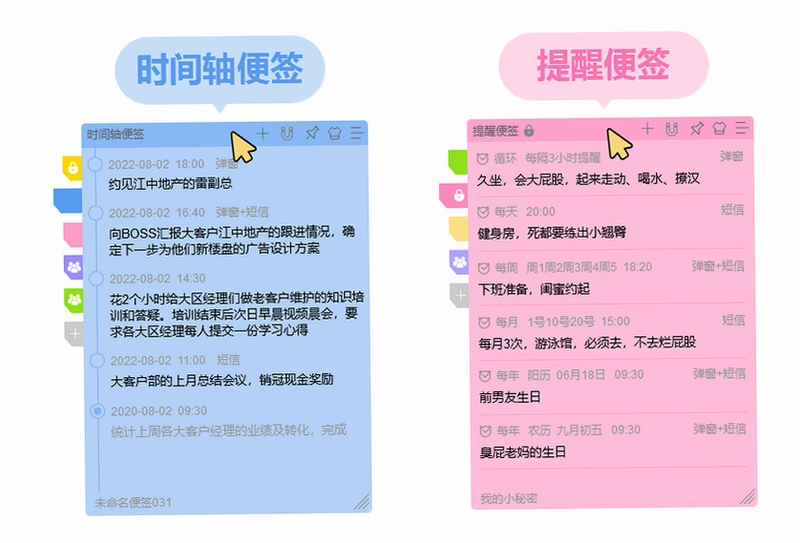
3. 循环提醒便签:可设置按天、周、月重复提醒,适用于周期性的工作,如每周例会、每月还款提醒等。
4. 时间轴便签:按创建时间顺序排列,适合记录日志、工作流水,方便回顾历史内容。
5. 每种便签类型都可以单独创建,也可以在同一便签中混合使用,例如在图文便签中嵌入待办列表,灵活满足不同场景需求。
好用便签电脑版如何实现多端实时同步?
1. 在电脑版好用便签中,点击主界面右上角的“设置”齿轮图标,选择“账号与同步”选项。
2. 未登录用户需先注册并登录账号,支持手机号或邮箱注册,登录后即可开启云同步功能。
3. 在“同步设置”中,确认“自动同步”开关已打开,这样每次编辑便签后,系统会自动将数据上传至云端。
4. 在手机或其他设备上安装好用便签APP,并使用同一账号登录,即可自动拉取云端数据,实现实时同步。
5. 若同步出现延迟,可手动下拉列表触发同步,或在设置中点击“立即同步”按钮。同时,建议保持网络畅通,避免数据丢失。
好用便签电脑版有哪些快捷键?
| 快捷键 | 功能 |
|---|---|
| Ctrl+N | 新建便签 |
| Ctrl+D | 删除当前便签 |
| Ctrl+S | 保存便签(自动保存时无效) |
| Ctrl+F | 搜索便签内容 |
| Ctrl+Shift+L | 切换列表/时间轴视图 |
| Alt+H | 隐藏/显示主窗口 |
1. 以上快捷键可在设置-快捷键中自定义修改。
2. 熟练使用快捷键可大幅提升操作效率。
3. 更多快捷键可查看软件内置帮助文档。
好用便签电脑版如何对便签进行加密?
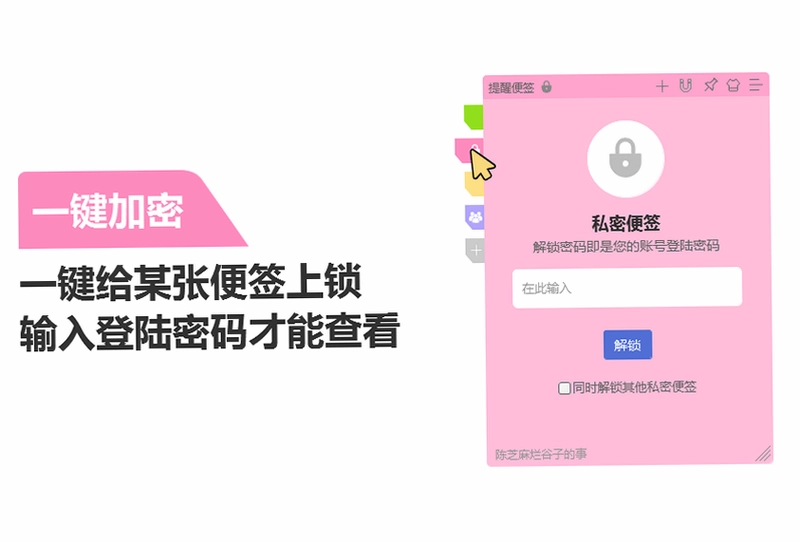
1. 选中需要加密的便签,点击右键,在菜单中选择“加密便签”。
2. 首次加密会要求设置独立密码,也可选择使用账号密码加密,密码需牢记,忘记后无法找回。
3. 加密后的便签在列表中显示为锁图标,点击后需输入密码才能查看内容。
4. 如需取消加密,右键点击便签,选择“解密”,输入密码即可解除。
5. 加密功能支持批量操作,可按住Ctrl键多选便签后统一加密,方便保护隐私。
好用便签电脑版如何整理大量便签?
1. 使用“组合”功能:将相关便签拖拽到一起,即可创建组合,类似文件夹,可命名并折叠,保持界面整洁。
2. 使用“标签”功能:为便签添加自定义标签,如“工作”、“个人”、“灵感”,然后通过标签快速筛选。
3. 使用“置顶”功能:将重要便签置顶显示,避免被其他内容淹没。
4. 使用“搜索”功能:输入关键词即可快速定位便签,支持全文搜索。
5. 利用“时间轴”视图,按时间顺序浏览历史便签,方便回顾和归档。
好用便签电脑版对电脑配置有什么要求?
| 配置项 | 最低要求 | 推荐配置 |
|---|---|---|
| 操作系统 | Windows 7 SP1 | Windows 10/11 64位 |
| CPU | 1GHz 处理器 | Intel i3 或更高 |
| 内存 | 2GB RAM | 4GB RAM 或以上 |
| 硬盘空间 | 200MB 可用空间 | 500MB 可用空间 |
| 网络 | 需联网同步 | 稳定宽带连接 |
1. 软件体积小巧,对硬件要求极低,老电脑也能流畅运行。
2. 若需使用云同步功能,则必须保持网络连接。
3. 建议定期更新至最新版本以获得最佳体验。
好用便签电脑版如何备份数据?
1. 使用云同步功能:登录账号后,数据自动备份至云端,更换设备或重装系统后可随时恢复。
2. 手动导出备份:进入“设置”-“数据管理”,选择“导出备份”,可将所有便签导出为JSON或HTML文件。
3. 导入恢复:在“数据管理”中选择“导入备份”,选择之前导出的文件即可恢复数据。
4. 建议定期导出备份并保存至本地或网盘,以防账号异常导致数据丢失。
5. 软件支持自动备份到本地指定文件夹,可在设置中开启。
 极快PDF转换器最新版1.0.0.5 电脑版
 我的ABC软件工具箱软件6.6.1 最新版
 iSlide插件安装包6.2.1.1 电脑版
 爱拍PDF转换大师电脑版1.0.1 最新版
 福昕智慧打印pc版2.1.1607.386 最新版
 青苹PDF阅读器1.0.0.0 最新版
 云之家软件4.1.7 电脑版
 超级兔子办公软件2.21.0.32 官方版
 百度翻译电脑版2.4.1 最新版
 Speedoffice电脑版2.0.0.2 pc版
 金舟文字语音转换软件电脑版3.0.3.0 最新版





 Adobe InCopy版本大全
 InDesign版本大全
用户留言