












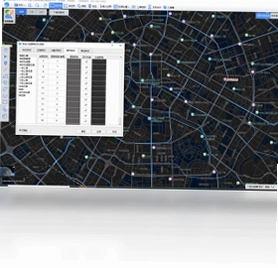
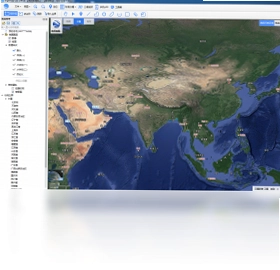
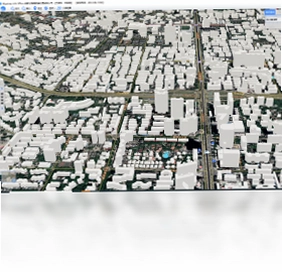
BIGEMAP GIS Office是一款集地图下载、GIS数据处理与可视化分析于一体的专业工具软件,广泛应用于测绘、规划、林业、水利、环保、地质、交通等行业。软件内置谷歌地球高清影像、天地图、高德、百度等几十种在线地图源,支持离线地图浏览与制作,同时提供强大的栅格处理、矢量编辑、坐标转换、三维展示等功能,帮助用户轻松完成地理信息采集、编辑、分析与成果输出。无论是专业GIS工程师还是地理爱好者,都能通过BIGEMAP GIS Office高效处理空间数据,提升工作效率,是国产GIS软件中的优秀代表。
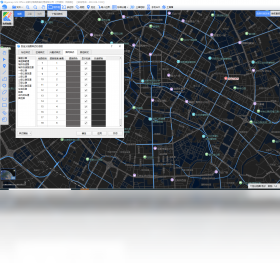
BIGEMAP GIS Office如何加载在线地图?
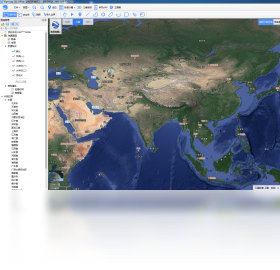
1. 打开BIGEMAP GIS Office,在软件主界面左侧的“地图源”列表中,可以看到多种在线地图源,包括谷歌地球高清影像、天地图、高德地图、百度地图等。
2. 选择需要加载的地图源,双击或拖拽到地图显示区域,即可快速加载该地图。
3. 如果需要加载自定义地图服务,可以点击“添加地图源”按钮,输入地图服务地址(支持WMS、WMTS、XYZ等协议),按提示完成配置。
4. 加载后可通过鼠标滚轮缩放地图,或者使用顶部工具栏的“放大”、“缩小”、“平移”工具调整视图。
5. 地图加载完成后,可通过“图层管理器”调整地图透明度、叠加顺序,便于与矢量数据套合分析。
BIGEMAP GIS Office行政边界数据怎么获取?
1. 在BIGEMAP GIS Office中选择“数据获取”模块,点击“行政边界”按钮。
2. 在弹出窗口中,选择需要获取的边界级别,例如“省/市/县/乡镇/街道”,并输入行政区划名称,如“北京市朝阳区”。
3. 点击“搜索”后,软件会自动从内置数据库中匹配边界数据,并在预览窗口显示。
4. 确认无误后,点击“下载”按钮,选择保存路径和输出格式(支持SHP、KML、GeoJSON等),即可导出边界数据。
5. 导出的边界数据可直接在BIGEMAP中打开,或导入其他GIS软件使用,也可以用于专题制图、空间统计等。
BIGEMAP GIS Office坐标转换如何操作?
1. 启动BIGEMAP GIS Office,点击“工具”菜单,选择“坐标转换”功能。
2. 在坐标转换窗口中,选择“源坐标类型”和“目标坐标类型”,例如从WGS84转为CGCS2000,或从北京54转为西安80。
3. 输入需要转换的坐标数据,支持手动输入坐标值,也支持导入CSV、TXT文件批量转换。
4. 设置转换参数,如果已知转换参数可直接填写,否则可使用软件内置的七参数或三参数进行转换。
5. 点击“转换”按钮,软件会自动计算转换结果,并支持将结果导出为文本文件或Excel格式。
6. 转换完成后,用户可将转换后的坐标直接用于地图标注、数据叠加等操作。
BIGEMAP GIS Office三维视图如何使用?
1. 在BIGEMAP GIS Office中加载好二维地图数据后,点击工具栏中的“三维”按钮,即可切换到三维视图模式。
2. 三维视图下,可使用鼠标左键旋转视角,右键平移,滚轮缩放,快速浏览地形起伏。
3. 若要加载三维模型,如倾斜摄影或激光雷达点云数据,点击“加载模型”按钮,选择对应的模型文件(支持OSGB、LAS、PLY等格式)。
4. 在三维场景中,可以通过“图层属性”调整模型的高度、透明度、颜色等显示效果。
5. 用户还可以在三维视图中进行量测,包括距离、面积、高度等,辅助空间分析。
6. 三维视图支持动画输出,可录制飞行漫游路径,便于成果展示汇报。
BIGEMAP GIS Office常用快捷键有哪些?
| 快捷键 | 功能说明 |
|---|---|
| Ctrl + O | 打开地图文件 |
| Ctrl + S | 保存当前工程 |
| Ctrl + Z | 撤销上一步操作 |
| Ctrl + Y | 重做被撤销的操作 |
| Ctrl + F | 快速定位到经纬度坐标 |
| Ctrl + T | 切换二维/三维视图 |
| Ctrl + R | 重置地图视图 |
| F2 | 重命名图层 |
| F5 | 刷新地图数据 |
以上快捷键可在软件“设置”菜单中的“快捷键”选项里自定义修改,方便不同用户习惯。
BIGEMAP GIS Office电脑配置要求高吗?
| 项目 | 最低配置 | 推荐配置 |
|---|---|---|
| 操作系统 | Windows 7/8/10(64位) | Windows 10/11(64位) |
| 处理器 | Intel Core i3 或同等性能 | Intel Core i7 或以上 |
| 内存 | 4 GB | 16 GB 及以上 |
| 显卡 | 集成显卡,支持OpenGL 3.3 | 独立显卡,如NVIDIA GTX 1660 |
| 硬盘空间 | 10 GB 可用空间 | 50 GB 以上可用空间(用于缓存) |
| 显示器分辨率 | 1366×768 | 1920×1080 或更高 |
如果用户需要处理大规模倾斜摄影或激光雷达数据,建议配置更高性能的CPU和显卡,以保证流畅体验。
BIGEMAP GIS Office如何导入CAD文件?
1. 在BIGEMAP GIS Office中点击“文件”菜单,选择“导入”子菜单下的“CAD文件”选项。
2. 在弹出的文件选择窗口中,选择需要导入的DWG或DXF文件,点击“打开”。
3. 软件会弹出“导入设置”对话框,用户需要指定CAD文件的坐标系,如果未知可选择“自动检测”或“默认WGS84”。
4. 设置导入的图层和实体类型,例如只导入线、面、注记等,避免冗余数据。
5. 点击“确定”后,CAD文件中的图形将显示在地图窗口中,并可进行编辑、量测等操作。
6. 导入后的CAD数据可以与地图底图套合,也可导出为SHP、KML等格式。
BIGEMAP GIS Office支持哪些栅格处理功能?
1. 栅格加载:支持加载GeoTIFF、IMG、JPEG2000等格式的栅格图像,并可进行波段组合、裁剪等预处理。
2. 等高线处理:从DEM数据中自动提取等高线,并可设置等高距、平滑系数等参数。
3. 高程模型分析:可计算坡度、坡向、山体阴影、视域等,辅助地形分析。
4. 雷达通视透视:模拟雷达扫描范围,分析两点之间的通视情况,常用于通讯基站选址。
5. 分水岭分析:基于DEM提取水系流域边界,用于水文分析。
6. 栅格重分类:将栅格值重新分类,便于后续专题制图。
BIGEMAP GIS Office如何做矢量标绘?
1. 在软件工具栏中选择“标绘”工具,点击“新建图层”创建矢量图层。
2. 选择标绘类型,包括点、线、面、矩形、圆、扇形等,在地图上点击绘制。
3. 绘制过程中可右键结束线或面,双击结束绘制,并自动弹出属性编辑窗口。
4. 可对已绘制的图形进行移动、编辑节点、删除等操作,也可通过属性表修改字段值。
5. 支持批量导入坐标文件生成矢量要素,或从KML、ShapeFile等文件导入。
6. 标绘结果可保存为图层文件,或导出为KML、SHP等格式,方便外业使用。
BIGEMAP GIS Office如何查看历史影像?
1. 加载谷歌地球影像地图后,在“时间”工具栏中点击“历史影像”按钮。
2. 屏幕下方会弹出时间滑块,拖动滑块即可查看不同年份的卫星影像对比。
3. 用户也可以点击“播放”按钮,自动播放影像随时间的变化过程。
4. 选择某一时间点的影像后,可将其导出为图片,用于制图或记录。
5. 注意:历史影像功能仅对部分地图源有效,且需要网络连接。
BIGEMAP GIS Office如何导出KML文件?
1. 在软件中加载或绘制好需要导出的数据后,点击“文件”菜单,选择“导出”子菜单。
2. 在导出窗口中,选择输出格式为KML,并设置保存路径。
3. 根据需要选择导出范围(当前视图或全部数据),以及坐标系(WGS84或其他)。
4. 点击“确定”后,软件将生成KML文件,用户可直接在Google Earth或其他GIS软件中打开使用。
5. 若需要导出带样式的KML,可在导出前为图层设置符号和颜色,导出的KML将保留样式信息。
BIGEMAP GIS Office如何制作专题地图?
1. 在BIGEMAP GIS Office中加载基础地理数据和专题数据(如人口、GDP等属性表)。
2. 右键点击图层,选择“属性”,切换到“符号化”选项卡,选择“专题图”类型,如“唯一值”、“渐变颜色”、“柱状图”等。
3. 设置专题字段、分级方法、颜色方案等参数,点击“确定”应用。
4. 添加图例、比例尺、指北针等地图要素,可通过“布局”视图进行排版。
5. 最后通过“导出地图”功能,将专题地图输出为高清图片或PDF文件。
BIGEMAP GIS Office常见问题解答
1. 软件启动缓慢怎么办?——建议关闭杀毒软件或加入白名单,同时清理缓存目录,增加内存条容量。
2. 地图加载不显示?——检查网络连接,切换地图源,或清除缓存后重试。
3. 坐标转换结果有误差?——确保源坐标类型和参数设置正确,使用七参数转换时需提供准确参数。
4. 三维模型加载卡顿?——降低模型精度或缩小加载范围,升级显卡驱动。
5. 软件是否支持macOS?——目前仅支持Windows系统,可使用虚拟机运行。
更多实用技巧可访问官方网站查看教程,或加入用户交流群获取帮助。
 梵讯房屋管理系统最新版7.943 电脑版
 Application Verifier4.0.665.0 最新版
 Python软件2.7.18150 官方版
 MySQL数据库管理系统8.0.19.0 最新版
 MAKEMSI安装包制作工具19.089 电脑版
 美碧云收银拓客系统2.1.517 电脑版
 卡方检验计算器5.1.2.2378 最新版
 思其道智能题库系统pc版1.0 版本
 学籍拍照助手pc版5.7.2 电脑版
 BIMBase Lite1.0.0.0 电脑版
 绿叶工业进销存管理系统2023.1 电脑版
 掌柜智囊收银系统官方版2.3.0.1020 电脑版
 亿吉尔福建11水利水电概预算电脑版4.4.0.0 最新版
 环保小智0.1.11.0 最新版





 AutoCAD Map版本大全
 3ds Max建模软件合集
 Hyperworks版本大全
 AutoCAD Mechanical版本大全
 AutoCAD Plant 3D版本大全
用户留言