


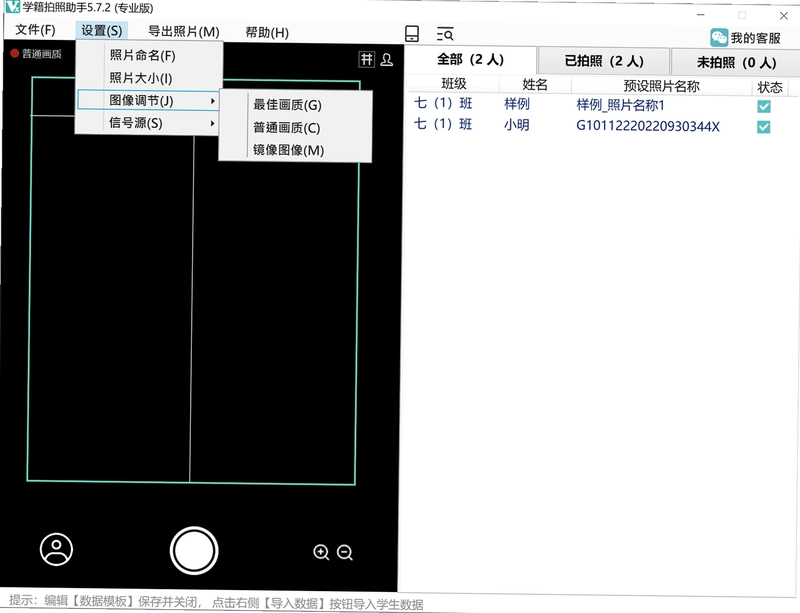
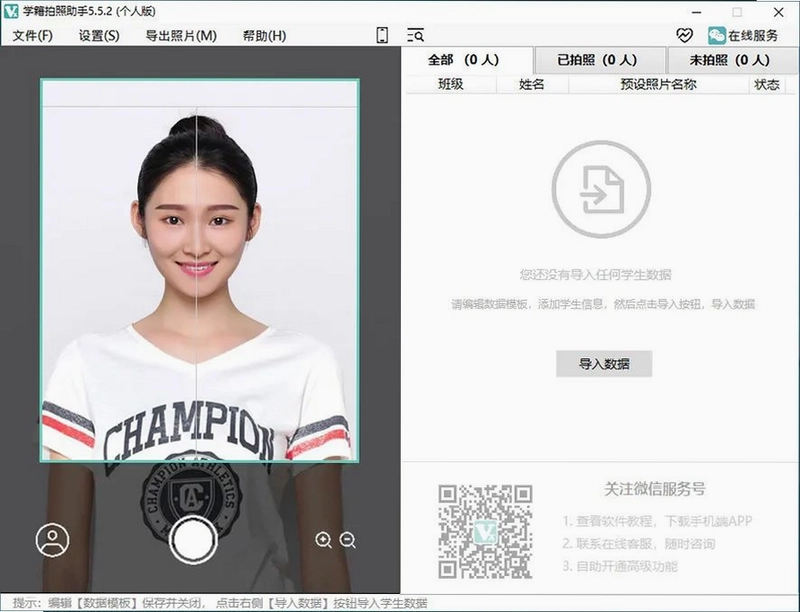
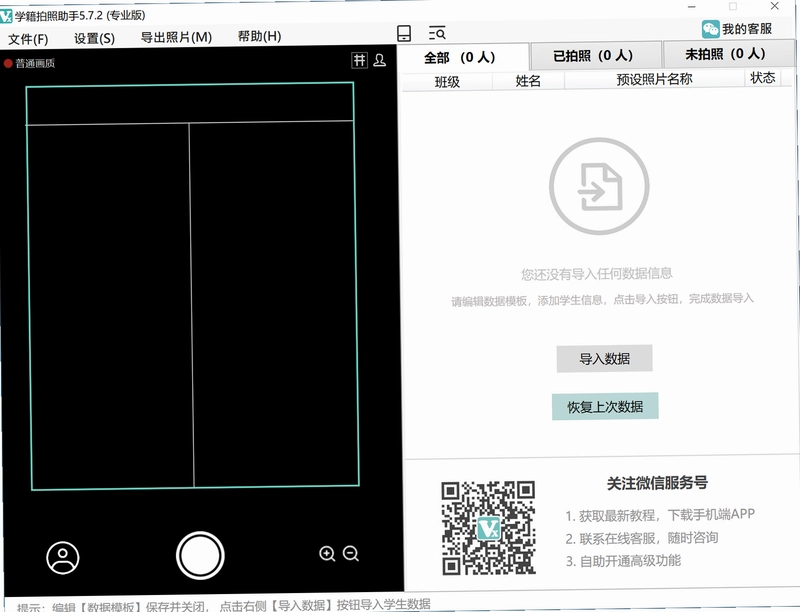
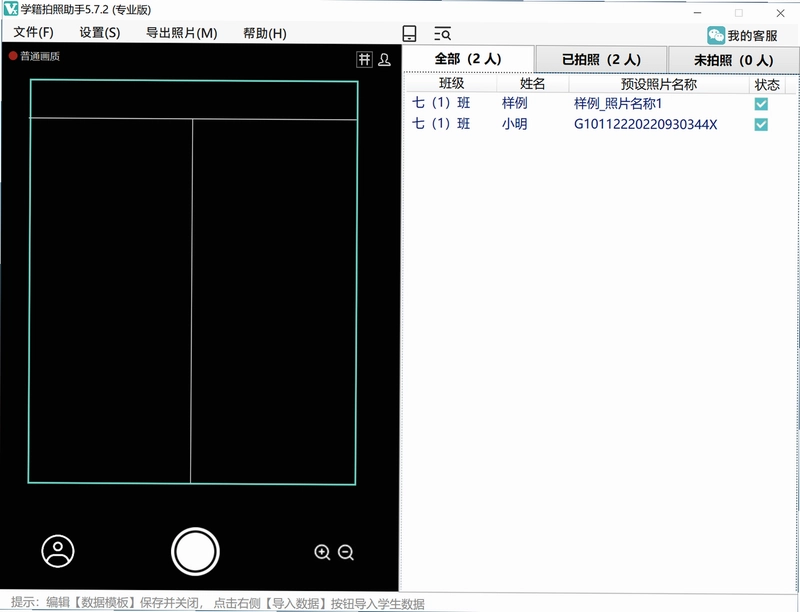
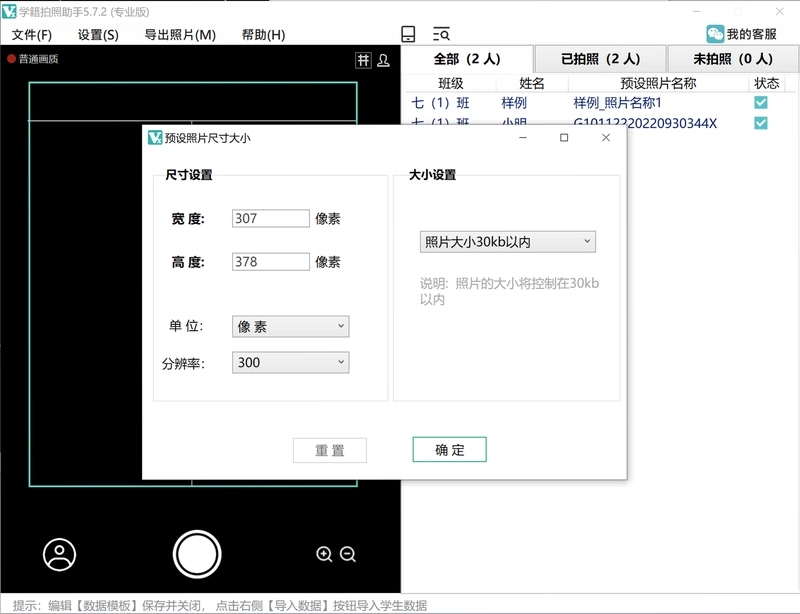
学籍拍照助手是一款专为各类证件照、学籍照片、考务照片等场景量身打造的高效批量采集与自动命名工具。它深度融合了图像采集与文件管理两大核心需求,支持USB摄像头、安卓手机、单反相机等多种图像输入源,同时提供语音叫号、快捷键操作、模板批量导入等便捷功能,帮助用户在海量人像采集任务中实现流水线式作业。软件界面简洁直观,操作流程清晰,无论是学校学籍管理、考试报名采集,还是企业人像归档,都能显著提升工作效率,减少人工干预带来的错误与重复劳动,是教育、政企及摄影行业用户不可或缺的数字化助手。
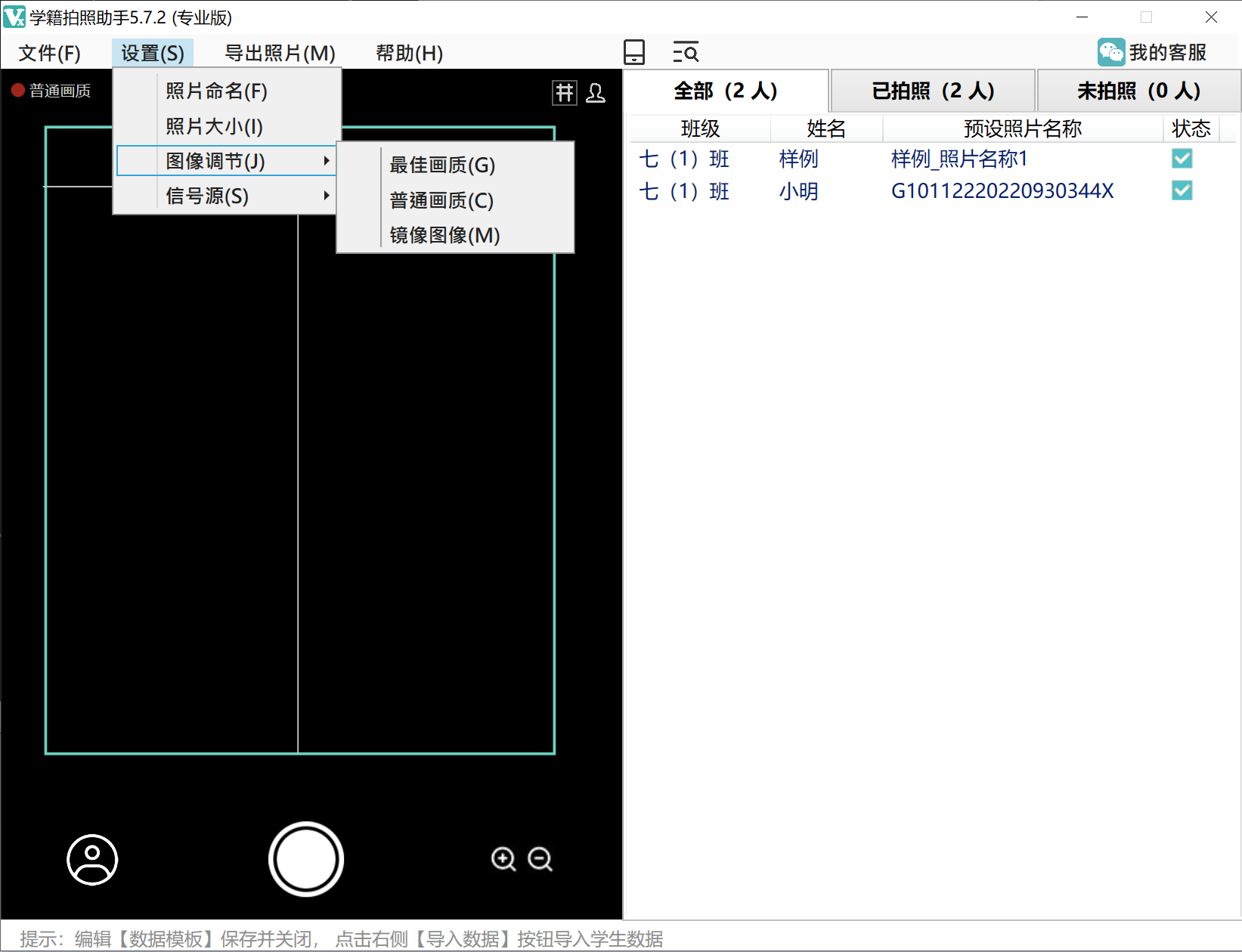
学籍拍照助手怎么用于批量拍照?
1. 连接图像采集设备,如USB摄像头、安卓手机(通过WiFi或USB连接)或单反相机,确保设备驱动正常。
2. 在软件主界面选择“批量采集”模式,进入拍照设置页面。
3. 根据实际需要设置照片的保存路径、命名规则(如“学号+姓名”)、照片格式及尺寸。
4. 点击“开始采集”按钮,软件会自动检测设备并打开取景窗口,此时可进行单人连拍或多人连拍。
5. 每拍摄一张照片,软件会按预设规则自动重命名并保存,同时可即时预览,确保照片质量。
6. 拍摄完成后,在“文件管理”中可一键导出全部照片,或按条件筛选、删除不合格照片。
学籍拍照助手支持哪些相机设备?
1. 支持市面上绝大多数免驱USB摄像头,即插即用,无需额外安装驱动。
2. 支持安卓手机作为无线摄像头使用,通过同一局域网连接,手机画面实时传输至电脑。
3. 支持佳能、尼康、索尼等主流品牌单反相机,通过USB线连接后可远程控制拍摄。
4. 若使用相机自带软件,也可将拍摄的照片导入软件批量处理,实现无缝衔接。
5. 建议使用分辨率不低于500万像素的设备,以保证照片清晰度满足学籍或考试要求。
学籍拍照助手批量命名规则怎么设置?
1. 在“命名规则”设置窗口中,可自定义名称前缀、后缀,并支持插入变量,如“学号”、“姓名”、“日期”等。
2. 支持从Excel表格批量导入学号、姓名等数据,软件会自动匹配并应用到对应照片命名中。
3. 命名格式可自由组合,例如“学号_姓名_序号”,并支持序号位数设置(如001、002)。
4. 若采集时未及时命名,可在后期通过“批量重命名”功能,根据照片拍摄时间或导入的名单进行快速重命名。
5. 设置完成后,所有新拍摄的照片将自动按照规则命名,确保文件名的唯一性和规范性。
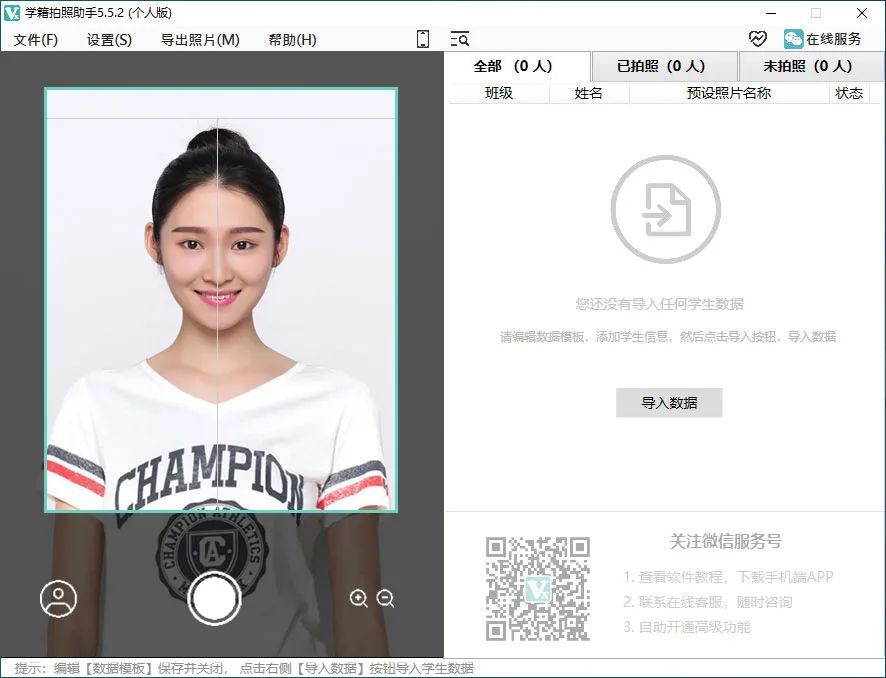
学籍拍照助手语音叫号功能如何使用?
1. 在“语音播报”设置中,可导入或录制叫号音频,支持自定义语音内容,如“请第001号张三前来拍照”。
2. 软件会按顺序自动播报当前序号,并同步显示在屏幕上,方便候场人员有序排队。
3. 支持设置播报间隔时间,适应不同人数的采集节奏。
4. 可手动控制播报暂停、跳过或重播,灵活应对现场突发情况。
5. 该功能特别适用于大型学籍采集、考试报名等场景,有效维持现场秩序,提升效率。
学籍拍照助手快捷键操作一览
| 快捷键 | 功能说明 |
|---|---|
| F2 | 开始/停止拍照 |
| F3 | 切换前后摄像头 |
| F4 | 手动触发语音播报 |
| F5 | 快速保存当前照片 |
| F6 | 放大预览画面 |
| F7 | 缩小预览画面 |
| Ctrl+S | 保存当前设置 |
学籍拍照助手对电脑配置要求高吗?
1. 操作系统:Windows 7及以上版本(推荐Windows 10/11)。
2. 处理器:Intel Core i3或同等性能处理器即可流畅运行。
3. 内存:建议4GB及以上,处理大量照片时更稳定。
4. 硬盘:至少500MB可用空间,用于安装软件及存储照片。
5. 显示:支持1024x768分辨率及以上,推荐1920x1080以获得最佳显示效果。
6. 接口:至少一个USB 2.0接口用于连接摄像头或相机。
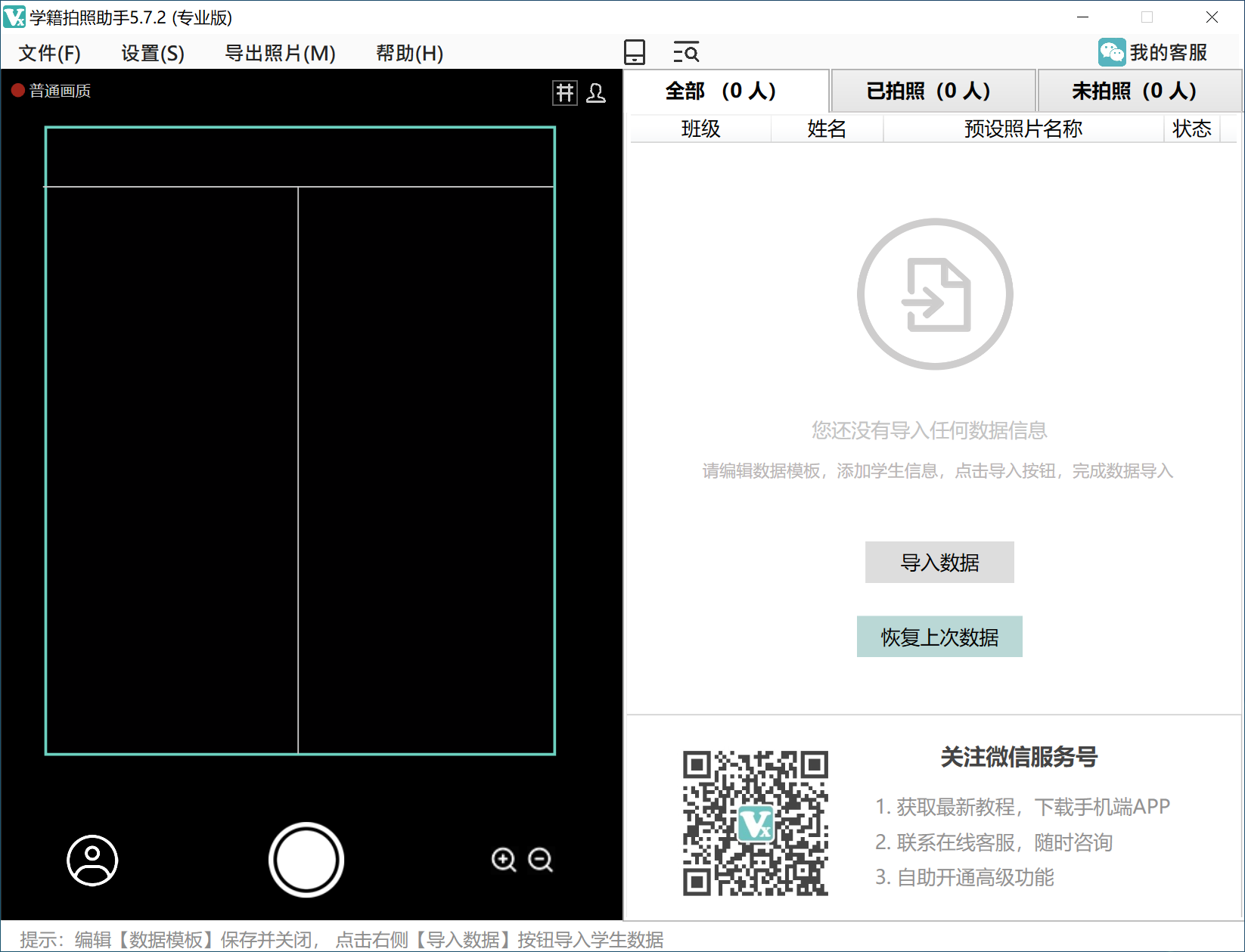
学籍拍照助手能处理哪些图像格式?
1. 支持常见的JPEG、PNG、BMP格式的输入和输出,兼容性极强。
2. 可自定义输出照片的尺寸、分辨率,满足不同系统(如学籍系统、考试报名系统)的上传要求。
3. 支持批量格式转换,将采集的原始照片一键转换为指定格式。
4. 支持去除照片EXIF信息,保护个人隐私。
5. 支持添加水印功能,防止照片被滥用。
学籍拍照助手数据模板导入功能怎么用?
1. 在“数据导入”界面,可下载Excel模板,按列填写学号、姓名、班级等信息。
2. 导入后,软件会将名单与拍摄顺序关联,拍摄时自动匹配并命名。
3. 支持导入CSV、TXT格式文件,灵活适应不同数据源。
4. 可设置数据匹配规则,例如以学号或身份证号作为唯一标识。
5. 导入的数据可随时编辑、更新,重新导入后自动覆盖旧数据。
6. 该功能极大简化了照片与人员信息的对应流程,避免人工录入错误。
学籍拍照助手采集照片后如何导出?
1. 在“文件管理”模块中,可查看所有已采集的照片,支持按日期、姓名等排序。
2. 可勾选部分或全部照片,点击“导出”按钮,选择导出格式(ZIP压缩包或文件夹)。
3. 支持按命名规则自动分文件夹存放,方便后续上传或归档。
4. 导出时可选择是否包含原始照片,或仅导出压缩后的JPG格式。
5. 若需批量上传到指定系统,可配合官方提供的上传插件实现一键提交。
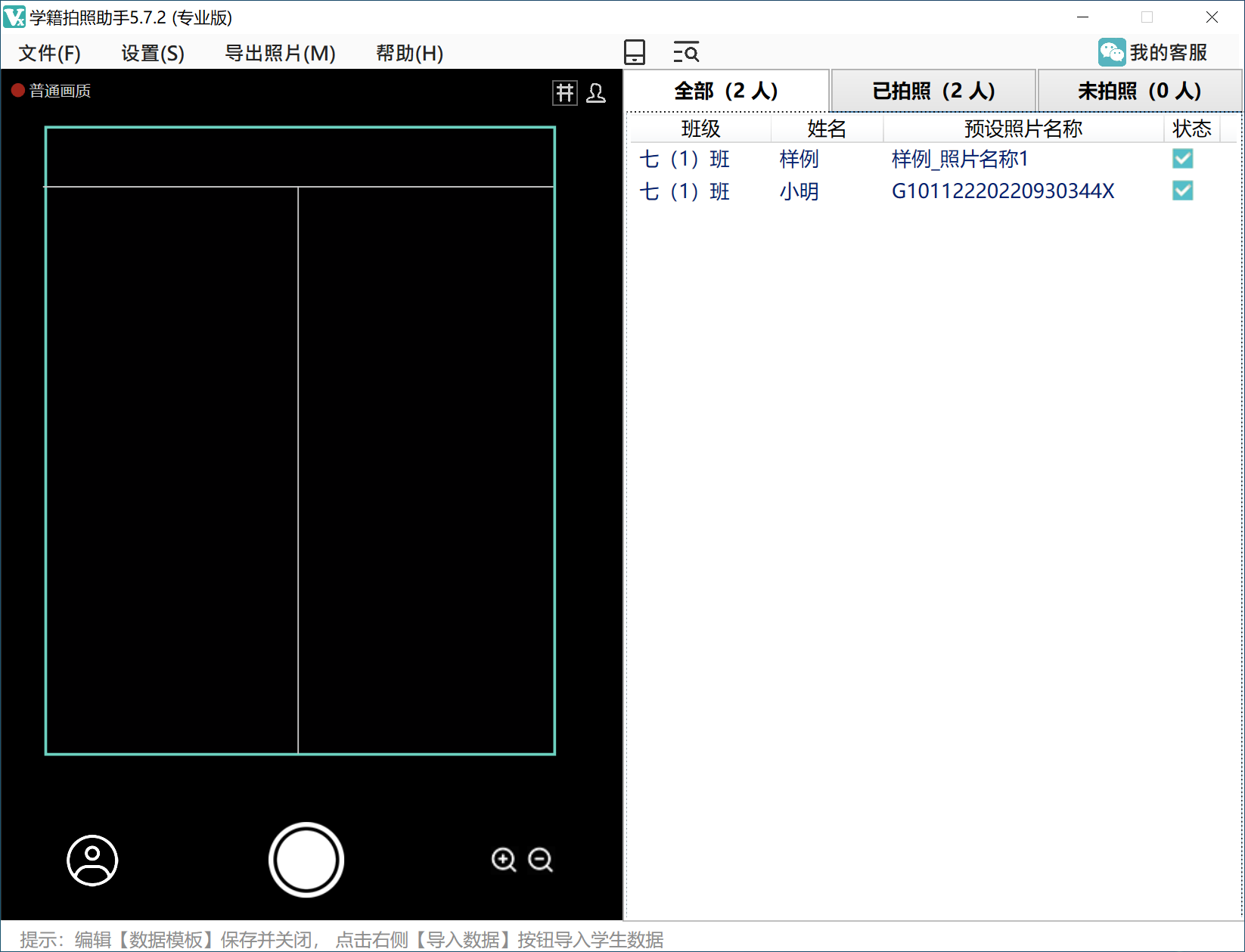
学籍拍照助手常见问题及解决方法
1. 问题:摄像头无法识别。解决:检查USB连接,更换USB接口,或重启软件。
2. 问题:照片命名错乱。解决:确保导入名单正确,且拍摄顺序与名单顺序一致。
3. 问题:语音播报无声。解决:检查系统音量,确保软件未静音,并重新设置语音文件路径。
4. 问题:导出照片模糊。解决:调整采集分辨率设置,或检查相机对焦是否准确。
5. 问题:软件卡顿。解决:关闭其他占用内存的软件,或升级电脑硬件配置。
 BIMBase Lite1.0.0.0 电脑版
 绿叶工业进销存管理系统2023.1 电脑版
 掌柜智囊收银系统官方版2.3.0.1020 电脑版
 亿吉尔福建11水利水电概预算电脑版4.4.0.0 最新版
 环保小智0.1.11.0 最新版
 货牛牛送货单打印软件1.1.0.21 电脑版
 小葫芦电商直播助手软件4.0.0.0 最新版
 库存管理软件简库存最新版1.0 电脑版
 星韵商场抽奖软件3.52 最新版
 译教助学pc版2.0.10 最新版
 好好听课学生端最新版1.12.0.0 电脑版
 5isoft仓储管理系统1.1.4.1 电脑版
 好管家CRM订单管理软件7.0 电脑版
 河北培训网择校指南最新版2026 pc版
 实创条码打印软件3.0.0.0 最新版





 AutoCAD Map版本大全
 3ds Max建模软件合集
 Hyperworks版本大全
 AutoCAD Mechanical版本大全
 AutoCAD Plant 3D版本大全
用户留言