












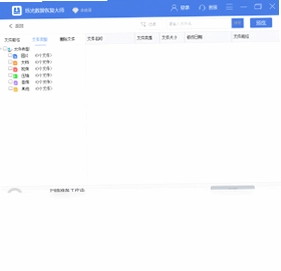

烁光数据恢复大师是一款专业高效的数据恢复工具,专为电脑硬盘、U盘、回收站、内存卡、相机等存储设备设计,能够深度扫描并恢复丢失的文档、照片、视频、音频、压缩包等各类文件。软件界面简洁直观,操作流程清晰,即使是没有技术经验的普通用户也能快速上手,轻松找回误删或格式化丢失的重要数据。无论是日常办公还是个人使用,烁光数据恢复大师都是值得信赖的救星。
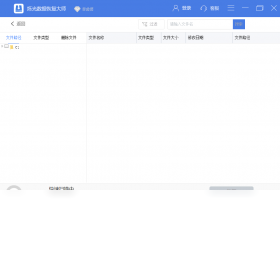
烁光数据恢复大师恢复文件的具体步骤是什么?
1. 首先在电脑上安装并启动烁光数据恢复大师,进入主界面后即可看到多种恢复模式,选择“深度恢复”或“快速恢复”等适合您场景的模式。
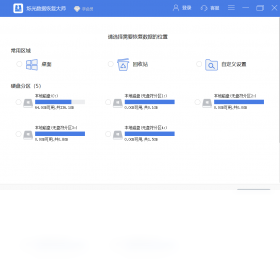
2. 选择需要扫描的磁盘分区或外部设备,比如C盘、D盘、U盘或内存卡等,点击“开始扫描”按钮。
3. 软件会自动进行深度扫描,耐心等待扫描进度条完成,扫描时间取决于存储设备的大小和文件数量。
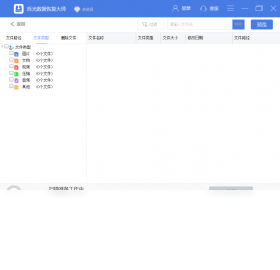
4. 扫描完成后,结果会按文件类型分类展示,您可以通过预览功能查看文件内容,确认是否为需要恢复的文件。
5. 勾选需要恢复的文件,点击“恢复”按钮,选择保存位置(建议保存到其他磁盘或设备,避免覆盖),即可完成恢复。
烁光数据恢复大师能恢复哪些类型的文件?
1. 文档类:包括Word、Excel、PPT、PDF、TXT等办公文档。
2. 图片类:支持JPG、PNG、BMP、GIF、RAW等常见图片格式。
3. 视频类:可恢复MP4、AVI、MOV、MKV等主流视频文件。
4. 音频类:恢复MP3、WAV、FLAC、AAC等音频格式。
5. 压缩包及更多:包括ZIP、RAR、7Z等压缩文件,以及其他特殊格式文件。
使用烁光数据恢复大师的快捷键有哪些?
| 快捷键 | 功能说明 |
|---|---|
| Ctrl + F | 快速查找文件 |
| Ctrl + A | 全选当前列表文件 |
| Ctrl + S | 开始扫描 |
| Ctrl + R | 恢复选中文件 |
| Ctrl + E | 导出扫描结果 |
烁光数据恢复大师对电脑配置有什么要求?
| 配置项目 | 最低要求 | 推荐配置 |
|---|---|---|
| 操作系统 | Windows 7/8/10 | Windows 10/11 64位 |
| CPU | 1 GHz 处理器 | 多核处理器(如i5及以上) |
| 内存 | 2 GB RAM | 8 GB RAM 或以上 |
| 硬盘空间 | 200 MB 可用空间 | 1 GB 以上可用空间 |
| 显示 | 1024×768 分辨率 | 1920×1080 或更高 |
烁光数据恢复大师扫描不到文件怎么办?
1. 确认选择的磁盘或设备是否连接正常,尝试重新插拔U盘或移动硬盘后再试。
2. 尝试切换恢复模式,比如从“快速恢复”切换到“深度恢复”,深度扫描能更全面地寻找数据。
3. 检查是否勾选了正确的文件类型过滤条件,有时文件被过滤掉导致未显示。
4. 如果存储设备有坏道,建议先使用磁盘检测工具修复,再进行恢复。
5. 若仍无法找到,可尝试使用其他恢复设备或联系官方技术支持获取帮助。
烁光数据恢复大师恢复的数据会不会损坏?
1. 烁光数据恢复大师采用先进的底层扫描技术,只读式操作,不会对原始数据造成二次损伤。
2. 恢复过程中软件会生成文件副本,并在预览中验证完整性,确保恢复出的文件可正常打开。
3. 建议在恢复前将文件保存到其他磁盘,避免数据覆盖风险。
4. 对于视频、图片等大文件,恢复后建议检查文件大小和时长是否正常。
5. 软件还支持文件碎片重组,最大程度保证数据完整性。
 Perl电脑版5.18.2.1 最新版
 Ollama桌面客户端0.33.1 最新版
 创世宝宝取名5.2.5.388 最新版
 永赞数据恢复软件10.0.2.0 电脑版
 火绒应用商店客户端2.0.0.3 最新版
 嗨格式压缩大师pc版1.1.384.771 电脑版
 LocalSend电脑版1.18.2 最新版
 Windows Server 2022原版镜像20348.5499官方正式版26年08月更新版
 Windows Server 2025原版镜像26200.33296集成26年08月更新版
 EasySpider(易采集)0.6.5 便携版
 主持人音效辅助软件1.66 电脑版
 卡饭输入法pc版1.0.0.271 绿色版
 零距离KX音效辅助2020.02.23 电脑版
 沙漏验机8.0.6 电脑版
 腾讯START云游戏pc版0.11.0.24410 最新版





用户留言