


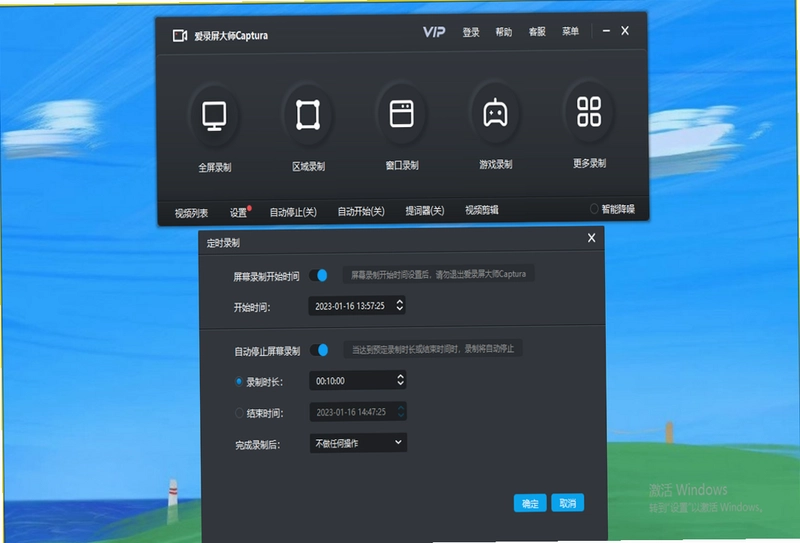
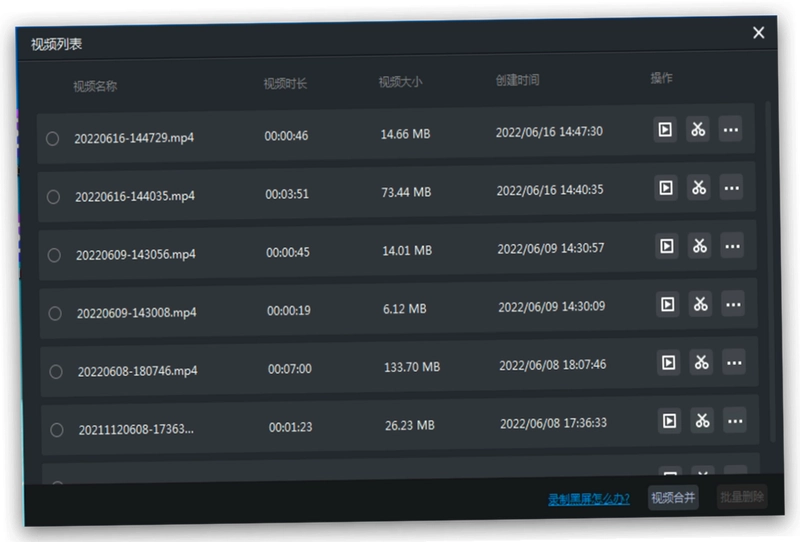
爱录屏大师Captura是一款免费且专业的屏幕录制工具,凭借其轻量化的设计、丰富的录制模式和简单的操作界面,迅速成为众多用户录制网课、在线会议、游戏教程等场景的首选。软件支持全屏、区域、窗口、鼠标跟随等多种录制方式,同时内置音频混音、摄像头画中画、按键显示等实用功能,让视频创作更加高效便捷。无论是教学演示、软件操作讲解还是游戏高光时刻捕捉,爱录屏大师Captura都能提供清晰流畅的录制体验。
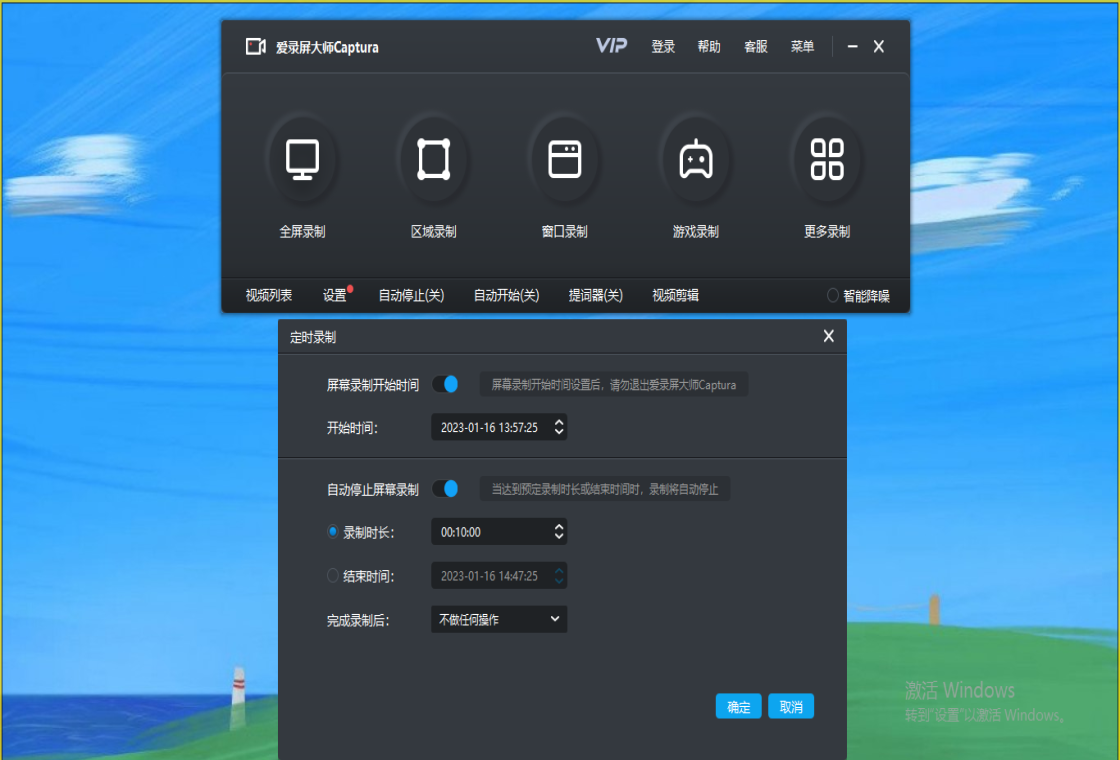
爱录屏大师Captura怎么设置录制区域?
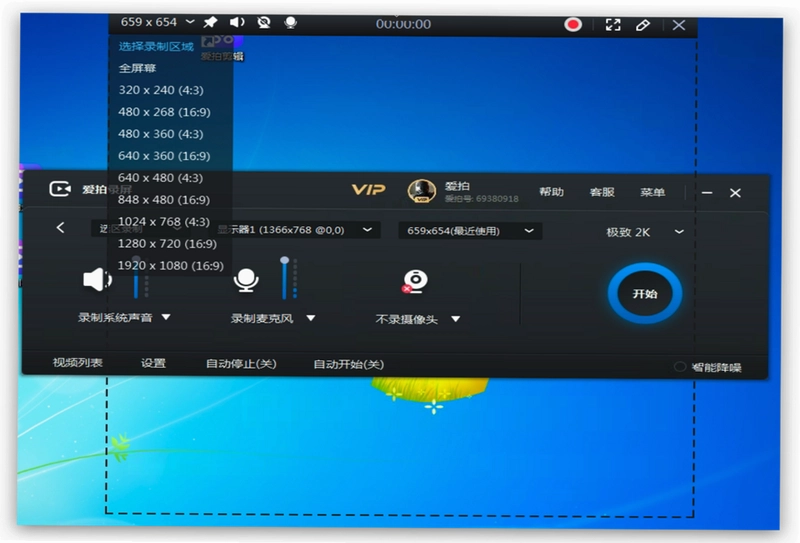
1. 打开爱录屏大师Captura主界面,在左侧模式列表中选择“区域”或“窗口”。
2. 点击“选择区域”按钮,此时屏幕会出现一个十字准星,拖动鼠标框选需要录制的区域。
3. 松开鼠标后,选区会以高亮边框显示,并自动记住该区域尺寸和位置。
4. 如需精细调整,可在右侧输入框手动修改X、Y坐标以及宽度、高度数值。
5. 设置完成后点击“录制”按钮即可开始,录制过程中可随时拖动选区边缘改变范围。
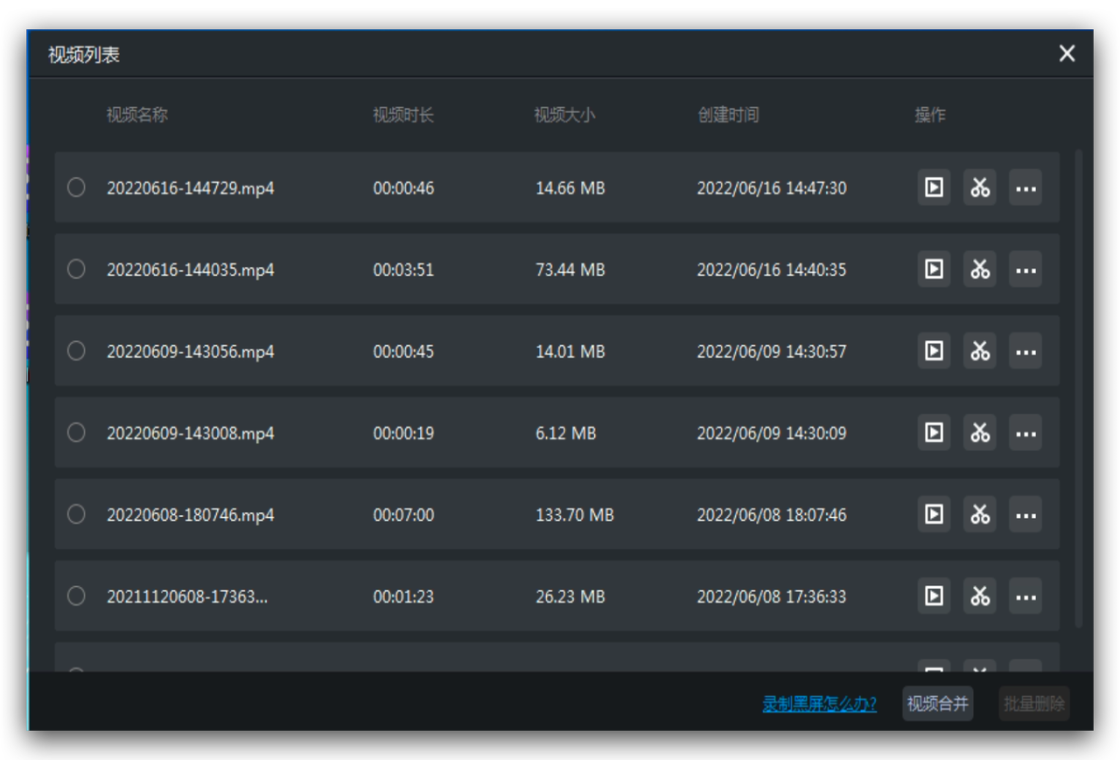
爱录屏大师Captura录制视频没有声音怎么办?
1. 检查系统音量是否开启,并确保麦克风未被其他应用独占。
2. 在爱录屏大师Captura主界面点击“音频”选项卡,勾选“录制扬声器”和“录制麦克风”。
3. 分别点击两个下拉菜单,选择正确的输出设备和输入设备。
4. 点击“音量测试”按钮,对着麦克风说话,观察电平条是否有波动。
5. 如果仍然无声,请更新声卡驱动,并在Windows声音设置中允许应用访问麦克风。
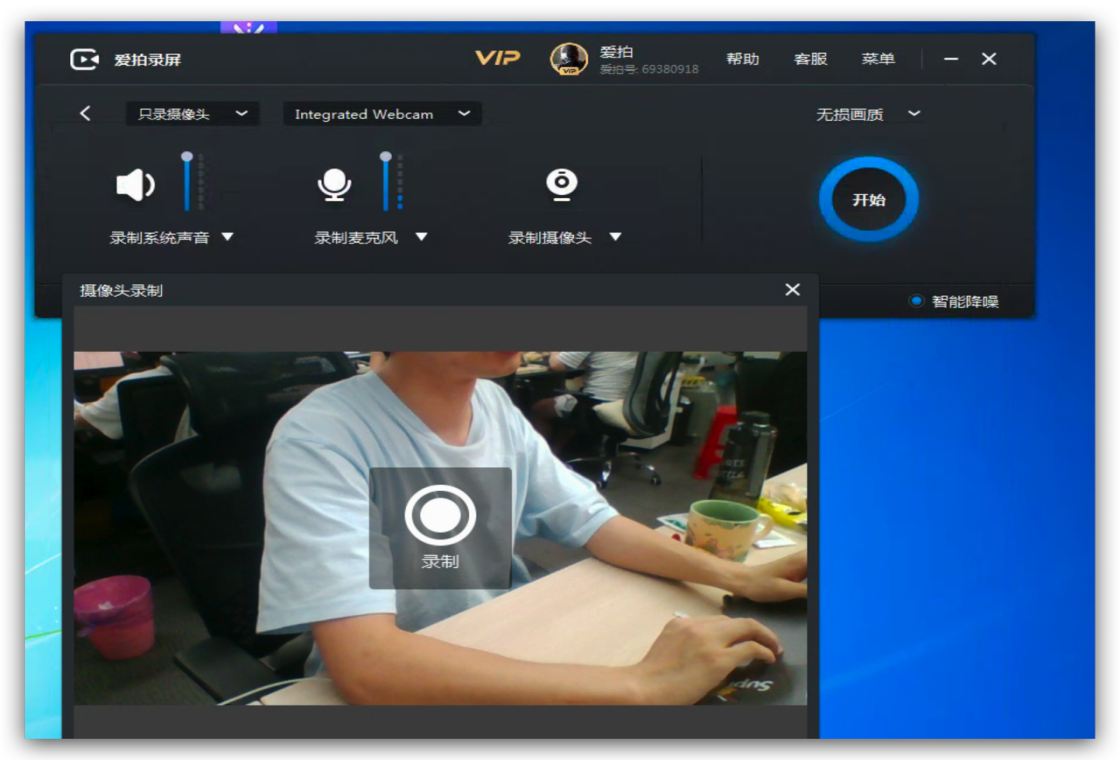
爱录屏大师Captura支持录制摄像头吗?
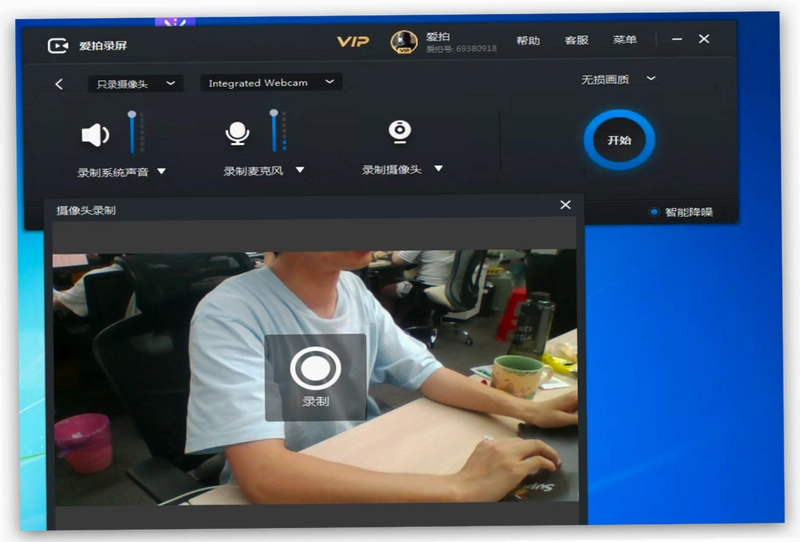
1. 支持。爱录屏大师Captura自带摄像头画中画功能,可在录制屏幕的同时叠加摄像头画面。
2. 在“视频”选项卡中勾选“显示摄像头”,并选择已连接的摄像头设备。
3. 调整摄像头画面的位置、大小和透明度,可拖动预览框到任意角落。
4. 录制时摄像头画面会以浮窗形式显示,适合录制教学视频或游戏解说。
5. 如果不需要摄像头,取消勾选即可,不影响其他录制功能。
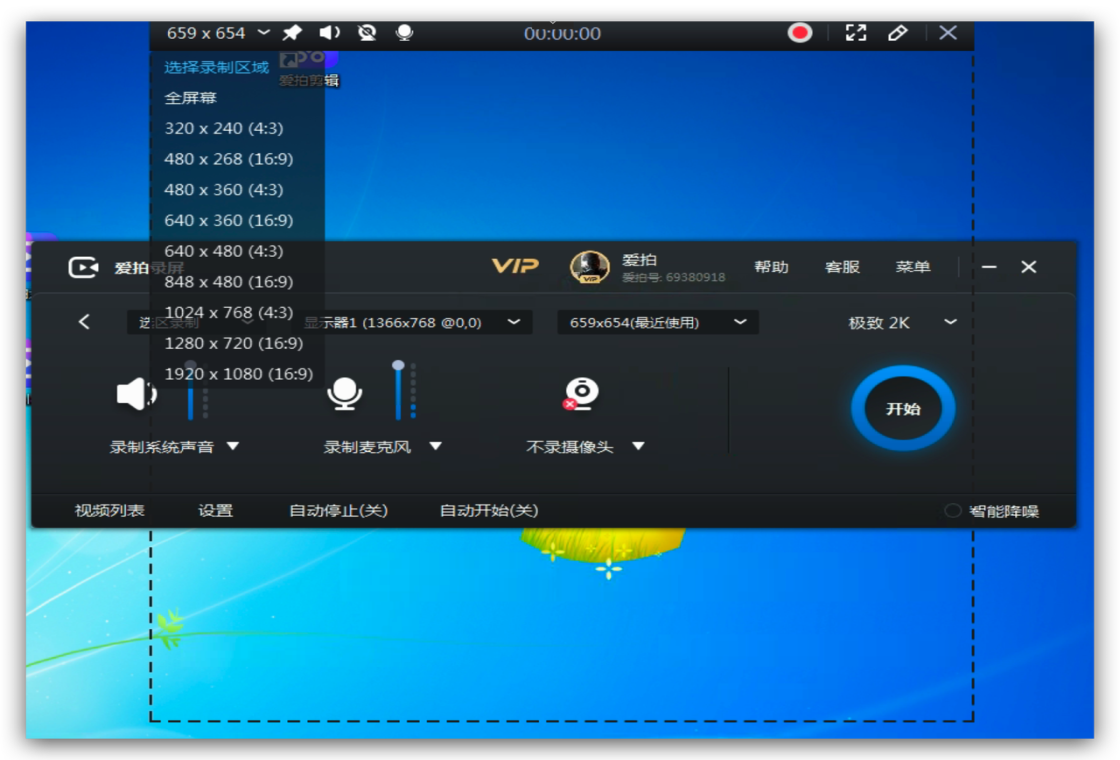
爱录屏大师Captura有哪些常用快捷键?
爱录屏大师Captura为提升操作效率提供了丰富的快捷键,以下是默认按键设置:
| 功能 | 快捷键 |
|---|---|
| 开始/暂停录制 | Ctrl + F9 |
| 停止录制 | Ctrl + F10 |
| 隐藏/显示主界面 | Ctrl + F11 |
| 切换区域/全屏模式 | Ctrl + F12 |
| 截图 | Ctrl + Shift + S |
1. 可在“设置”->“快捷键”中自定义每个操作的按键组合。
2. 建议将常用功能设置为单键,避免与系统快捷键冲突。
3. 录制时按快捷键可快速控制,无需切换窗口。
4. 若快捷键无响应,检查是否有其他软件占用相同按键。
爱录屏大师Captura录制的视频保存在哪里?
1. 默认情况下,录制的视频保存在“文档”文件夹下的“Captura”子目录中。
2. 在“输出”选项卡中可以查看当前保存路径,并支持一键打开文件夹。
3. 点击“浏览”按钮可以自定义保存位置,建议选择空间充足的磁盘分区。
4. 视频文件格式默认为MP4,也可在“输出”中切换为AVI、MKV等格式。
5. 每次录制后,文件名会自动包含日期和时间,方便管理。
爱录屏大师Captura对电脑配置要求高吗?
爱录屏大师Captura针对不同使用场景提供了多种编码器,硬件配置需求如下:
| 配置项 | 最低要求 | 推荐配置 |
|---|---|---|
| 操作系统 | Windows 7 64位 | Windows 10/11 64位 |
| 处理器 | 双核 1.8GHz | 四核 2.5GHz或更高 |
| 内存 | 4GB | 8GB及以上 |
| 显卡 | 集成显卡 | 独立显卡(支持硬件编码) |
| 硬盘空间 | 200MB可用 | 1GB以上SSD |
1. 录制普通网课或办公演示,低配电脑即可流畅运行。
2. 录制游戏或高帧率视频时,建议使用独立显卡并开启硬件加速。
3. 在“性能”选项卡中可调整编码质量和帧率,以平衡画质与资源占用。
爱录屏大师Captura可以录制鼠标点击效果吗?
1. 可以。在“叠加”选项卡中勾选“显示鼠标点击”,即可在录制时高亮鼠标左键和右键。
2. 点击效果支持自定义颜色、大小和透明度,默认红色圆圈醒目可见。
3. 该功能非常适合录制软件教程,让观众清晰看到每一步的操作位置。
4. 同时还可以开启“显示鼠标指针”,避免指针在录制中消失。
5. 若不需要点击效果,取消勾选即可,不会影响视频其他部分。
 UUDJ音乐盒2.6.0 pc版
 智速视频转换器7.7.5.0 电脑版
 几米听单机版5.2.14.25 最新版
 芦笋电脑版2.5.5.36 最新版
 CamIn2.6.0.185 最新版
 A视频转换器5.3.0.0 电脑版
 金舟视频字幕编辑软件最新版2.0.2.0 电脑版
 翔基视频剪切合并6.1.0.0 最新版
 启源视频修复pc版15.10.61.6 最新版
 金飞翼音频编辑大师pc版10.1.0 电脑版
 录屏吧pc版12.0.1.0 电脑版
 全能文字转语音软件1.0.1.0 最新版
 视频格式转换宝5.3.1.0 pc版
 金舟电脑录音软件电脑版3.7.2.0 最新版
 foobar2000音乐播放器电脑版2.25.10.20260824中文版





 电脑听歌软件
 Media Encoder版本大全
 Audition版本大全
用户留言