


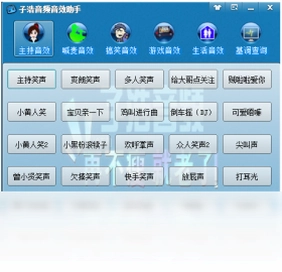
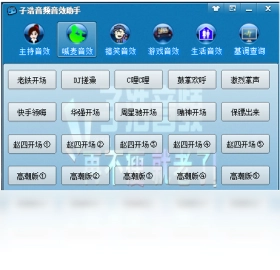
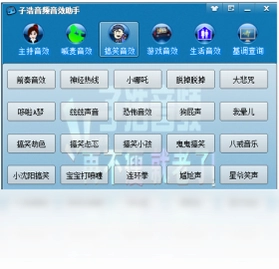

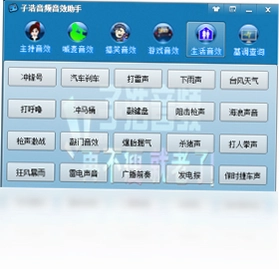
子浩音频音效助手是一款专为网络主播、节目主持人和音频创作者打造的综合性音效工具,集成了海量场景音效、自定义快捷按键、电音基调查询以及无损录音等核心功能,帮助用户轻松营造直播氛围、提升节目表现力。软件操作界面简洁直观,音频资源丰富且支持一键触发,即使没有专业音频基础也能快速上手,让每一次发声都更具感染力与专业度。无论是日常直播互动、节目录制还是创意音频制作,子浩音频音效助手都能成为你不可或缺的音频伴侣。
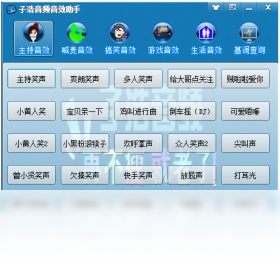
子浩音频音效助手如何快速设置常用音效?
1. 下载并安装子浩音频音效助手电脑版,启动后进入主界面。
2. 在音效库中浏览或搜索你需要的音效,点击音效名称右侧的“添加”按钮,将其加入自定义列表。
3. 选中已添加的音效,点击“按键设置”选项,在弹出窗口中按下你想要绑定的快捷键(如F1、F2或组合键)。
4. 设置完成后,点击“保存”按钮,所有配置即时生效。
5. 在直播或录音时,直接按下对应快捷键即可快速播放指定音效,无需切换窗口。
6. 如需调整音效播放顺序或删除不需要的音效,可在自定义列表中右键操作,支持拖拽排序。
子浩音频音效助手的电音基调查询功能怎么用?
1. 在主界面顶部找到“电音基调”标签,点击进入查询工具。
2. 在输入框中输入歌曲名称、歌手或直接上传音频文件。
3. 系统会自动分析音频并显示检测到的基调(如C大调、G小调等)。
4. 点击“试听”按钮可以听到该基调下的参考音阶,方便你快速匹配。
5. 查询结果支持一键复制或保存为文本,便于后续编曲或混音使用。
6. 该功能完全离线运行,无需联网,保护你的音频隐私。
子浩音频音效助手如何自定义快捷按键?
| 功能名称 | 默认快捷键 | 自定义方式 |
|---|---|---|
| 播放/停止音效 | F1 | 点击音效后的“按键”列,按下新键即可替换 |
| 循环播放 | F2 | 右键音效选择“循环设置” |
| 音量+/- | ↑/↓ | 在全局设置中调整 |
| 录音开始/停止 | Ctrl+R | 在录音面板中修改 |
| 电音基调查询 | Ctrl+Q | 在工具菜单中绑定 |
1. 打开“设置”菜单,选择“快捷键管理”。
2. 在列表中找到需要修改的功能,点击当前快捷键。
3. 按下新的组合键,确认无冲突后保存。
4. 若与其他软件冲突,系统会提示并建议更换。
5. 支持恢复默认设置,一键还原所有快捷键。
子浩音频音效助手支持哪些音频格式导入?
1. 常见格式如MP3、WAV、OGG、FLAC均可直接导入。
2. 也支持M4A、AAC等苹果设备常用格式。
3. 对于无损格式如APE、WavPack,软件也能完美兼容。
4. 若遇到不支持的格式,可使用内置转换工具转为WAV或MP3。
5. 导入音效后,可自动识别时长、码率等参数,方便管理。
6. 批量导入功能支持一次选择多个文件,提高效率。
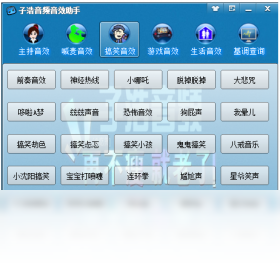
子浩音频音效助手录音效果怎么样?
1. 点击主界面“录音”按钮,进入录音模式。
2. 选择输入设备(麦克风、线路输入等),调整采样率和比特率。
3. 支持实时监听,可插入音效叠加,让录音更生动。
4. 录音过程中可随时暂停/继续,方便分段录制。
5. 录音完成后,可进行简单的剪辑、降噪和音量增益处理。
6. 导出格式支持WAV、MP3,无损录音保证原始音质。
子浩音频音效助手使用时的电脑配置要求高吗?
| 配置项 | 最低要求 | 推荐配置 |
|---|---|---|
| 操作系统 | Windows 7 | Windows 10/11 64位 |
| CPU | 1.0 GHz双核 | 2.4 GHz四核及以上 |
| 内存 | 2 GB | 4 GB及以上 |
| 硬盘空间 | 200 MB可用 | 500 MB以上SSD |
| 声卡 | 兼容DirectSound | 独立声卡或USB音频接口 |
| 网络 | 无需联网 | 可选联网更新音效包 |
1. 子浩音频音效助手对硬件要求亲民,普通办公电脑即可流畅运行。
2. 若需要同时运行多个大型软件,建议内存不低于4GB。
3. 使用无损录音时,可选用外置声卡提升录音质量。
4. 软件优化良好,CPU占用率低,不会影响直播性能。
5. 定期清理缓存和临时文件,可保持软件运行流畅。
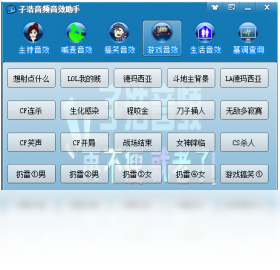
子浩音频音效助手如何备份和恢复自定义配置?
1. 点击“设置”菜单,选择“配置管理”。
2. 点击“导出配置”按钮,选择保存路径,生成配置文件。
3. 当需要恢复时,点击“导入配置”,选择之前保存的文件。
4. 配置内容包含所有快捷键、音效列表和录音参数。
5. 也支持自动备份,每次启动时自动生成备份文件。
6. 配置文件为加密格式,防止泄露你的个性化设置。
子浩音频音效助手出现杂音或破音怎么解决?
1. 检查音效文件本身是否有质量问题,可尝试更换其他音效。
2. 调整系统音量,避免音量过高导致破音。
3. 在软件设置中开启“限幅保护”功能,防止过载。
4. 更新声卡驱动程序,确保音频设备正常工作。
5. 关闭其他占用音频资源的程序,减少干扰。
6. 若问题依旧,可联系官方客服获取技术支持。
 金舟苹果手机投屏助手电脑版2.1.1.0 最新版
 贝贝影视盒1.0.0.0 最新版
 全民K歌主播版软件5.0.0.2 电脑版
 虎牙极速版1.9.1.0 电脑版
 风云音频处理大师pc版1.0.1.6 电脑版
 家软视频转换压缩1.0.3.1551 电脑版
 转转大师视频格式转换器电脑版1.2.0.2 最新版
 嗨格式录屏大师pc版3.38.1909.298 电脑版
 傲软录屏最新版1.4.14.8 电脑版
 神狐录音机2.0.0.0 pc版
 爱拍剪辑4.2.0.0 最新版
 金舟投屏软件2.4.1.0 最新版
 QVE音频剪辑最新版2.0.2.0 电脑版
 EV加密播放最新版3.4.8 电脑版
 ProgDVB电脑版7.34.1.0 最新版





 电脑听歌软件
 Media Encoder版本大全
 Audition版本大全
用户留言