




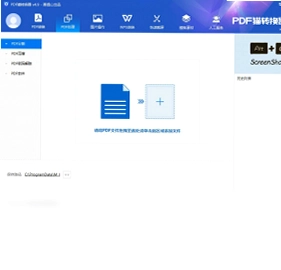
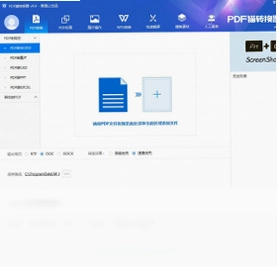
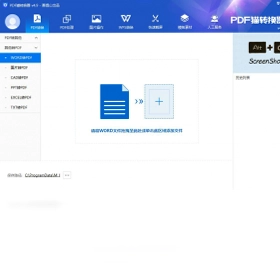
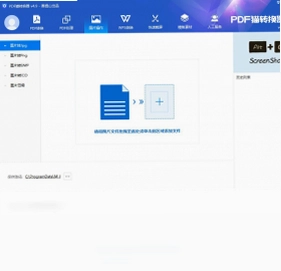
PDF猫转换器是一款专为办公用户打造的文档格式转换工具,支持PDF与Word、Excel、PPT、CAD等多种格式互转,同时具备PDF压缩、分割合并、图片提取等实用功能。软件界面简洁清晰,操作流程直观,即使没有技术基础的用户也能快速上手。无论是日常办公、学习还是设计工作,PDF猫转换器都能帮助您高效处理PDF文档,提升工作效率。此外,软件还支持批量转换,节省大量重复操作时间,是职场人士和学生的得力助手。
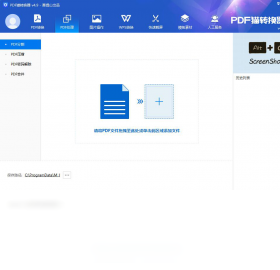
PDF猫转换器支持哪些格式转换?
1. PDF转Word:保留原始排版,文字可编辑。
2. PDF转Excel:精准识别表格数据,方便后续处理。
3. PDF转PPT:将PDF页面转换为可编辑的幻灯片。
4. PDF转CAD:支持DWG/DXF格式,满足工程设计需求。
5. Word/Excel/PPT转PDF:一键生成高保真PDF文件。
6. 图片转PDF:支持JPG、PNG等常见图片格式批量合并为PDF。
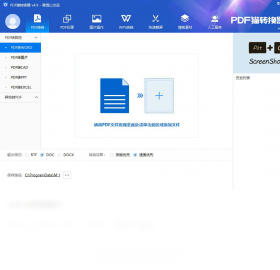
PDF猫转换器如何进行批量转换?
1. 打开PDF猫转换器,点击主界面的“批量转换”按钮。
2. 点击“添加文件”或“添加文件夹”,选择需要转换的多个文件。
3. 在输出格式下拉菜单中选择目标格式,例如Word或Excel。
4. 设置输出目录,点击“开始转换”即可批量处理。
5. 转换完成后,软件会提示成功数量,点击“打开文件夹”可快速查看文件。
PDF猫转换器如何压缩PDF文件大小?
1. 在软件主界面选择“PDF压缩”功能。
2. 添加需要压缩的PDF文件,可多选。
3. 根据需求选择压缩模式,如“推荐压缩”或“极限压缩”。
4. 点击“开始压缩”,软件将自动优化文件体积。
5. 压缩完成后,对比文件大小,效果显著。
PDF猫转换器如何分割合并PDF?
1. 选择“PDF分割”功能,添加PDF文件。
2. 设置分割模式,如“按页数分割”或“按范围分割”。
3. 点击“开始分割”,生成独立的PDF文件。
4. 如需合并,选择“PDF合并”,添加多个PDF文件。
5. 调整文件顺序,点击“开始合并”即可生成一个完整PDF。
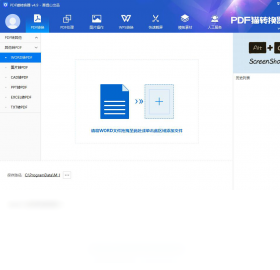
PDF猫转换器快捷键大全
以下为PDF猫转换器常用快捷键,帮助您提升操作效率:
| 快捷键 | 功能 |
|---|---|
| Ctrl+O | 打开文件 |
| Ctrl+S | 保存文件 |
| Ctrl+Z | 撤销操作 |
| Ctrl+Y | 重做操作 |
| Ctrl+F | 查找内容 |
| Ctrl+P | 打印文档 |
PDF猫转换器对电脑配置要求高吗?
PDF猫转换器对硬件要求较低,主流电脑均可流畅运行,具体配置需求如下:
| 配置项 | 最低要求 | 推荐配置 |
|---|---|---|
| 操作系统 | Windows 7 | Windows 10/11 |
| CPU | 1GHz处理器 | 双核及以上 |
| 内存 | 2GB | 4GB及以上 |
| 硬盘空间 | 200MB可用 | 500MB以上 |
| 显示分辨率 | 1024×768 | 1920×1080 |
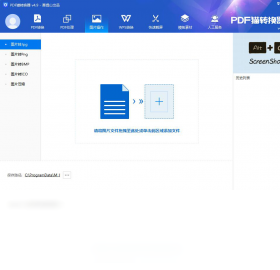
PDF猫转换器如何提取PDF中的图片?
1. 打开PDF猫转换器,选择“图片提取”功能。
2. 添加需要提取图片的PDF文件。
3. 设置图片输出格式,如JPG或PNG。
4. 点击“开始提取”,软件将自动识别并导出所有图片。
5. 提取完成后,在输出文件夹中查看图片。
 印象TEAMS电脑版2.8.1.706 最新版
 讯飞文档最新版1.2.1074.1 电脑版
 百度企业网盘2.2.1.1 电脑版
 金舟PDF转换器软件6.8.8.0 电脑版
 好用便签windows2.0.3 pc版
 flomo浮墨卡片笔记5.26.11 电脑版
 蜂鸟转换软件1.0.2 pc版
 可牛PDF最新版3.0.0.1 电脑版
 PDF优化工具1.0.0.3 单文件版





 Adobe InCopy版本大全
 InDesign版本大全
用户留言