


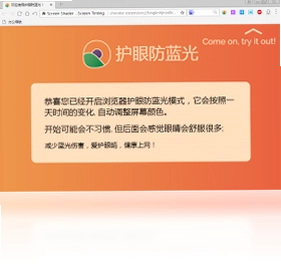

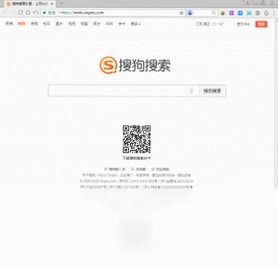
办公浏览器电脑版是一款专为高效办公场景打造的极速浏览器,集安全、简约、极速于一体,内置广告拦截功能可有效过滤弹窗与骚扰广告,大幅提升网页浏览体验。同时兼容谷歌Chrome扩展插件,支持crx文件直接安装,满足个性化功能扩展需求。无论是日常文档查阅、多标签处理,还是专业工具调用,办公浏览器都能提供流畅稳定的表现,是商务人士与办公用户的理想选择。
办公浏览器如何安装插件?
1. 访问办公浏览器官网,下载最新版本安装包并完成安装。
2. 打开办公浏览器,点击右上角菜单按钮(三个横线图标),选择“扩展程序”进入插件管理页面。
3. 在扩展程序页面开启“开发者模式”,此时页面右上角会出现“加载已解压的扩展程序”按钮。
4. 如果您拥有crx格式的插件文件,可以直接将文件拖拽到浏览器窗口中,按照提示点击“添加”即可完成安装。
5. 如果插件来自Chrome网上应用店,可以直接访问该店铺搜索所需插件,点击“添加至Chrome”即可自动安装。
6. 安装完成后,在地址栏右侧会出现插件图标,点击即可进行功能配置与使用。
办公浏览器如何拦截广告?
1. 打开办公浏览器,点击右上角菜单按钮,选择“设置”进入偏好设置页面。
2. 在设置页面中找到“隐私与安全”栏目,点击“广告拦截”选项。
3. 开启“启用广告拦截”开关,浏览器会自动加载内置的拦截规则库。
4. 您还可以自定义拦截规则,点击“自定义规则”添加需要屏蔽的网址或广告元素。
5. 如果某个网站需要显示广告,可以将该网站添加到白名单,点击“白名单管理”输入网址即可。
6. 广告拦截功能会定期更新规则库,确保拦截效果及时有效。

办公浏览器支持哪些系统配置?
| 项目 | 最低配置 | 推荐配置 |
|---|---|---|
| 操作系统 | Windows 7 SP1 | Windows 10/11 64位 |
| 处理器 | 1.5 GHz双核 | 2.4 GHz四核及以上 |
| 内存 | 4 GB | 8 GB及以上 |
| 硬盘空间 | 200 MB可用空间 | 500 MB以上可用空间 |
| 显示器分辨率 | 1024×768 | 1920×1080或更高 |
办公浏览器如何导入书签?
1. 在旧浏览器中导出书签文件(通常为HTML格式),保存到本地文件夹。
2. 打开办公浏览器,点击右上角菜单按钮,选择“书签”下的“导入书签和设置”。
3. 在弹出的窗口中选择“从HTML文件导入”,点击“选择文件”找到之前导出的书签文件。
4. 点击“打开”后,书签将自动导入到办公浏览器的书签栏中,您可以在书签管理器中对它们进行整理归类。
5. 如果之前使用的是Chrome浏览器,还可以直接通过“从另一个浏览器导入”选项一键迁移所有数据。
6. 导入完成后,建议在书签管理器中对书签进行排序和分组,方便日常访问。
办公浏览器快捷键大全
| 快捷键 | 功能说明 |
|---|---|
| Ctrl + T | 新建标签页 |
| Ctrl + W | 关闭当前标签页 |
| Ctrl + Shift + T | 重新打开关闭的标签页 |
| Ctrl + L | 聚焦地址栏 |
| Ctrl + D | 收藏当前页面 |
| Ctrl + H | 打开历史记录 |
| Ctrl + J | 打开下载列表 |
| Ctrl + Shift + N | 新建隐身窗口 |
| Ctrl + + / - | 放大/缩小页面 |
| Ctrl + 0 | 恢复页面缩放级别 |
办公浏览器如何同步数据?
1. 点击浏览器右上角的人物图标,进入登录页面,使用谷歌账号或手机号注册登录。
2. 登录后,点击菜单中的“设置”,选择“同步”选项。
3. 开启“同步所有数据”开关,即可将书签、历史记录、密码、扩展程序等数据同步至云端。
4. 您也可以根据需求单独选择同步项,例如仅同步书签或仅同步密码。
5. 在其他设备上安装办公浏览器并登录同一账号,即可自动同步所有数据,实现多设备无缝切换。
6. 同步数据采用加密传输,保障您的隐私安全。
办公浏览器如何修改默认搜索引擎?
1. 打开办公浏览器,点击右上角菜单按钮,选择“设置”进入设置页面。
2. 在“搜索”栏目中,找到“搜索引擎”选项,点击下拉菜单选择您偏好的搜索引擎(如百度、谷歌、必应等)。
3. 如果列表中没有您想要的引擎,可以点击“管理搜索引擎”添加自定义引擎,输入名称和搜索网址即可。
4. 设置完成后,在地址栏输入关键词时会自动使用您选择的搜索引擎进行搜索。
5. 您还可以为不同搜索引擎设置快捷键,例如输入“@baidu”即可快速使用百度搜索。
6. 修改后无需重启浏览器,设置即时生效。
 搜狗五笔输入法5.5.0.2580 官方版
 PinStack软件1.7.3.0 电脑版
 Microsoft Teams1.26.16801 电脑版
 彩虹猪PDF转换器2.0.0.1001 电脑版
 顺丰速发客户端2.3.1.0 最新版
 蓝山PDF1.4.2.9281最新版
 爱莫脑图思维导图1.0.6.0 最新版
 一点通通用收据打印软件3.0 最新版
 OCR文字识别助手5.5.1 电脑版
 Effie最新版7.1.1.179 电脑版
 简益通用流水记账软件最新版5.1.5 电脑版
 K198收支记账软件3.7.1.0 电脑版
 DRMsoft Office文档加密工具10.2 电脑版




 Adobe InCopy版本大全
 InDesign版本大全
用户留言