












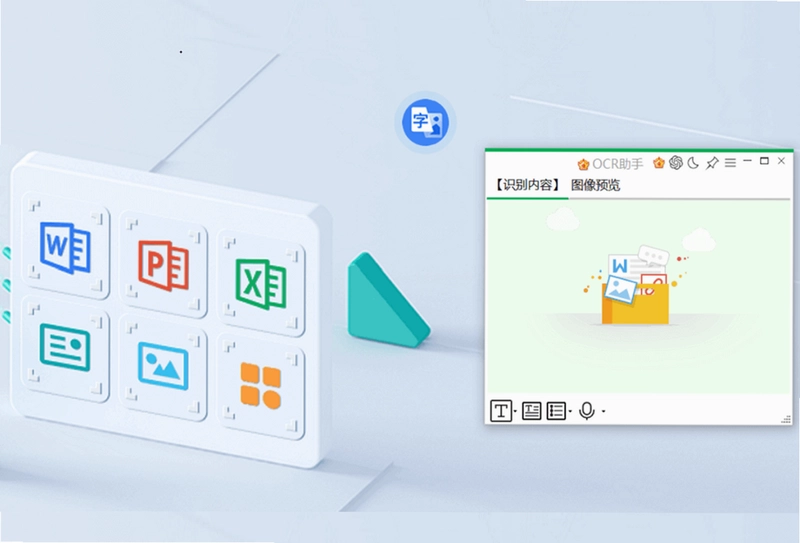
OCR文字识别助手是一款集文字、表格、公式、文档及翻译于一体的高效率生产力工具,它凭借强大的识别引擎和智能化的操作界面,成为办公人士、学生及科研工作者的得力助手。软件支持一键截图、贴图,并能精确选择控件中的元素,实现高精度内容提取。无论你是需要快速提取图片中的文字,还是批量处理文档,OCR文字识别助手都能以卓越的效率和准确性满足你的需求,让信息获取变得轻松简单。
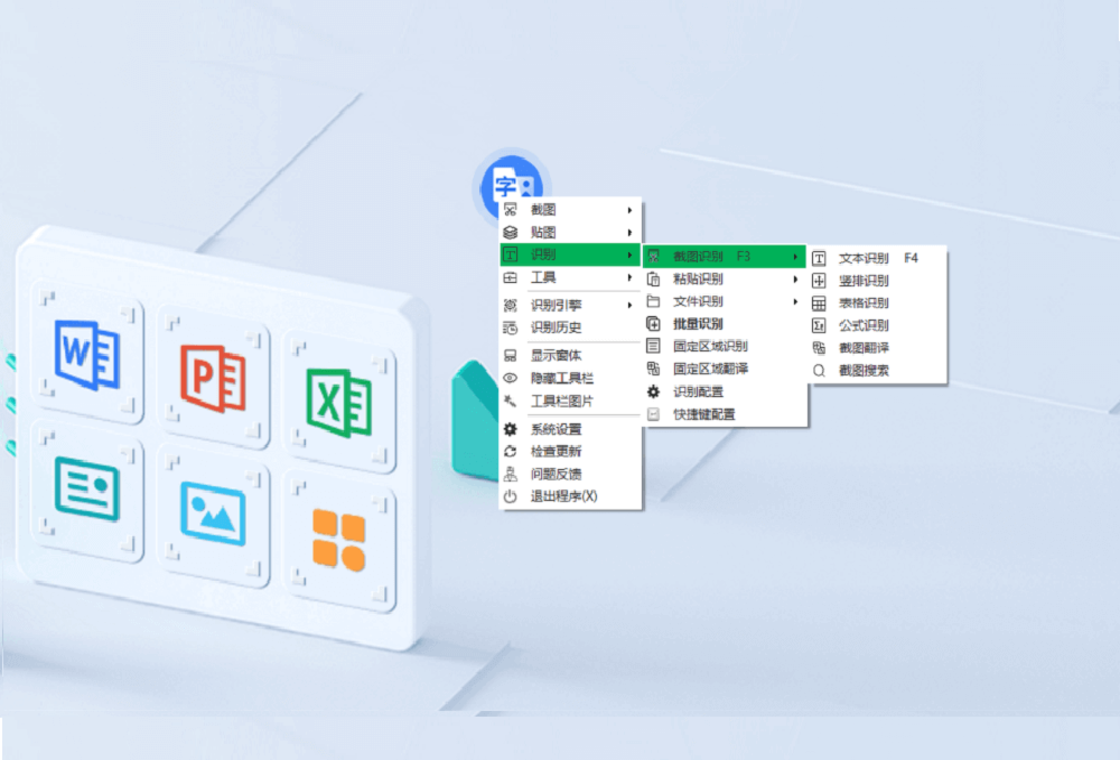
OCR文字识别助手有哪些实用功能?
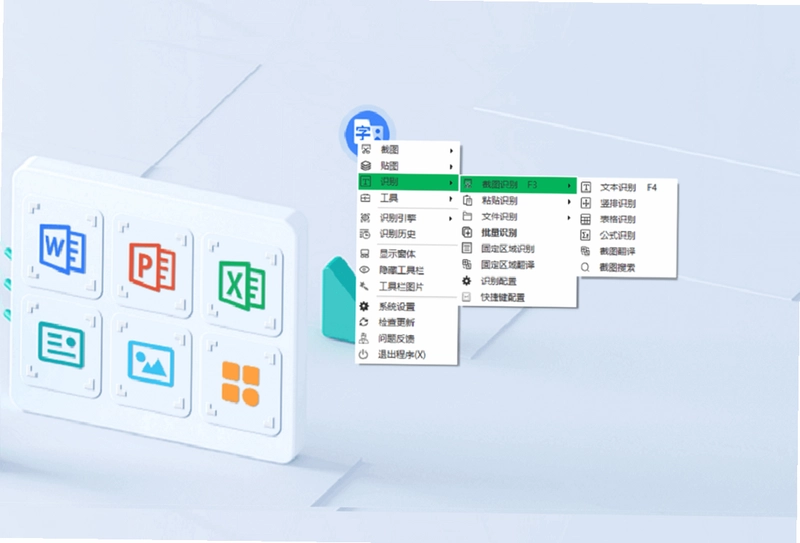
1. 一键截图识别:按下快捷键即可截取屏幕任意区域,自动识别其中的文字内容,无需手动保存图片再导入。
2. 批量识别处理:支持同时导入多张图片或文档,进行批量文字识别,大幅提升工作效率。
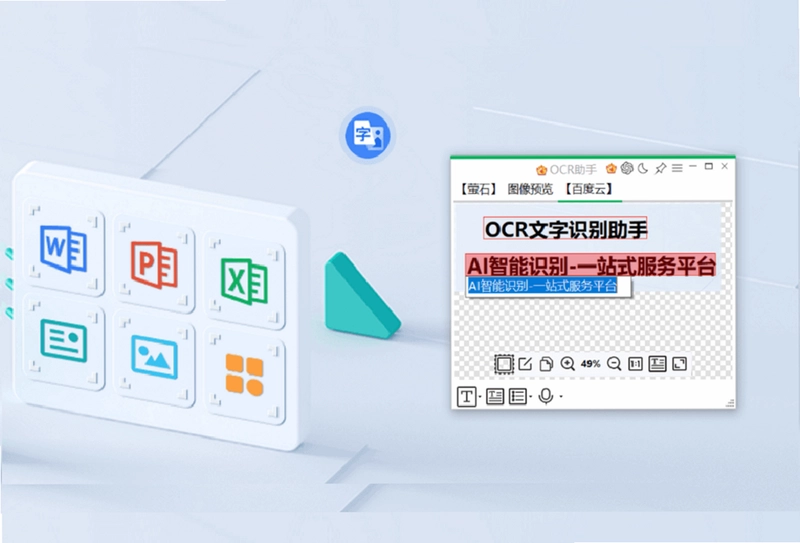
3. 高精度还原布局:识别结果保留原始排版,支持表格、公式等复杂格式的还原,方便直接编辑使用。
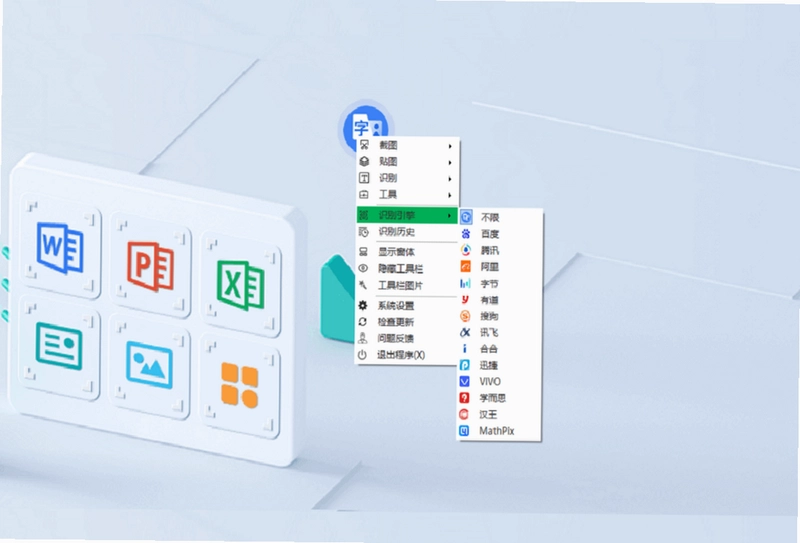
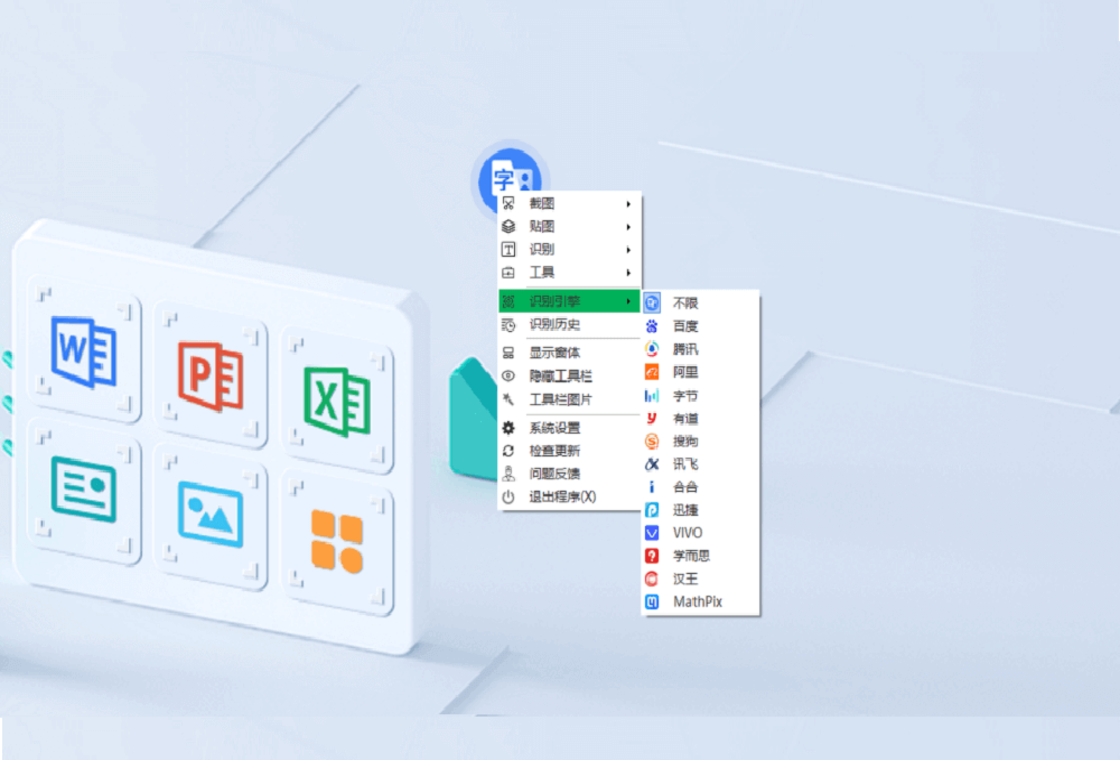
4. 多通道识别引擎:内置百度、有道、阿里、腾讯、讯飞、汉王、MathPix等15+识别通道,用户可根据需求自由切换,获得最佳识别效果。
5. 文档矫正与压缩:提供文档矫正、图片压缩等实用工具,帮助优化图片质量,提高识别准确率。
6. 翻译功能:内置多语言翻译引擎,识别后可一键翻译,满足跨语言办公需求。
OCR文字识别助手怎么批量识别图片文字?
1. 打开OCR文字识别助手,在主界面点击“批量识别”按钮,进入批量处理模式。
2. 点击“添加图片”或“添加文件夹”,选择包含多张图片的文件夹,软件会自动加载所有图片。
3. 在“识别通道”下拉菜单中选择你偏好的识别引擎,如百度或腾讯,点击“开始识别”按钮。
4. 等待识别完成,软件会在右侧列表显示每张图片的识别结果,支持点击预览和编辑。
5. 确认无误后,可一键导出为TXT、Word或PDF格式,保存到本地。
6. 若需调整识别语言或输出格式,可在“设置”中进行个性化配置,满足不同场景需求。
OCR文字识别助手支持哪些图片格式和语言?
1. 支持的图片格式包括JPG、PNG、BMP、GIF、TIFF等常见格式,以及PDF文档中的页面。
2. 识别语言覆盖中文简体、中文繁体、英文、日文、韩文、法文、德文等100多种语言,满足全球化使用需求。
3. 对于表格和公式,软件提供专门识别模式,可输出为Excel或LaTeX格式,方便科研和办公。
4. 支持截图识别,可直接从屏幕选取区域,无需保存图片,提升操作效率。
5. 识别结果保留原始排版,包括字体、颜色、表格结构等,减少后期调整工作。
6. 可自定义识别语言组合,实现多语言混合识别,应对复杂文档场景。
OCR文字识别助手快捷键操作一览
| 功能 | 快捷键 |
|---|---|
| 截图识别 | Ctrl+Alt+A |
| 截图贴图 | Ctrl+Alt+B |
| 批量识别 | Ctrl+Alt+C |
| 文档矫正 | Ctrl+Alt+D |
| 图片压缩 | Ctrl+Alt+E |
| 翻译 | Ctrl+Alt+T |
OCR文字识别助手对电脑配置要求高吗?
| 配置项 | 最低要求 | 推荐配置 |
|---|---|---|
| 操作系统 | Windows 7 | Windows 10/11 |
| CPU | 1.0 GHz | 2.0 GHz及以上 |
| 内存 | 2 GB | 4 GB及以上 |
| 硬盘空间 | 200 MB | 500 MB以上 |
| 显示分辨率 | 1024x768 | 1920x1080或更高 |
1. 软件本身占用资源极小,即使低配电脑也能流畅运行。
2. 对于批量识别或处理大尺寸图片,推荐使用更高配置以提升速度。
3. 软件支持GPU加速,若电脑有独立显卡,可进一步提升识别效率。
4. 识别过程依赖网络(在线通道),请确保网络稳定。
OCR文字识别助手识别准确率如何提升?
1. 确保图片清晰,避免模糊、倾斜或光线不足,可先使用“文档矫正”工具优化。
2. 选择正确的识别通道,不同引擎对不同字体和语言的识别率有差异,可多试几个。
3. 对于表格和公式,使用专门的识别模式,并在设置中调整参数。
4. 识别前可对图片进行预处理,如增加对比度、去噪点等,软件内置“图片增强”功能。
5. 若识别结果不理想,可手动框选区域,进行局部识别,提高针对性。
6. 定期更新软件版本,以获得最新的识别算法优化。
OCR文字识别助手能识别手写文字吗?
1. 支持部分手写体识别,但准确率受书写清晰度影响,建议使用印刷体识别。
2. 可选择“手写识别”模式,软件会调用专门的手写识别引擎。
3. 对于复杂手写内容,可结合人工校对,软件支持识别结果在线编辑。
4. 识别手写内容时,尽量保证图片分辨率高,避免模糊。
5. 软件还支持涂鸦笔迹的识别,但仅限于简单文字。
OCR文字识别助手使用中有哪些小技巧?
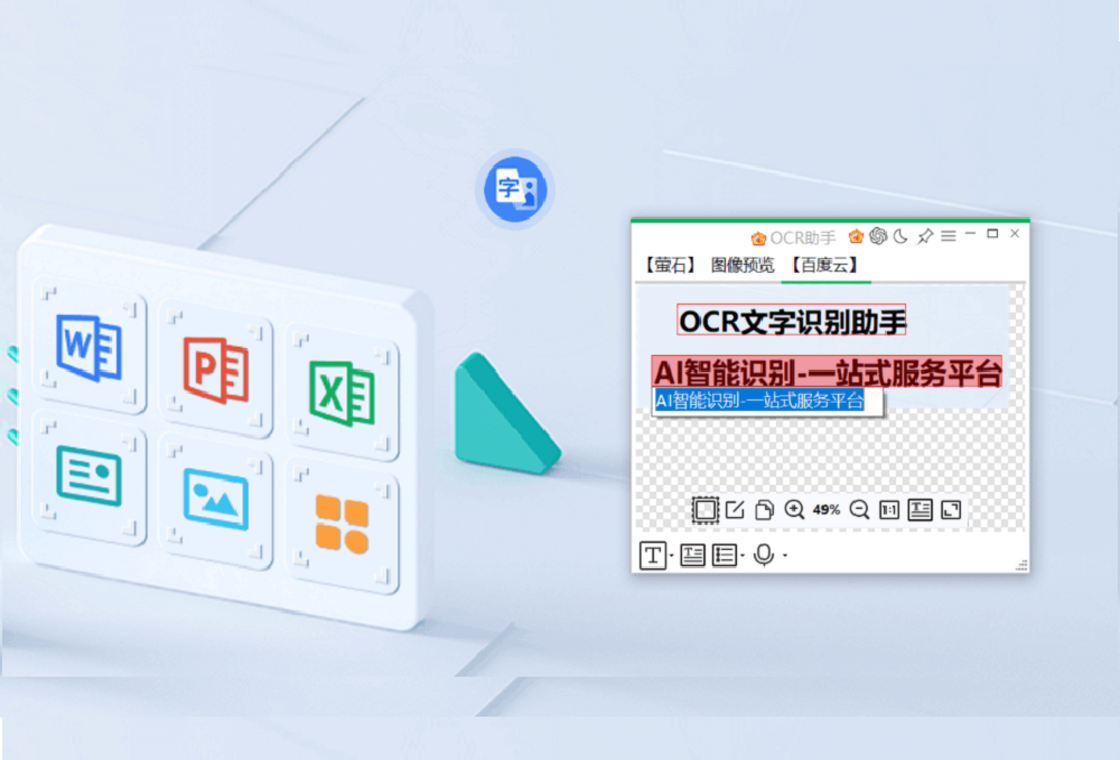
1. 使用“贴图”功能,可将截图固定在屏幕上,方便对比或记录,提高工作效率。
2. 利用“取色器”工具,快速获取屏幕任意位置的颜色代码,适合设计师使用。
3. 批量识别时,可设置输出格式为Word,自动生成可编辑文档。
4. 使用“图片压缩”功能,在保持清晰度的前提下减小图片体积,便于分享。
5. 自定义快捷键,根据个人习惯设置操作组合,提升操作流畅度。
6. 开启“开机自启”选项,随时呼出软件,快速响应识别需求。
 喵呜导图(轻量级思维导图工具)1.0 单文件版
 Office安装助手电脑版1.5.1.5 最新版
 转转大师OCR文字识别软件4.0.0.0 电脑版
 橙瓜码字最新版3.0.4 电脑版
 五笔打字通最新版9.97 电脑版
 PDF快转2.0.6.66 电脑版
 WorkHelper桌面便签1.0.0.7 最新版
 Focusky动画演示大师4.3.2 电脑版
 八爪盒子2.1.5.1205 最新版
 永中PDF工具集1.6.1.1761 电脑版
 UltraEdit文本编辑器27.10.0.164 最新版
 闪电魔盒1.2.18.0 最新版
 Joplin电脑版(开源笔记软件)3.6.16 便携版





 Adobe InCopy版本大全
 InDesign版本大全
用户留言