




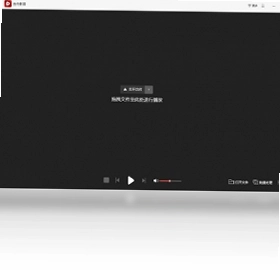
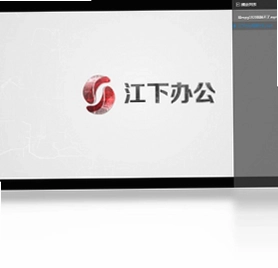
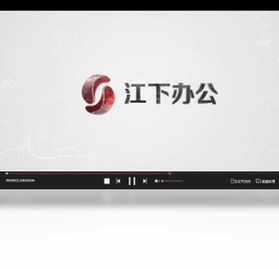
金舟影音是一款专注于纯净播放体验的本地音视频播放器,凭借其无广告、无弹窗的清爽界面和强大的格式兼容性,迅速赢得了广大用户的青睐。软件内置了高性能解码引擎,不仅能够流畅播放主流的MP4、MKV、AVI等视频格式,还支持MP3、FLAC等常见音频文件,真正实现音视频全覆盖。金舟影音特别加入了去黑边功能,能够智能拉伸画面,让视频内容充满屏幕,配合硬件加速技术,在降低CPU占用的同时带来更清晰流畅的播放效果,为用户营造出沉浸式的五星级视听享受。
金舟影音支持哪些视频格式?
1.金舟影音内置了强大的解码器,支持的视频格式非常广泛,包括但不限于MP4、AVI、MKV、MOV、WMV、FLV、RMVB、TS等。
2.对于高清视频,金舟影音能够完美支持4K及1080P分辨率的视频文件,播放过程流畅不卡顿。
3.软件还支持蓝光原盘ISO文件播放,满足高端用户的观影需求。
4.除了常见格式,金舟影音对网络下载的多种封装格式如WEBM、MPEG等也能轻松识别。
5.在音频方面,它同样支持MP3、WMA、FLAC、APE、AAC等主流音频格式,音质还原度高。
6.如果遇到特殊编码的视频,金舟影音会自动调用内置解码器进行兼容处理,确保文件正常打开。
金舟影音如何设置画面去黑边?
1.打开金舟影音并播放任意视频文件,在播放界面底部工具栏中找到“画面比例”图标。
2.点击该图标后,会弹出多种画面比例选项,如“原始比例”、“16:9”、“4:3”、“全屏拉伸”等。
3.选择“全屏拉伸”或“裁剪填充”模式,即可自动去除视频上下或左右的黑边。
4.用户也可以通过快捷键“A”快速切换画面比例,循环切换不同模式直到满意。
5.若视频本身带有硬字幕,建议使用“裁剪填充”模式,避免字幕被裁切掉。
6.设置完成后,软件会自动记忆当前设置,下次播放同类视频时无需重复调整。
金舟影音播放视频卡顿怎么办?
1.首先检查电脑是否开启了多个高占用程序,关闭不必要的后台软件释放CPU资源。
2.在金舟影音设置界面中,找到“硬件加速”选项并确保其已开启,利用GPU解码减轻CPU负担。
3.若视频分辨率过高(如4K),可以尝试将播放窗口缩小,或调整到“流畅模式”播放。
4.更新显卡驱动程序到最新版本,以确保硬件加速功能正常工作。
5.检查视频文件是否完整,不完整的文件可能导致播放卡顿,尝试重新下载或修复。
6.如果以上方法无效,可以在设置中降低音频采样率或关闭音频增强效果,再试播放。
金舟影音快捷键大全
| 快捷键 | 功能说明 |
|---|---|
| 空格键 | 播放/暂停 |
| ↑ / ↓ | 音量增加 / 减小 |
| ← / → | 快退 / 快进 5 秒 |
| Ctrl + ← / → | 快退 / 快进 30 秒 |
| A | 切换画面比例 |
| F | 全屏 / 退出全屏 |
| M | 静音 / 取消静音 |
| P | 播放列表显示/隐藏 |
金舟影音如何添加字幕文件?
1.在播放视频时,右键点击播放画面,在弹出的菜单中选择“字幕”子菜单。
2.点击“加载字幕”选项,然后从本地文件夹中选择.srt、.ass或.ssa格式的字幕文件。
3.加载后字幕会立即显示在画面上,可通过“字幕”菜单中的“字幕样式”调整字体大小和颜色。
4.若字幕与视频不同步,可以使用快捷键“G”和“H”进行微调(提前或延后0.5秒)。
5.金舟影音还支持在线自动匹配字幕功能,需联网后点击“自动匹配字幕”按钮。
6.对于双语字幕,软件支持同时加载两个字幕文件,并设置主副字幕位置。
金舟影音如何设置循环播放?
1.点击播放界面底部的“播放模式”按钮,当前模式会显示在按钮上。
2.在弹出的菜单中选择“单曲循环”或“列表循环”模式。
3.若只想重复播放某一段视频片段,可使用“A-B点循环”功能,先点击“A”设置起点,再点击“B”设置终点。
4.设置完后,播放器会在该区间内循环播放,直到手动取消。
5.在音频播放模式下,循环模式同样适用,方便用户循环播放音乐文件。
金舟影音电脑版配置要求高吗?
| 配置项 | 最低要求 | 推荐配置 |
|---|---|---|
| 操作系统 | Windows 7 | Windows 10/11 64位 |
| CPU | 双核 1.6 GHz | 四核 2.4 GHz 及以上 |
| 内存 | 2 GB | 8 GB 及以上 |
| 显卡 | 支持DX9.0c | 支持DX11,显存1GB以上 |
| 硬盘空间 | 100 MB 可用空间 | 500 MB 以上 |
金舟影音如何播放音乐文件?
1.直接将音频文件拖拽到金舟影音主界面即可快速播放。
2.也可以点击“打开文件”按钮,在文件选择器中筛选音频格式进行播放。
3.软件会自动扫描音频文件的专辑封面和歌词信息,并在播放界面显示。
4.支持创建播放列表,将多首歌曲添加至列表,实现连续播放。
5.在音频播放时,可以点击界面上的“可视化效果”按钮,显示动态频谱。
6.若需要将视频中的音轨提取出来,金舟影音也内置了音频抓取功能,方便实用。
金舟影音如何截图?
1.在播放视频时,点击右键选择“截图”功能,或使用快捷键“Ctrl + S”。
2.截图默认保存到“我的文档\金舟影音\截图”文件夹中,可在设置中更改路径。
3.支持连续截图模式,可设置截取间隔时间,方便制作GIF素材。
4.截图的图片格式为PNG或JPG,画质清晰。
5.若想截取当前画面但不需要保存文件,可使用“复制到剪贴板”功能。
 转转大师视频格式转换器电脑版1.2.0.2 最新版
 嗨格式录屏大师pc版3.38.1909.298 电脑版
 傲软录屏最新版1.4.14.8 电脑版
 神狐录音机2.0.0.0 pc版
 爱拍剪辑4.2.0.0 最新版
 金舟投屏软件2.4.1.0 最新版
 QVE音频剪辑最新版2.0.2.0 电脑版
 EV加密播放最新版3.4.8 电脑版
 ProgDVB电脑版7.34.1.0 最新版
 家软屏幕录制电脑版1.1.5.2140 最新版
 爱录屏大师Captura软件2.3.7 最新版
 UUDJ音乐盒2.6.0 pc版
 智速视频转换器7.7.5.0 电脑版
 几米听单机版5.2.14.25 最新版
 芦笋电脑版2.5.5.36 最新版





 电脑听歌软件
 Media Encoder版本大全
 Audition版本大全
用户留言