












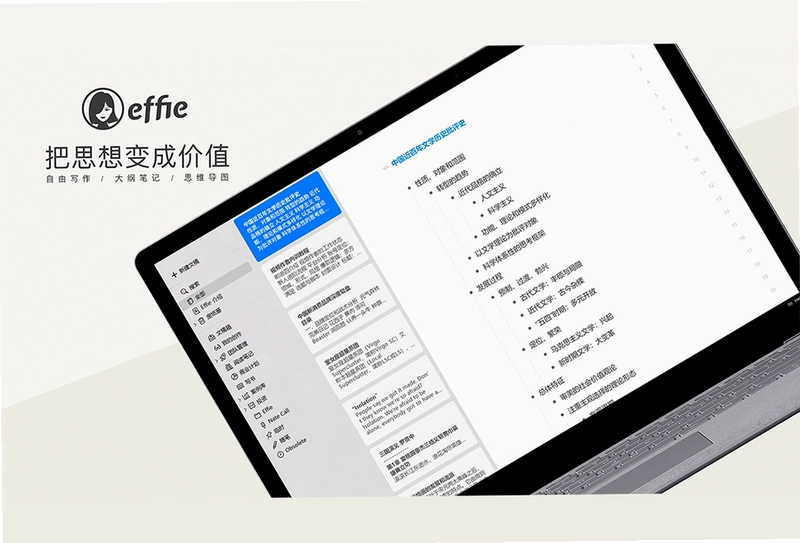
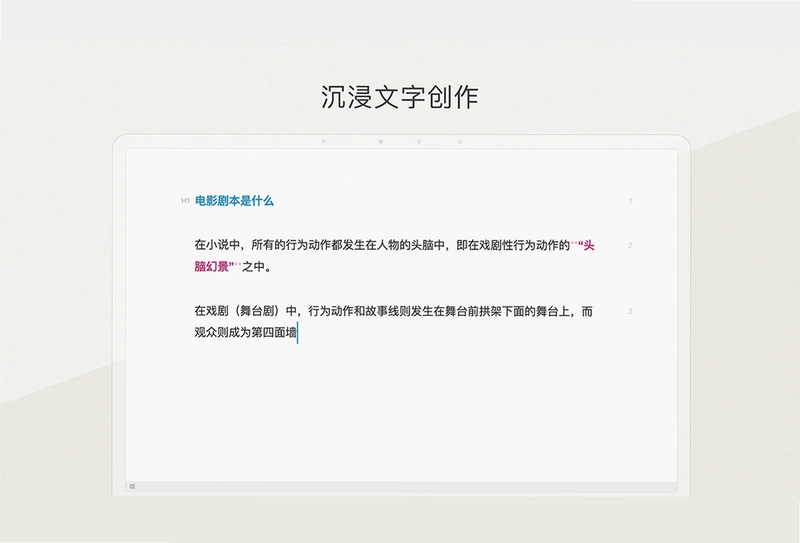
Effie是一款专为写作者设计的极简主义写作软件,凭借其纯粹的界面和强大的功能,在众多写作工具中脱颖而出。无论是随手记录灵感还是进行长篇严肃创作,Effie都能提供沉浸式的写作体验,让用户专注于内容本身。其独特的一键生成思维导图功能,能够帮助用户轻松梳理复杂逻辑,提升创作效率。同时,Effie支持多平台云端同步、多种格式导入导出以及AI写作助手等实用功能,全方位满足用户的写作需求。Effie采用原生开发,资源占用低,运行流畅,并且高度重视用户隐私,数据加密存储,不分析内容,是值得信赖的写作伙伴。接下来,本文将详细介绍Effie的下载安装流程、核心功能、使用技巧以及常见问题,帮助您快速上手这款优秀的写作工具。
Effie软件官方下载安装步骤是什么?
1. 打开您的浏览器,访问Effie官方网站(effie.co),在首页找到“下载”按钮并点击。
2. 进入下载页面后,根据您的操作系统选择对应的版本,这里我们选择“Windows”版本,点击下载按钮。
3. 等待下载完成后,找到下载的安装包文件(通常为.exe格式),双击运行。
4. 在弹出的安装向导窗口中,仔细阅读软件许可协议,点击“同意”继续安装。
5. 选择安装位置,您可以使用默认路径,也可以点击“浏览”自定义安装目录,然后点击“下一步”。
6. 选择是否创建桌面快捷方式,建议勾选以便快速启动,然后点击“安装”。
7. 等待安装进度条完成,点击“完成”按钮,Effie即安装成功,您可以在桌面或开始菜单中找到并启动它。
Effie软件有哪些核心功能值得使用?
1. 极简写作界面:Effie提供无干扰的纯白画布,所有工具栏自动隐藏,让您专注于文字本身。
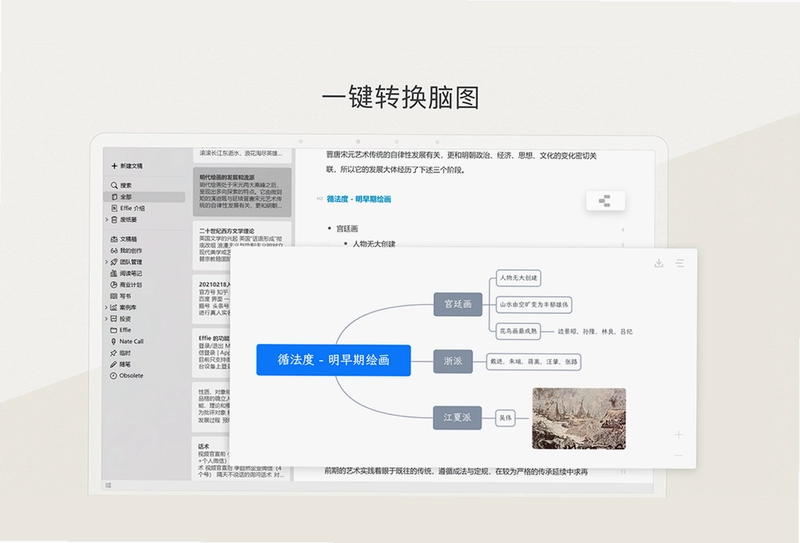
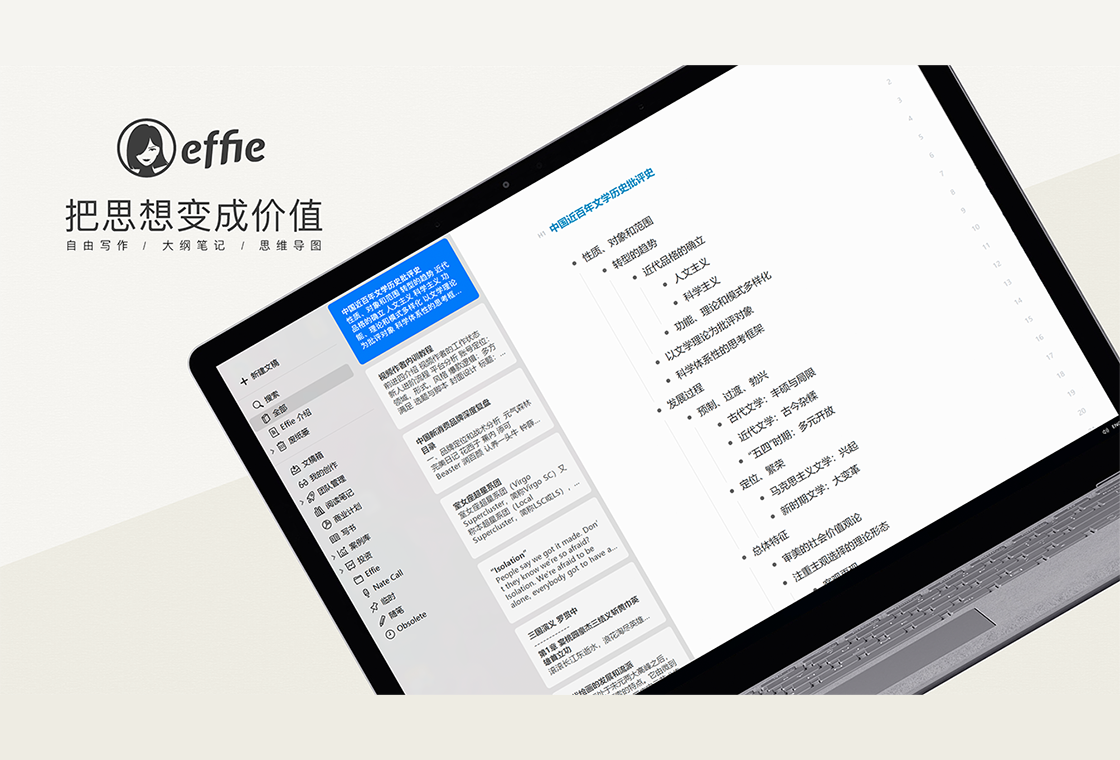
2. 一键思维导图:在编辑器中输入大纲内容后,点击工具栏中的“导图”按钮,即可自动生成结构清晰的思维导图,帮助您整理思路。
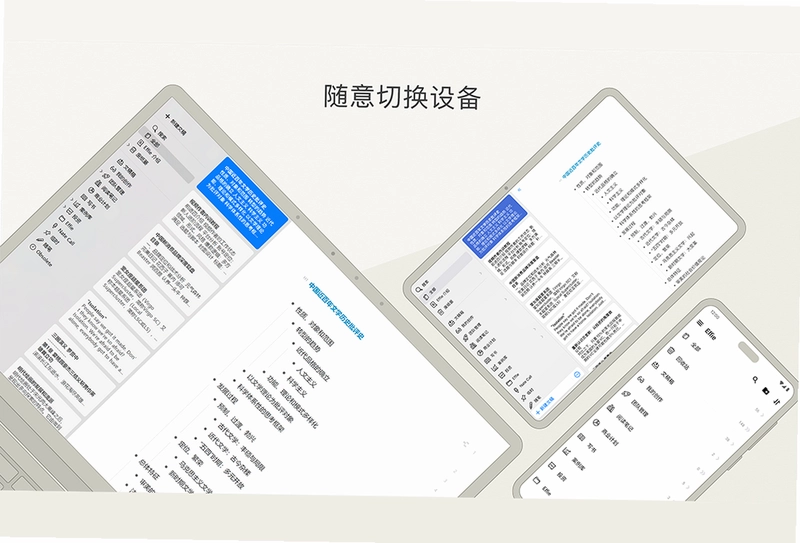
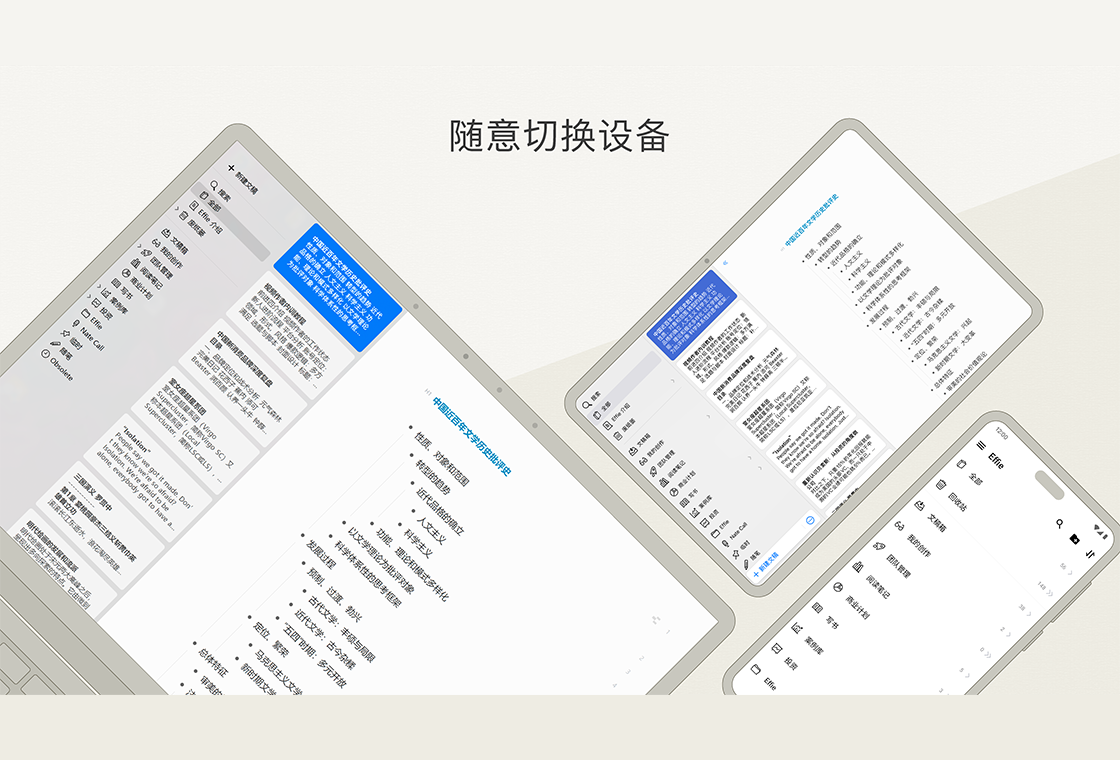
3. 多平台云端同步:Effie支持Windows、Mac、iOS、Android等多平台,通过云端同步,您可以在不同设备间无缝切换写作。
4. 图文表混排:支持在文档中插入图片、表格,并以拖拽方式调整布局,实现丰富的排版效果。
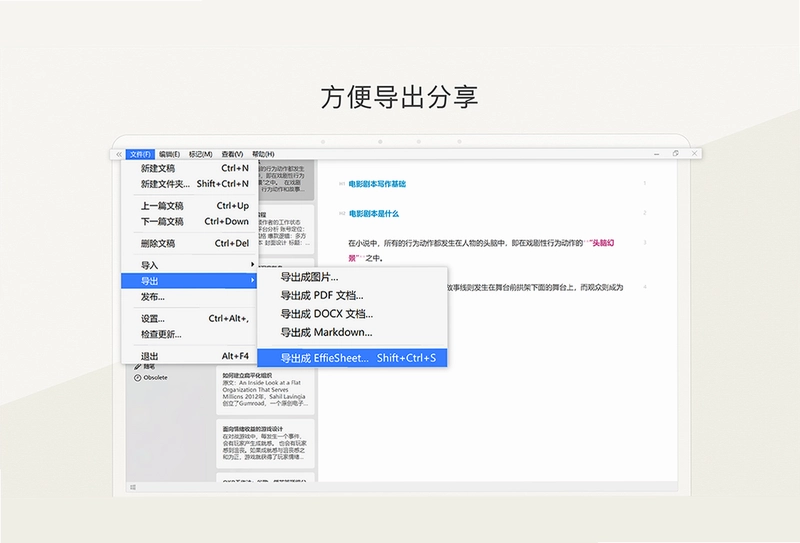
5. 多种导出格式:支持导出为PDF、Word、Markdown、图片等格式,方便分享和打印。
6. AI写作助手:内置AI功能,可帮助您生成续写、润色、翻译等,提高写作效率。
7. 版本记录:自动保存历史版本,您可以随时查看和恢复之前的编辑内容,避免误操作丢失。
Effie软件支持哪些快捷键操作?
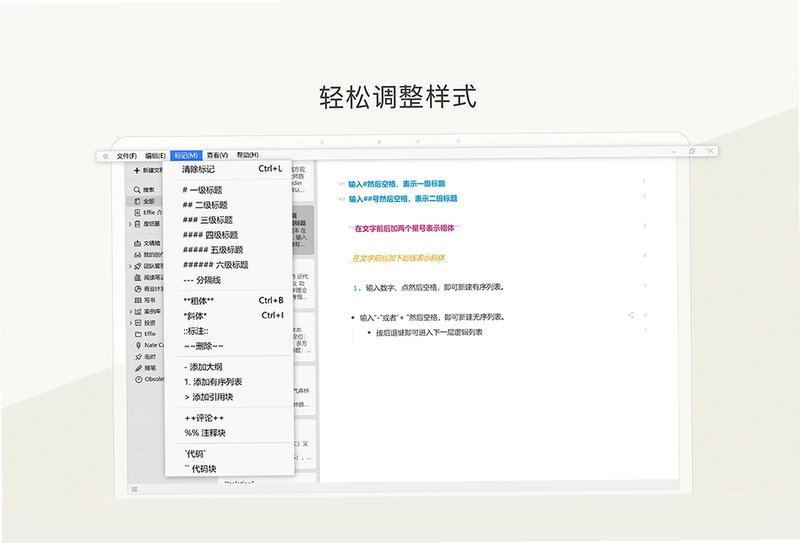
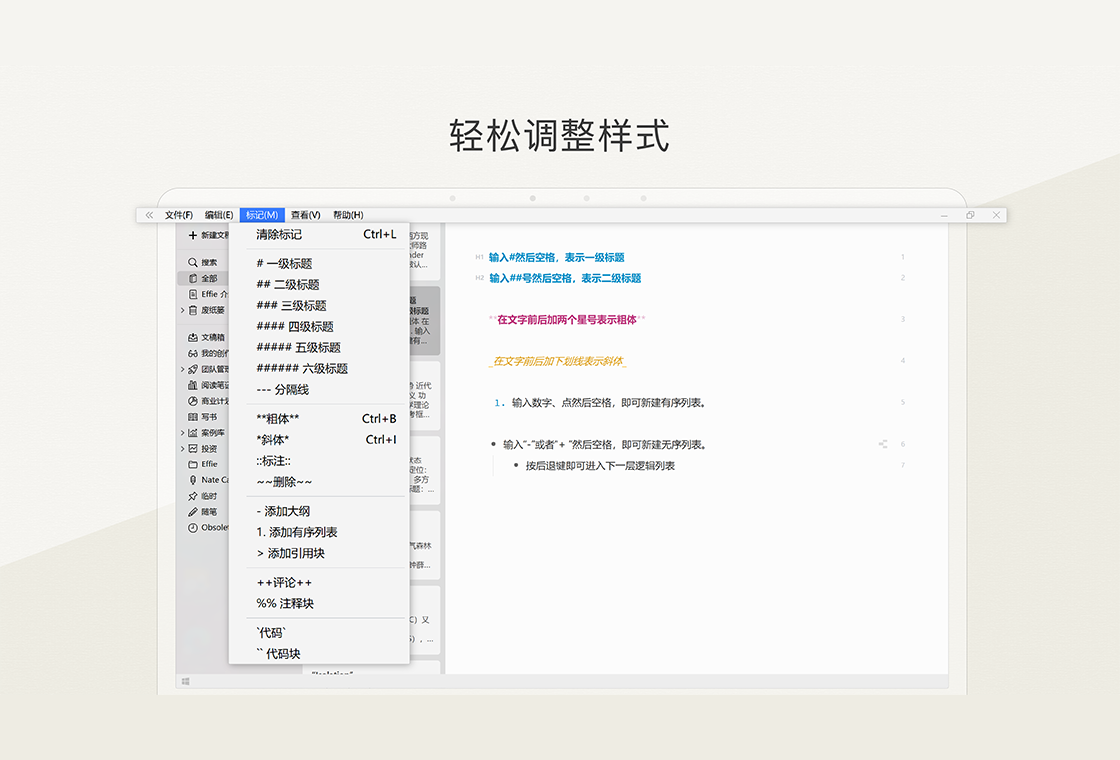
1. 常用编辑快捷键:Ctrl+B加粗,Ctrl+I斜体,Ctrl+U下划线,Ctrl+Z撤销,Ctrl+Y重做。
2. 段落样式快捷键:Ctrl+Shift+1到6分别应用标题1到标题6,Ctrl+Shift+0清除格式。
3. 插入元素快捷键:Ctrl+Shift+8插入无序列表,Ctrl+Shift+7插入有序列表,Ctrl+Shift+9插入待办事项。
4. 视图切换快捷键:Ctrl+1切换编辑视图,Ctrl+2切换预览视图,Ctrl+3切换双栏视图。
5. 思维导图快捷键:Tab键缩进为子节点,Shift+Tab键提升为父节点,Ctrl+Enter键添加同级节点。
| 快捷键 | 功能 |
|---|---|
| Ctrl + B | 加粗 |
| Ctrl + I | 斜体 |
| Ctrl + U | 下划线 |
| Ctrl + Shift + 1 | 标题1 |
| Ctrl + Shift + 2 | 标题2 |
| Ctrl + Enter | 添加同级节点 |
| Tab | 缩进为子节点 |
Effie软件对电脑配置要求高吗?
1. 操作系统:Windows 10及以上版本,64位系统。
2. 处理器:Intel Core i3或同等性能的处理器即可流畅运行。
3. 内存:建议4GB及以上,8GB内存可以获得更好的多任务处理体验。
4. 硬盘空间:至少需要200MB的可用空间用于安装,后续文档存储另计。
5. 屏幕分辨率:建议1280x768以上,以获得最佳的界面显示效果。
6. 网络环境:需要连接互联网以使用云端同步和AI功能,离线时基础编辑功能不受影响。
| 配置项 | 最低要求 | 推荐配置 |
|---|---|---|
| 操作系统 | Windows 10 | Windows 11 |
| 处理器 | Intel Core i3 | Intel Core i5 |
| 内存 | 4GB | 8GB及以上 |
| 硬盘空间 | 200MB | 1GB以上 |
| 屏幕分辨率 | 1280x768 | 1920x1080 |
Effie软件如何高效使用思维导图功能?
1. 在Effie编辑器中,直接输入大纲文本,每行代表一个节点,使用Tab键缩进表示层级关系。
2. 输入完成后,点击右上角的“导图”图标,Effie会自动将文本转换为思维导图,节点层级与缩进保持一致。
3. 在思维导图视图中,您可以直接拖拽节点调整结构,双击节点修改文字内容,支持添加图片和链接。
4. 使用快捷键Tab和Shift+Tab可以快速调整节点层级,Ctrl+Enter添加同级节点,提高编辑效率。
5. 完成思维导图编辑后,可以一键切换回文本模式,导图与文本实时同步,方便继续写作。
6. 导图支持导出为PNG图片或PDF,方便分享给他人或用于演示。
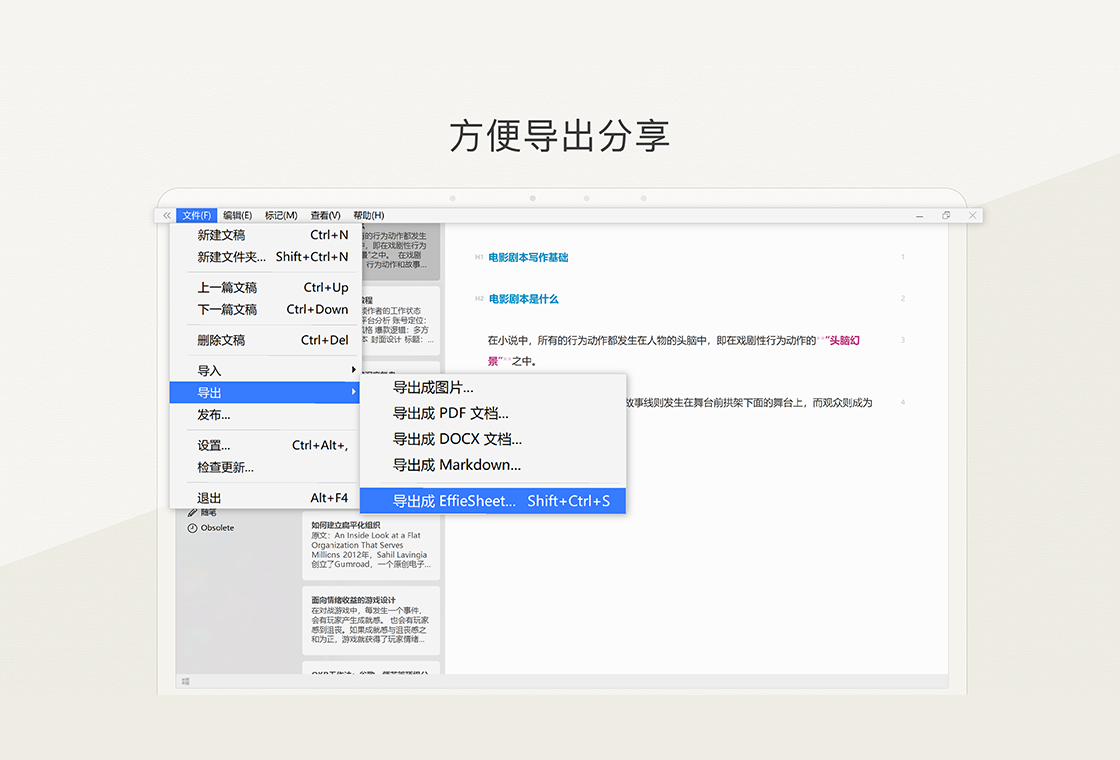
Effie软件如何导入和导出文档?
1. 导入功能:点击菜单栏“文件”->“导入”,支持导入Markdown、Word(.docx)、OPML、HTML等格式文件。
2. 导入后,Effie会保留原有的标题、列表、加粗等格式,并自动转换为Effie的富文本格式。
3. 导出功能:点击“文件”->“导出”,可以选择导出为PDF、Word、Markdown、纯文本、图片等格式。
4. 如果选择导出为PDF,您可以在导出设置中调整页面大小、边距等参数,确保排版美观。
5. 导出为Word时,Effie会生成一个.docx文件,方便在Microsoft Word中进一步编辑。
6. 此外,Effie支持一键发布到WordPress博客,输入您的WordPress站点地址和账号信息即可完成发布。
Effie软件使用中有哪些实用技巧?
1. 使用标签系统:为文档添加标签,可以快速分类和检索,长按标签即可拖拽排序。
2. 利用快捷输入:输入“>”加空格可以快速创建引用块,输入“-”加空格创建无序列表,输入“1.”加空格创建有序列表。
3. 开启夜间模式:在设置中开启夜间模式,可以降低屏幕亮度,保护眼睛,适合夜间写作。
4. 使用字数统计:在左下角状态栏可以实时查看当前文档的字数和阅读时间,帮助您掌握写作进度。
5. 多窗口分屏:您可以将Effie窗口拖拽到屏幕一侧,与其他应用分屏显示,方便查阅资料。
6. 备份与恢复:Effie会自动将文档同步到云端,您也可以在设置中手动备份到本地,以防数据丢失。
 神奇PPT转长图软件最新版2.0.0.223 电脑版
 百度企业网盘2.2.1.1 电脑版
 veyon(电子教室管理)官方版4.11.1.0电脑版
 墨者软件2.0.5.0 电脑版
 QOwnNotes电脑版(开源Markdown笔记本)26.8.8免费版
 神奇证件照片打印软件最新版3.0.0.603 电脑版
 晨曦记账本软件8.0 pc版
 永中Office个人版9.0.0.0 pc版
 好好听课老师端1.0.1.0 pc版
 滴答清单pc版3.8.0.0 桌面端
 印象TEAMS电脑版2.8.1.706 最新版
 堆塔思维软件1.2.0 pc版
 烁光PDF转换器最新版1.3.3.2 电脑版
 彩虹办公中心1.22.10.181 电脑版





 Adobe InCopy版本大全
 InDesign版本大全
用户留言