




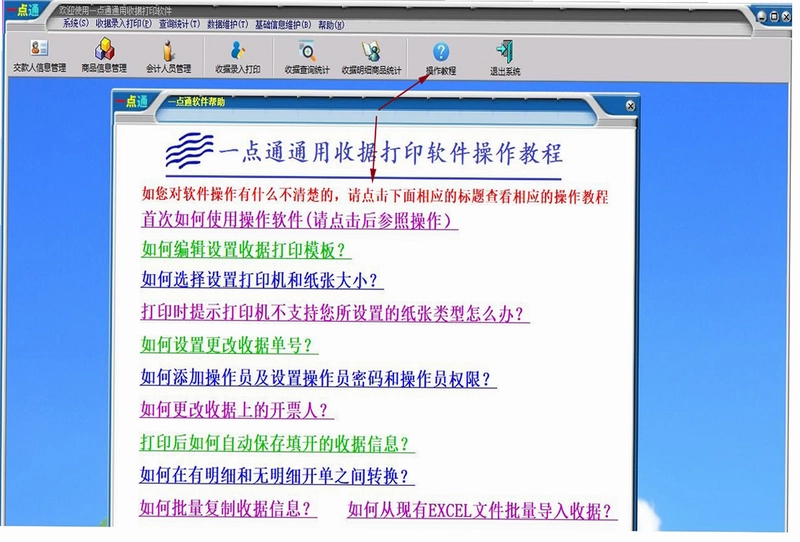
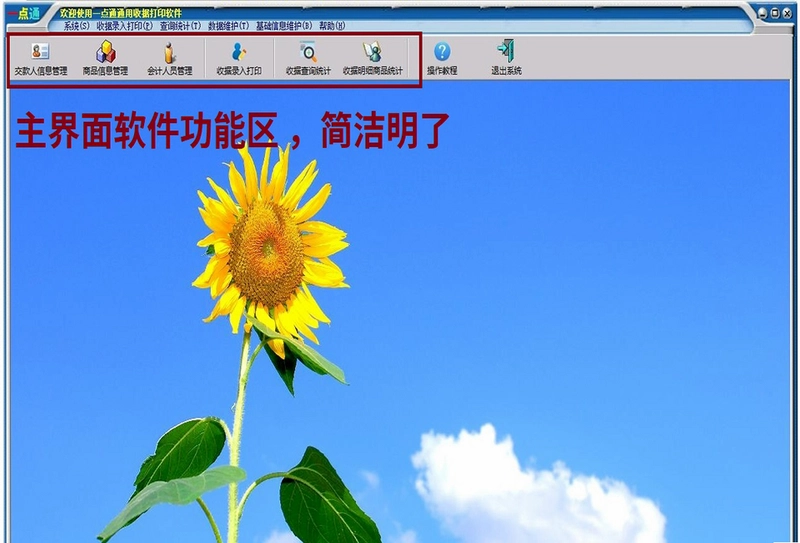
一点通通用收据打印软件是一款专为各类商家和企业打造的收据打印与管理工具,它集收据打印、数据保存、销售统计和批量处理于一体,能够完美适配统一或非统一收款收据的打印需求。软件界面完全模拟手工填写收据的样式,操作直观易懂,即使电脑水平一般的用户也能快速上手。通过它,您可以高效、准确地完成每一张收据的打印工作,同时还能对收据数据进行分类统计和汇总分析,为经营决策提供有力的数据支持。无论是电子产品、办公用品还是零部件销售,一点通通用收据打印软件都能成为您日常收据管理的得力助手,帮助您提升工作效率,减少人为差错,让收据管理变得轻松而简单。
一点通通用收据打印软件如何设置收据打印机?
1. 首先,将您的收据打印机正确连接到电脑,并确保打印机驱动已安装完成。
2. 打开一点通通用收据打印软件,在软件主界面找到并点击“打印设置”或“打印机设置”选项。
3. 在弹出的设置窗口中,从“打印机名称”下拉列表中选择您当前使用的收据打印机型号。
4. 根据您的收据纸张尺寸,在“纸张大小”或“自定义纸张”区域进行相应设置,例如宽度和高度。
5. 调整打印方向(纵向或横向)以及页边距,确保打印内容能够准确落在收据纸的有效区域内。
6. 设置完成后,点击“测试打印”按钮,打印一张测试页查看效果,如有偏差可微调参数直到满意。
7. 确认无误后,点击“保存设置”,之后所有收据打印都将自动采用该配置。
一点通通用收据打印软件支持哪些收据类型?
1. 一点通通用收据打印软件全面支持通用性收款收据,包括但不限于市面上常见的两联、三联、多联收据。
2. 对于统一印制格式的收据,软件提供了标准模板,可直接调用并打印。
3. 对于非统一收据,用户可以通过自定义收据尺寸和打印项,灵活适配。
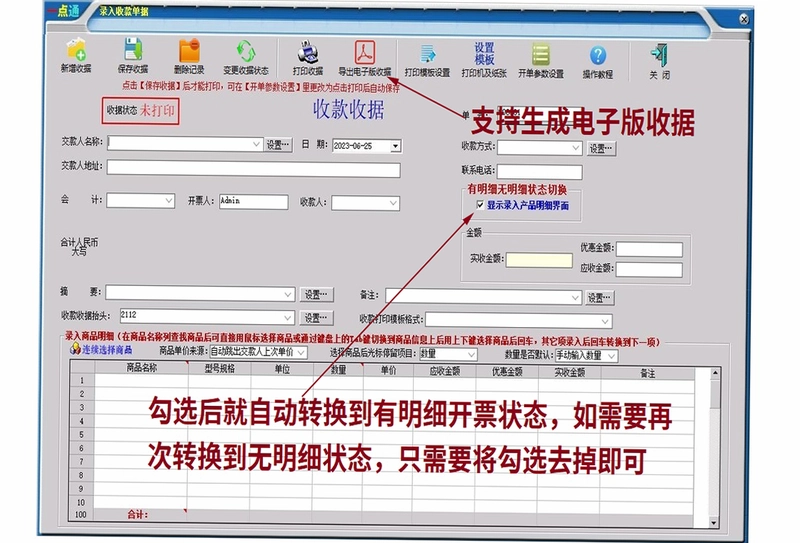
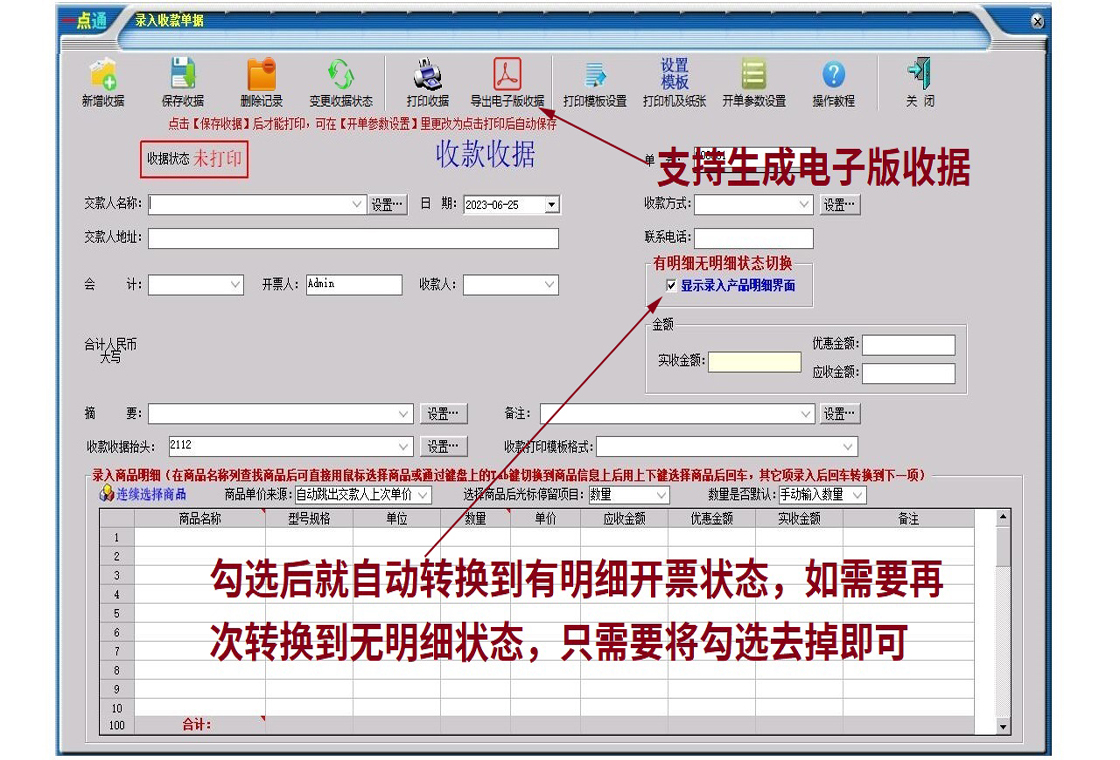
4. 软件支持有商品明细的收据打印,可列出商品名称、数量、单价、金额等信息。
5. 同时支持无明细的简易收据打印,仅显示总金额和收款信息。
6. 用户还可以根据实际需求,在收据上添加备注、经手人、日期等附加信息。
7. 通过软件的“收据样式管理”功能,可以保存多种收据模板,方便切换使用。
一点通通用收据打印软件如何进行批量打印收据?
1. 在一点通通用收据打印软件中,首先需要将待打印的收据数据录入或导入到软件的数据列表中。
2. 点击主界面上的“批量打印”或“批量处理”按钮,进入批量打印模式。
3. 在批量打印设置中,您可以选择打印范围,例如全部数据或指定时间段的记录。
4. 设置每张收据的打印份数,以及是否按顺序自动编号。
5. 确认收据模板和打印机设置无误后,点击“开始打印”,软件将自动逐张打印所有收据。
6. 打印过程中,您可以随时暂停或取消打印任务,也可以查看打印进度。
7. 批量打印完成后,软件会生成打印报告,显示成功和失败的记录数,便于核对。
一点通通用收据打印软件中的收据数据如何导出?
1. 打开一点通通用收据打印软件,在数据列表中选择您需要导出的收据记录。
2. 点击“导出”按钮,在下拉菜单中您将看到多种导出格式,如Excel、CSV、PDF等。
3. 选择“导出为PDF”,可以将收据电子版保存为PDF文件,方便存档或发送。
4. 选择“导出为Excel”,则可以将收据数据导出为表格,便于进行二次编辑和数据分析。
5. 在导出对话框中,设置导出文件的保存位置和文件名。
6. 您还可以选择导出字段,例如只导出金额、日期、客户名称等关键信息。
7. 点击“保存”,软件将按照您的设置生成导出文件,并提示导出成功。
一点通通用收据打印软件如何统计销售数据?
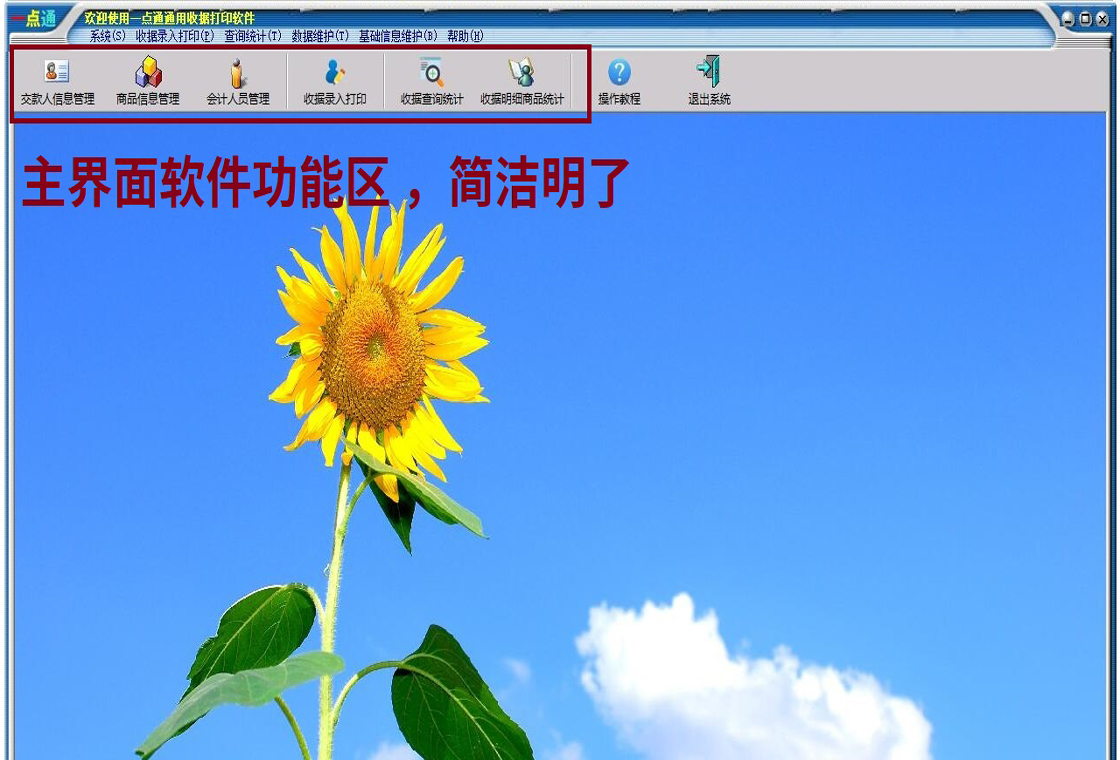
1. 在一点通通用收据打印软件主界面,点击“统计报表”或“销售分析”功能模块。
2. 您可以根据需要选择统计的时间范围,例如按日、按周、按月或自定义日期区间。
3. 软件会自动汇总所选时间段内的收据总金额、收据数量、商品销售数量等关键指标。
4. 您还可以按商品类别、客户名称或销售人员等维度进行分组统计,查看不同维度的销售贡献。
5. 统计结果会以表格和图表(如柱状图、饼图)的形式直观展示,帮助您快速掌握销售动态。
6. 点击“导出报表”按钮,可以将统计结果导出为Excel或PDF,方便分享和汇报。
7. 利用这些统计数据,您可以分析畅销商品、优化库存结构,并制定更精准的销售策略。
一点通通用收据打印软件常用快捷键一览
| 快捷键 | 功能说明 |
|---|---|
| Ctrl + N | 新建收据 |
| Ctrl + S | 保存当前收据 |
| Ctrl + P | 打印当前收据 |
| Ctrl + F | 查找收据记录 |
| Ctrl + E | 导出收据数据 |
| Ctrl + Z | 撤销上一步操作 |
| Ctrl + Y | 重做被撤销的操作 |
| F5 | 刷新数据列表 |
| F1 | 打开帮助文档 |
一点通通用收据打印软件运行需要什么配置?
| 配置项 | 最低要求 | 推荐配置 |
|---|---|---|
| 操作系统 | Windows 7 | Windows 10/11 |
| CPU | 1 GHz 处理器 | 2 GHz 双核处理器及以上 |
| 内存 | 1 GB RAM | 2 GB RAM 及以上 |
| 硬盘空间 | 50 MB 可用空间 | 100 MB 可用空间及以上 |
| 显示器 | 1024×768 分辨率 | 1920×1080 分辨率及以上 |
| 打印机 | 支持通用收据打印机 | 支持多种品牌和型号 |
| 其他 | 鼠标、键盘 | 网络连接(可选) |
一点通通用收据打印软件打印时出现乱码怎么办?
1. 首先,检查一下打印机驱动是否与您的打印机型号完全匹配,建议从打印机官网下载最新驱动。
2. 打开一点通通用收据打印软件的“打印设置”,确认纸张尺寸和打印方向是否与实际收据纸一致。
3. 查看软件中的字体设置,尝试更换为系统默认字体(如宋体或黑体)。
4. 如果使用USB连接,尝试更换数据线或USB端口,避免接触不良。
5. 关闭其他可能占用打印机的程序,确保打印机处于空闲状态。
6. 在打印机属性中,将打印质量设置为“标准”或“文本”,避免使用高质量图片模式。
7. 若问题依旧,尝试重启软件和电脑,或重新安装打印机驱动程序。
 OCR文字识别助手5.5.1 电脑版
 Effie最新版7.1.1.179 电脑版
 简益通用流水记账软件最新版5.1.5 电脑版
 K198收支记账软件3.7.1.0 电脑版
 DRMsoft Office文档加密工具10.2 电脑版
 易读PDF阅读器最新版1.0.0.8 电脑版
 知云文献翻译8.1.0 最新版
 腾讯会议pc版3.44.10.457 最新版
 PDF大师6.0.0.1 电脑版
 讯飞听见pc版26.07.2800 最新版
 PDF2EXE3.0.0.128 最新版
 网易有道翻译pc版11.3.16.0 最新版
 万能开单打印软件3.7.9.0 pc版
 OpenOffice.org绿色版3.2.0.0 最新版




 Adobe InCopy版本大全
 InDesign版本大全
用户留言