





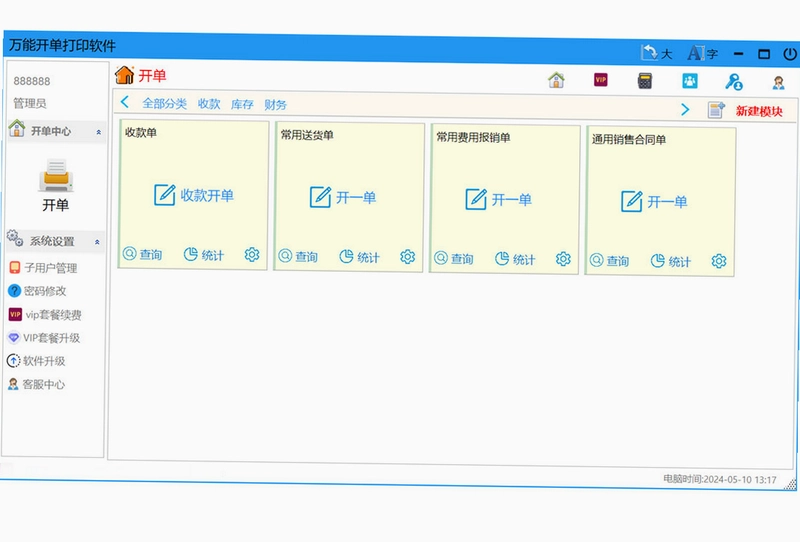
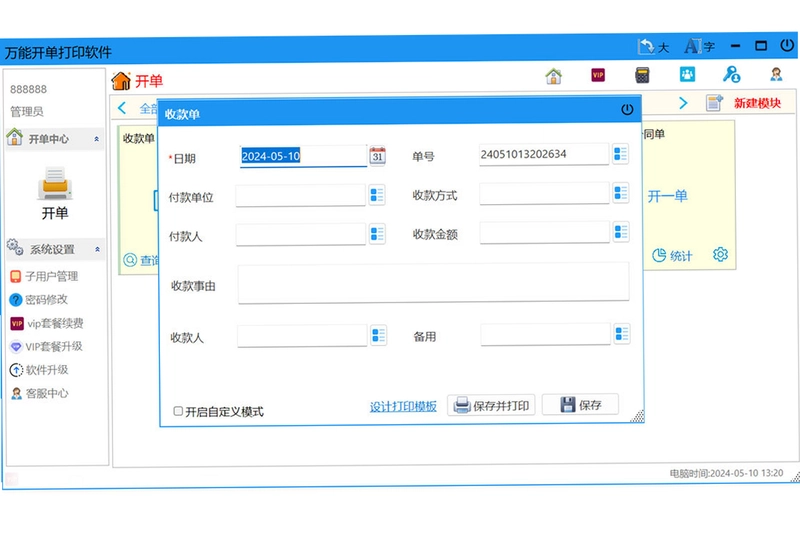
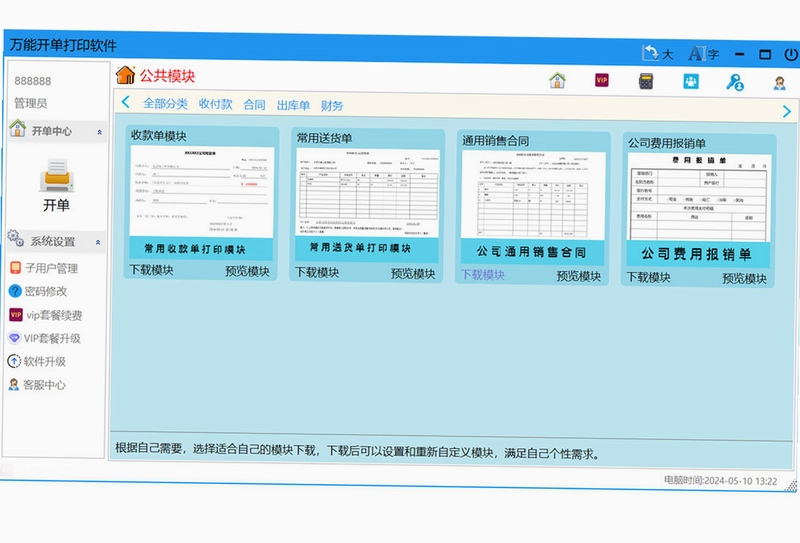

万能开单打印软件是一款专为中小企业及个体工商户打造的高效开单与打印管理工具,它实现了手机与电脑的无缝互联,让您随时随地同步管理开单、打印任务。软件支持高度自定义的模块和模板,无论是销售单、送货单、采购单还是报价单,都能轻松应对。内置海量精美模板,用户也可根据自身业务需求自由设计,极大提升办公效率与专业性。万能开单打印软件操作界面简洁直观,功能强大且易于上手,是您日常办公不可或缺的效率利器。
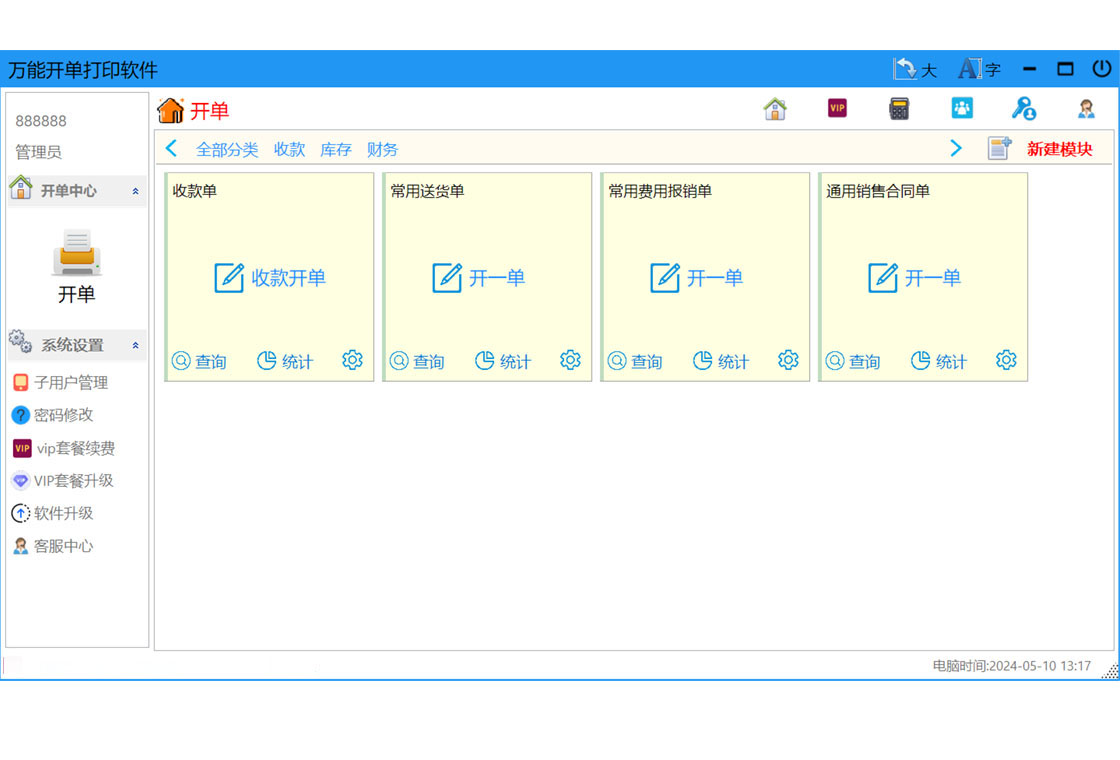
万能开单打印软件怎么设置自定义模板?
1. 打开万能开单打印软件电脑版,在首页工具栏中找到并点击“模板管理”或“打印模板”入口。
2. 进入模板管理界面后,选择“新建模板”或直接点击“编辑”现有模板。
3. 在模板编辑器中,您可以通过拖拽方式添加文本、图片、线条、表格等元素,并自由调整位置和大小。
4. 对于每个添加的元素,双击即可编辑其内容、字体、字号、颜色等属性,实现个性化定制。
5. 设置完成后,点击“保存”并命名模板,之后在开单界面即可快速调用该自定义模板进行打印。
万能开单打印软件支持哪些单据类型?
1. 万能开单打印软件内置了丰富的单据模板,覆盖销售单、送货单、采购单、退货单、报价单、对账单等常见业务单据。
2. 此外,还支持自定义空白单据,您可以根据实际需求完全自由设计单据格式。
3. 软件支持在单据中自动填充商品信息、客户资料、金额计算等,减少手动输入错误。
4. 对于已有纸质单据格式的企业,可以通过模板自定义功能一比一还原纸质样式,实现无缝切换。
5. 所有单据均支持批量打印、连续打印,并可将打印记录存档备查。
万能开单打印软件手机和电脑如何同步数据?
1. 首先,在手机和电脑上分别安装万能开单打印软件客户端,并确保两者连接至同一网络环境。
2. 在电脑端软件中,点击“设置”或“同步中心”,开启“云同步”功能,并注册或登录同一账号。
3. 在手机端同样登录相同账号,并开启同步开关,软件将自动同步商品库、客户信息、历史单据等数据。
4. 同步完成后,在手机上新建或修改的单据会实时推送到电脑端,电脑端的操作也会同步至手机,实现真正的互联互通。
5. 若遇到同步延迟,可手动点击“立即同步”按钮,确保数据最新。
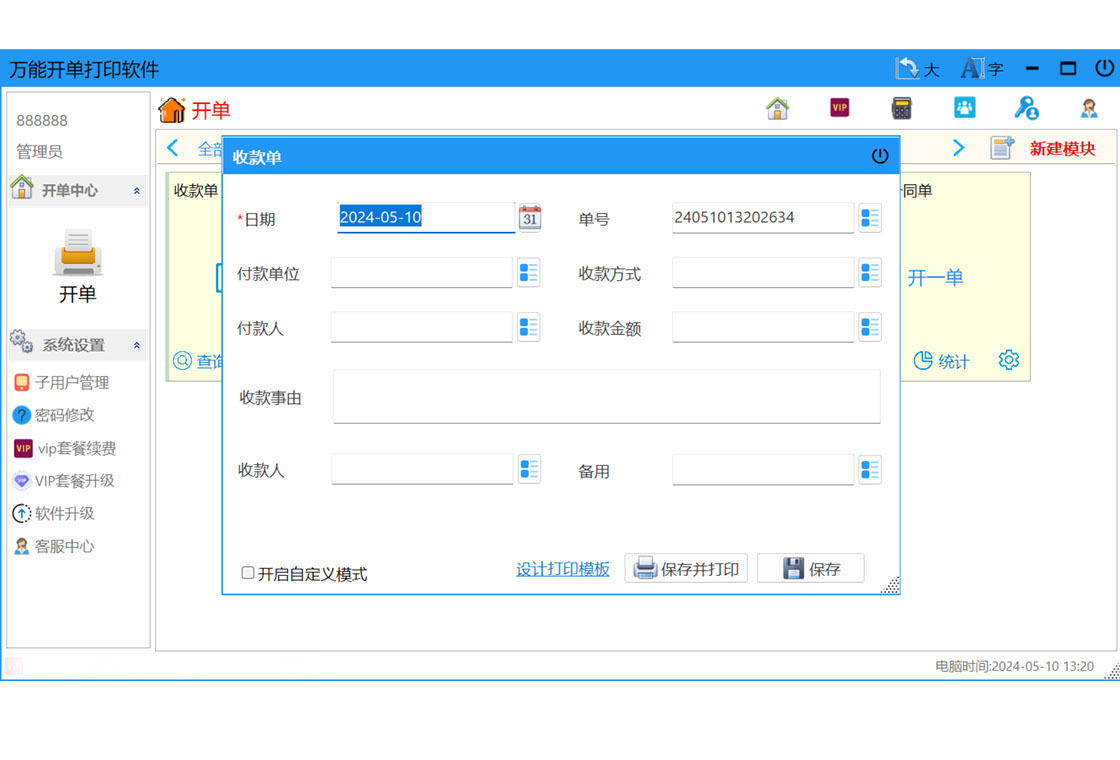
万能开单打印软件打印速度慢怎么办?
1. 检查打印机连接是否正常,尝试重新连接或更换USB接口,确保打印机驱动已正确安装。
2. 在软件“打印设置”中,降低打印分辨率或选择“草稿”质量模式,可显著提升打印速度。
3. 减少模板中高分辨率图片的使用,或对图片进行压缩处理,以加快数据处理速度。
4. 关闭电脑上不必要的后台程序,释放系统资源,避免影响打印队列。
5. 如果打印任务过多,可以分批进行打印,避免一次性发送大量任务导致打印机缓存溢出。
万能开单打印软件常用快捷键大全
| 快捷键 | 功能说明 |
|---|---|
| Ctrl+N | 新建单据 |
| Ctrl+S | 保存当前单据 |
| Ctrl+P | 快速打印当前单据 |
| Ctrl+F | 查找商品或客户 |
| Ctrl+Z | 撤销上一步操作 |
万能开单打印软件需要什么电脑配置?
| 配置项 | 最低要求 | 推荐配置 |
|---|---|---|
| 操作系统 | Windows 7 | Windows 10/11 |
| CPU | 1.0 GHz 双核 | 2.0 GHz 四核及以上 |
| 内存 | 2 GB | 4 GB 及以上 |
| 硬盘空间 | 500 MB 可用空间 | 1 GB 以上可用空间 |
| 显示器 | 1024x768 分辨率 | 1920x1080 或更高 |
万能开单打印软件如何导入商品信息?
1. 在万能开单打印软件主界面,点击“商品管理”模块。
2. 在商品管理页面,选择“导入”按钮,支持从Excel、CSV等格式文件中批量导入商品数据。
3. 导入前请确保文件格式符合软件要求,通常需包含商品编号、名称、规格、单价等字段。
4. 选择文件后,软件会自动匹配字段,用户可手动调整对应关系,确认无误后点击“开始导入”。
5. 导入完成后,可在商品列表中查看所有数据,并可进行编辑、删除或导出操作。
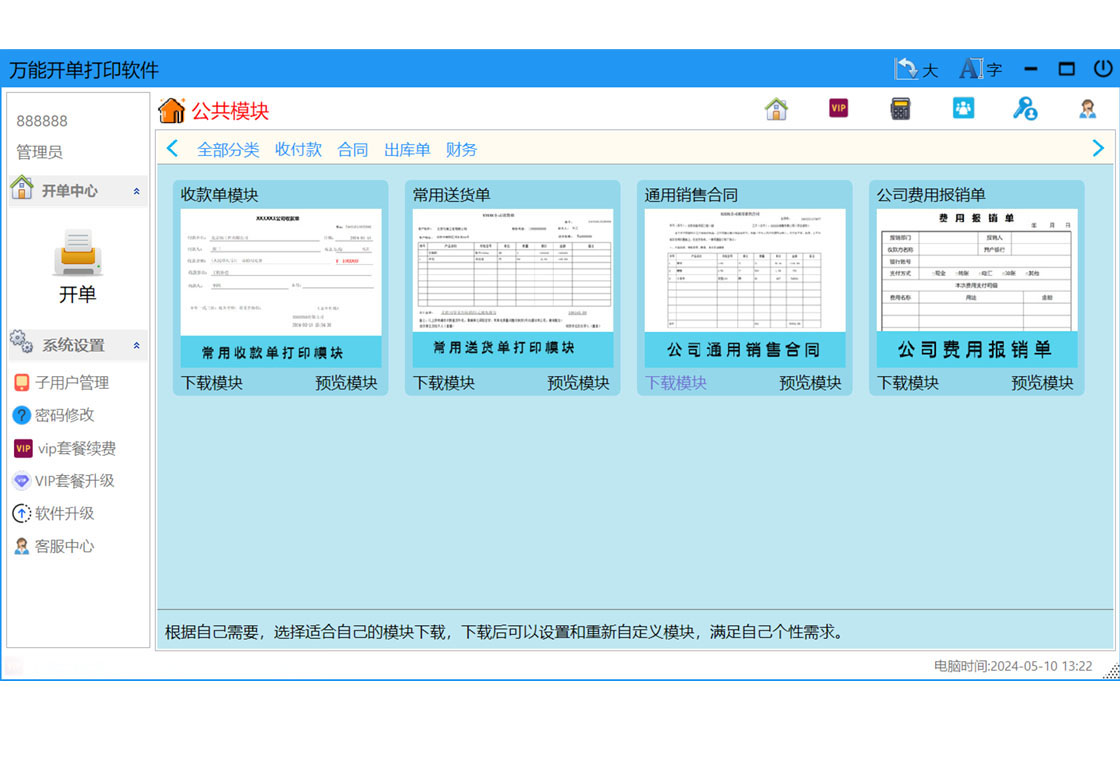
万能开单打印软件打印模板设计技巧
1. 设计模板前,先测量实际纸张尺寸,在软件中设置相同页面大小,确保打印无偏移。
2. 利用软件提供的网格线和对齐工具,精确对齐各元素,使模板更加美观专业。
3. 合理使用表格功能,将商品明细、金额等信息清晰排列,便于阅读。
4. 添加公司Logo和联系方式,提升品牌形象,注意图片清晰度。
5. 保存前先预览效果,并进行测试打印,根据实际打印效果微调布局。

万能开单打印软件数据备份与恢复方法
1. 万能开单打印软件支持手动备份和自动备份两种模式,可在“设置”中开启自动备份。
2. 手动备份:进入“系统设置”->“数据备份”,点击“立即备份”,选择备份文件保存位置即可。
3. 恢复数据:在“数据恢复”中,选择之前备份的文件,点击“恢复”即可将数据还原。
4. 建议定期将备份文件复制到外部存储或云盘,防止本地磁盘故障导致数据丢失。
5. 软件还支持导出Excel格式的备份,便于在其他设备或软件中使用。
 全能王PDF转换器PC版2.0.1.0 最新版
 幂果备忘录记事本3.4.0.0 电脑版
 蚁小二PC端3.5.0.0 最新版
 诺诺发票电客户端1.4.1.0 电脑版
 超级老师客户端1.0.0.2 电脑版
 旋风PDF编辑器PC版2.5.1.4 电脑版
 制表飞侠FlyReport1.6 电脑版
 光速送货单打印软件电脑版3.6.0.7最新版
 论文抽屉6.9.1 电脑版
 QOwnNotes电脑版(开源Markdown笔记本)26.8.4免费版
 喵呜导图(轻量级思维导图工具)0.0.0.4 单文件版
 Xmind 2021简体中文永久安装版




 Adobe InCopy版本大全
 InDesign版本大全
用户留言