










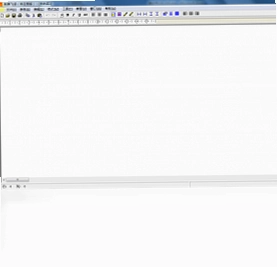
制表飞侠(FlyReport)是一款专为国内用户量身打造的专业数据库报表制作工具,它支持连接Access、FoxPro、Foxbase、dBASE等主流关系型数据库,能够根据用户设定的条件,灵活实现分层分组的一对多报表输出,让数据关系更加清晰直观,层次分明,极大符合中国人的阅读习惯。无论是财务统计、销售汇总还是日常办公数据整理,制表飞侠都能提供高效、稳定的报表解决方案,帮助用户轻松提升工作效率,是数据报表制作领域的优选软件。
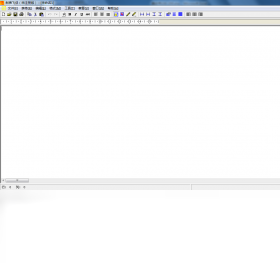
制表飞侠(FlyReport)如何连接Access数据库?
1. 首先启动制表飞侠(FlyReport),在主界面点击“新建报表”按钮,进入报表设计向导。
2. 在数据源选择窗口中,点击“添加数据源”按钮,从下拉列表中选择“Microsoft Access”选项。
3. 点击“浏览”按钮,定位到本地的Access数据库文件(.mdb或.accdb格式),选中后点击“打开”完成文件选择。
4. 返回数据源设置界面,点击“测试连接”按钮,系统会验证数据库路径是否正确,若提示连接成功即可继续。
5. 点击“确定”保存数据源配置,此时左侧的字段列表会自动加载该数据库中的所有表及字段,供后续报表设计使用。
6. 如果数据库需要密码验证,请在“高级设置”中填写用户名和密码,并勾选“记住密码”以便下次快速连接。
制表飞侠(FlyReport)支持哪些数据库类型?
1. 制表飞侠(FlyReport)内置了多种数据库驱动,支持常见的桌面数据库和服务器数据库,包括Microsoft Access、FoxPro、Foxbase、dBASE等。
2. 对于Access数据库,支持.accdb和.mdb两种格式,兼容Access 2003至2016所有版本。
3. 对于FoxPro和Foxbase,支持.dbf文件直接导入,并保留字段类型和索引信息。
4. 对于dBASE数据库,同样支持.dbf格式,并允许用户自定义字段映射关系。
5. 除了上述数据库,软件还支持通过ODBC连接其他类型的数据源,如Excel表格、文本文件等,满足更多场景需求。
6. 用户还可以同时连接多个数据库,在同一个报表中引用不同数据源的数据,实现数据整合分析。
制表飞侠(FlyReport)如何实现分层分组报表?
1. 在报表设计器中,首先从左侧字段列表中拖拽需要显示的字段到“数据区”中,例如“客户名称”、“订单金额”等。
2. 设置分组层次:在“分组”选项卡中,点击“添加分组”按钮,选择分组字段,例如“客户名称”,软件会自动生成一级分组。
3. 若需要多级分组,可继续添加第二个分组字段,如“订单日期”,软件会按层级顺序自动排列分组结构。
4. 每个分组可以单独设置汇总方式,如求和、平均、计数等,在分组属性中选择“汇总”选项即可。
5. 设计完成后,点击“预览”按钮查看效果,软件会按照设定的分组层级显示数据,并自动计算小计和总计。
6. 用户还可调整分组顺序,通过上下拖拽分组字段来改变层级,使报表结构更符合业务逻辑。
制表飞侠(FlyReport)的快捷键大全
以下表格列出了制表飞侠(FlyReport)中常用的快捷键操作,帮助您提高报表制作效率:
| 快捷键 | 功能说明 |
|---|---|
| Ctrl+N | 新建报表 |
| Ctrl+O | 打开现有报表 |
| Ctrl+S | 保存当前报表 |
| Ctrl+P | 打印报表 |
| Ctrl+Z | 撤销上一步操作 |
| Ctrl+Y | 重做上一步操作 |
| Ctrl+F | 查找数据 |
| F5 | 预览报表 |
| F6 | 切换设计视图 |
| Ctrl+Shift+G | 添加分组 |
制表飞侠(FlyReport)如何导出报表为PDF?
1. 完成报表设计后,点击工具栏中的“导出”按钮,在下拉菜单中选择“导出为PDF”选项。
2. 在弹出的导出设置窗口中,选择PDF文件的保存路径,并为文件命名。
3. 根据需要调整PDF选项,如页面大小、方向(纵向/横向)、边距等,确保输出效果符合要求。
4. 点击“导出”按钮,软件开始生成PDF文件,进度条会显示导出进度。
5. 导出完成后,系统会提示“导出成功”,点击“打开文件夹”直接查看生成的PDF文件。
6. 如果报表中包含图片或图表,PDF导出时会自动保留这些元素,保证打印和分享效果。
制表飞侠(FlyReport)的系统配置要求
以下是运行制表飞侠(FlyReport)所需的最低和推荐系统配置,请根据您的电脑环境进行参考:
| 配置项 | 最低要求 | 推荐配置 |
|---|---|---|
| 操作系统 | Windows 7 | Windows 10/11 |
| CPU | 1 GHz 处理器 | 2 GHz 双核处理器或更高 |
| 内存 | 2 GB RAM | 4 GB RAM 或以上 |
| 硬盘空间 | 200 MB 可用空间 | 500 MB 可用空间 |
| 显示分辨率 | 1024x768 | 1920x1080 或更高 |
| 数据库驱动 | 需安装对应数据库客户端 | 完整安装Office或数据库工具 |
制表飞侠(FlyReport)如何自定义报表样式?
1. 在报表设计器中,选中需要调整样式的对象(如标题、字段、分组行等),右键点击选择“属性”打开属性面板。
2. 在属性面板中,可以设置字体、字号、颜色、背景色、边框等样式属性,实时预览效果。
3. 对于表格头部,可以单独设置表头样式,如加粗、居中、背景色等,使报表更美观。
4. 软件还提供了多种预设模板,在“模板”库中可以直接套用,快速美化报表外观。
5. 用户也可以自定义模板,将调整好的样式保存为模板,下次新建报表时直接选用。
6. 所有样式调整均支持撤销操作,如果对效果不满意可以随时恢复原状。
制表飞侠(FlyReport)如何设置数据排序?
1. 在报表设计器中,点击“数据”菜单,选择“排序”选项,打开排序设置对话框。
2. 在排序对话框中,从左侧字段列表中选择需要排序的字段,点击“添加”按钮将其移到右侧排序列表中。
3. 每个排序字段可以设置“升序”或“降序”,通过下拉框选择排序方式。
4. 可以添加多个排序字段,软件会按照列表顺序依次进行排序,优先级从高到低。
5. 设置完成后,点击“确定”保存排序配置,预览报表时数据将按指定规则排列。
6. 如果需要取消排序,在排序列表中选中字段并点击“移除”即可。
制表飞侠(FlyReport)如何实现数据筛选?
1. 打开制表飞侠(FlyReport),进入报表设计界面,点击“数据”菜单中的“筛选”选项。
2. 在筛选条件编辑器中,选择需要筛选的字段,例如“订单金额”,然后选择比较运算符(如大于、小于、等于)。
3. 在值输入框中填写筛选条件值,例如“1000”,表示只显示金额大于1000的订单。
4. 可以添加多个筛选条件,并通过“与”或“或”逻辑组合,实现复杂的数据过滤。
5. 点击“测试”按钮可以验证筛选条件是否正确,并预览筛选后的数据结果。
6. 确认无误后点击“确定”应用筛选,报表中只会显示符合条件的数据记录。
 光速送货单打印软件电脑版3.6.0.7最新版
 论文抽屉6.9.1 电脑版
 QOwnNotes电脑版(开源Markdown笔记本)26.8.4免费版
 喵呜导图(轻量级思维导图工具)0.0.0.4 单文件版
 Xmind 2021简体中文永久安装版
 Obsidian(黑曜石Markdown笔记)1.13.7 电脑版
 思源笔记绿色版3.8.0 最新版
 PDFgear(PDF工具)2.1.19 最新版
 Xmind 2026解锁高级版26.05.01106最新版本
 VNote电脑版(开源Markdown笔记)4.3.3 最新版
 Super Productivity(任务管理软件)18.19.0 最新版
 Xournal++(手写笔记工具)1.3.7便携版
 NoteGen电脑版(Markdown笔记)0.34.1 最新版
 亿图图示绿色版(EdrawMax)15.2.9.1577 特别版
 doc启示录PC版2026 电脑版



 Adobe InCopy版本大全
 InDesign版本大全
用户留言