













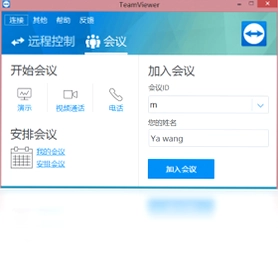
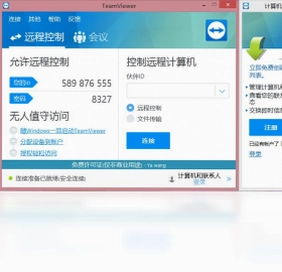
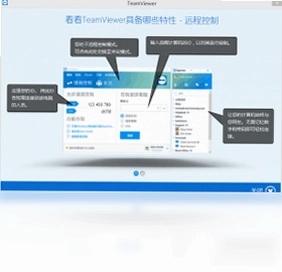
TeamViewer电脑版是一款全球领先的远程控制与在线协作工具,凭借其强大的穿透防火墙能力和极简的连接流程,让用户无论身处何地都能轻松访问并操控远程计算机。该软件不仅支持桌面共享、文件传输、远程打印等基础功能,还提供了高清视频通话、会议白板等协作特性,广泛应用于远程办公、技术支持、在线教育等场景。其无需安装、即点即用的绿色客户端设计,大幅降低了使用门槛,即便非技术用户也能快速上手。软件采用端到端加密传输,保障数据安全,同时提供跨平台兼容,是个人用户与中小企业实现高效远程管理的优选方案。
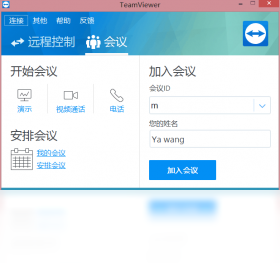
TeamViewer电脑版如何实现远程控制?
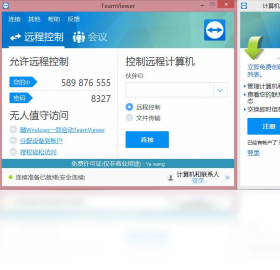
1. 在本地电脑安装并启动TeamViewer电脑版,软件会自动生成一个唯一的ID和临时密码。
2. 在需要被控制的远程设备上同样运行TeamViewer,并告知对方你的ID和密码。
3. 在本地TeamViewer主界面输入对方的ID,点击“连接”按钮,然后输入对方提供的密码即可建立安全连接。
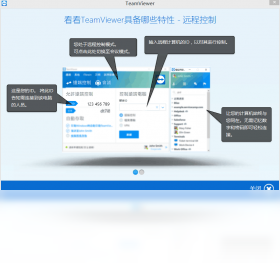
4. 连接成功后,你可以像操作本地电脑一样控制远程桌面,包括鼠标键盘操作、文件拖拽传输等。
5. 如需无人值守访问,可在远程设备上设置固定密码并注册账号,实现随时随地的免密连接。
TeamViewer电脑版连接不上怎么办?
1. 检查双方网络连接是否正常,尝试重启路由器或切换网络环境。
2. 确认对方TeamViewer处于运行状态,且没有退出或锁定。
3. 关闭防火墙或安全软件对TeamViewer的拦截,或将其加入信任列表。
4. 更新TeamViewer到最新版本,旧版本可能存在兼容性问题。
5. 如果使用代理或VPN,尝试关闭后重新连接。
6. 联系网络管理员检查端口是否被限制,TeamViewer默认使用TCP 5938端口。
TeamViewer电脑版安全吗?如何提高安全性?
1. TeamViewer采用端到端AES-256位加密,数据传输过程安全可靠。
2. 启用两步验证,为账户增加第二层保护,防止未授权访问。
3. 设置强密码并定期更换,避免使用简单数字组合。
4. 在“选项”中关闭“随机密码”以外的连接方式,并限制为仅允许指定ID连接。
5. 连接结束后及时断开会话,并定期查看连接日志,监控异常活动。
6. 仅从官方网站下载安装包,避免第三方捆绑恶意软件。
TeamViewer电脑版快捷键大全
| 快捷键 | 功能说明 |
|---|---|
| Ctrl+Alt+Del | 发送Ctrl+Alt+Del组合键到远程计算机 |
| Ctrl+Alt+Enter | 切换全屏模式 |
| Ctrl+Alt+Esc | 退出全屏模式 |
| Alt+F4 | 关闭远程会话窗口 |
| Ctrl+Alt+Shift+W | 打开白板工具 |
| Ctrl+Alt+Shift+S | 截取远程屏幕 |
TeamViewer电脑版需要什么配置?
| 项目 | 最低要求 | 推荐配置 |
|---|---|---|
| 操作系统 | Windows 7 | Windows 10/11 |
| CPU | 1 GHz处理器 | 双核及以上 |
| 内存 | 2 GB RAM | 4 GB RAM及以上 |
| 硬盘空间 | 50 MB可用空间 | 100 MB以上 |
| 网络 | 宽带连接 | 高速光纤 |
TeamViewer电脑版文件传输功能如何使用?
1. 建立远程连接后,点击上方菜单栏的“文件传输”图标。
2. 在打开的窗口中,左侧为本地文件,右侧为远程文件,类似资源管理器界面。
3. 选择需要传输的文件或文件夹,拖拽到目标位置即可开始传输。
4. 传输过程中会显示进度条,支持断点续传,大文件传输稳定可靠。
5. 也可使用“文件”菜单下的“发送文件”选项,直接浏览并发送。
6. 传输完成后,可在目标目录中查看文件,实现快速数据交换。
TeamViewer电脑版手机能控制电脑吗?
1. 在手机应用商店下载TeamViewer移动端应用并安装。
2. 在手机上输入电脑的TeamViewer ID和密码,即可发起连接。
3. 连接后可通过触摸屏模拟鼠标操作,支持单指移动、双指缩放等手势。
4. 手机端同样支持文件传输、聊天等基础功能,方便移动办公。
5. 确保手机和电脑网络畅通,建议使用Wi-Fi以获得更好体验。
6. 如需远程唤醒电脑,需在BIOS中开启网络唤醒功能。
TeamViewer电脑版如何设置无人值守访问?
1. 在电脑端TeamViewer中点击“设置”按钮,进入“安全”选项卡。
2. 在“登录方式”中勾选“允许通过密码登录”,并设置固定密码。
3. 注册并登录TeamViewer账户,将电脑添加到账户的设备列表中。
4. 在手机或其他设备上登录同一账户,即可看到在线设备列表并一键连接。
5. 建议在“选项”中开启“启动Windows时运行TeamViewer”,确保随时可连。
6. 可设置“访问控制”为“完全访问”或“仅查看”以限制权限。
TeamViewer电脑版和向日葵哪个好?
1. 两者都是优秀的远程控制软件,TeamViewer在全球市场占有率更高,节点覆盖广,连接更稳定。
2. TeamViewer支持更多平台,包括Windows、Mac、Linux、iOS、Android等,且跨平台体验一致。
3. 向日葵在个人免费版中提供更多功能,如远程开机、文件传输等,但TeamViewer的免费版已足够个人使用。
4. TeamViewer的界面更简洁直观,新手更容易上手;向日葵的附加功能较多,但可能略显复杂。
5. 在安全方面,TeamViewer的加密和验证机制更为成熟,企业用户更信赖。
6. 选择时可根据自身需求,若追求国际化和稳定性,TeamViewer是首选。
 Opera浏览器PC版134.0.5954.66便携版
 谷歌浏览器最新版本电脑版(Google Chrome)151.0.7922.170版本
 小白羊网盘官方电脑版(BoxPlayer)5.0.21 pc版
 Net Meter3.6.0.437 电脑版
 里讯浏览器8.21.5.13 pc版
 Wing FTP Server服务器8.2.2企业版
 Firefox多功能版最新版116.0.3.8627 电脑版
 Iceweasel浏览器桌面版154.0 便携版
 向日葵远程控制16.5.0.30905 最新版
 小智双核浏览器7.0.5.10 最新版
 SRWare Iron74.0.3850.0 电脑版
 网页转app工具1.0 pc版




用户留言