




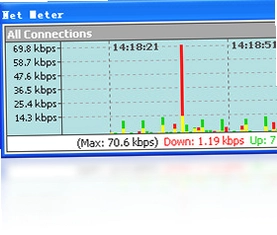
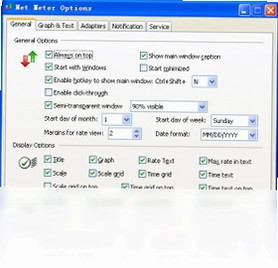
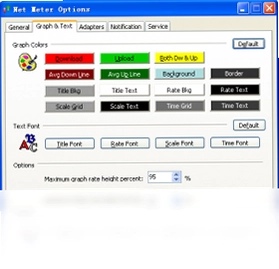
Net Meter是一款功能强大且容易使用的网络流量监控器,它能够同时监视一款或者多款LAN和WAN网络流量,实时图形化和数字化网络流量细节。该软件支持DSL、modem、LAN等多种网络连接方式,并记录所有网络流量,带有额外日志功能和流量事件,帮助用户全面掌握网络使用情况,优化网络资源配置,是网络管理员和普通用户不可或缺的实用工具。
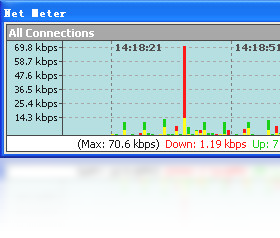
Net Meter如何设置流量报警?
1. 打开Net Meter主界面,点击顶部菜单栏中的“选项”按钮。
2. 在弹出的下拉菜单中选择“设置”项,进入设置窗口。
3. 在设置窗口左侧列表中找到“报警”选项卡,点击选中。
4. 在右侧勾选“启用流量报警”复选框,然后在下方分别设置上传和下载的阈值数值。
5. 设置完成后,点击“应用”和“确定”按钮保存配置,当流量达到设定值时会自动弹出提示。
Net Meter如何查看历史流量记录?
1. 启动Net Meter,在主界面下方可以看到“日志”区域。
2. 点击“日志”区域右上角的“打开日志”按钮,即可打开完整的历史记录窗口。
3. 在日志窗口中,可以通过日期筛选器选择需要查看的日期范围。
4. 每条记录都包含时间、连接名称、上传量、下载量和总计数据,一目了然。
5. 如需导出记录,点击“导出”按钮,选择CSV或TXT格式保存到本地。
Net Meter支持哪些网络连接类型?
1. Net Meter支持常见的以太网连接,包括有线局域网和宽带拨号连接。
2. 支持无线WiFi连接,能够监控无线网卡的数据流量。
3. 支持移动宽带连接,如3G/4G上网卡。
4. 支持VPN虚拟专用网络连接,监控加密隧道流量。
5. 支持DSL、modem、LAN等多种网络类型,适应不同上网环境。
Net Meter如何设置流量统计周期?
1. 右键点击系统托盘中的Net Meter图标,选择“设置”。
2. 在“常规”选项卡下找到“统计周期”部分。
3. 可以选择“月统计”、“周统计”或“日统计”,默认按自然月统计。
4. 若要自定义统计起始日,可勾选“自定义周期”并设置具体日期。
5. 设置后,主界面会显示当前周期内的累计流量和每日明细。
Net Meter如何优化网络性能?
1. 定期查看Net Meter的实时流量曲线,识别高峰时段。
2. 根据监控数据,调整路由器的QoS设置,优先保障重要应用带宽。
3. 利用Net Meter的流量排名功能,找出占用带宽最大的进程。
4. 针对异常流量,及时断开可疑连接,防止网络拥塞。
5. 结合报警功能,设置阈值提醒,避免流量超限。
Net Meter快捷键操作说明
| 快捷键 | 功能说明 |
|---|---|
| Ctrl+O | 打开选项设置窗口 |
| Ctrl+L | 显示或隐藏日志面板 |
| Ctrl+G | 切换图表显示模式 |
| Ctrl+S | 快速保存当前统计报告 |
| Ctrl+E | 导出数据为CSV格式 |
Net Meter系统配置需求
| 配置项 | 最低要求 | 推荐配置 |
|---|---|---|
| 操作系统 | Windows 7 | Windows 10/11 |
| CPU | 1 GHz处理器 | 双核及以上 |
| 内存 | 512 MB | 1 GB或更高 |
| 硬盘空间 | 20 MB可用空间 | 50 MB以上 |
| 网络接口 | 有线或无线网卡 | 千兆以太网卡 |
 Chromium浏览器电脑版153.0.8010.0 最新版
 Wing FTP Server服务器8.2.2企业版
 Firefox多功能版最新版116.0.3.8627 电脑版
 Iceweasel浏览器桌面版154.0 便携版
 向日葵远程控制16.5.0.30905 最新版
 小智双核浏览器7.0.5.10 最新版
 SRWare Iron74.0.3850.0 电脑版
 网页转app工具1.0 pc版
 Thooe随E浏览器3.0.1.0 电脑版
 UETray网优工具1.2.3 电脑版
 网络人远程控制软件企业版电脑版6.0.0.0 官方版
 知了浏览器电脑版3.0.16.22 最新版
 TeamViewer PC版15.80.6.0 电脑版
 水狐浏览器官方正版(Waterfox)6.6.17 最新版




用户留言