













网络人远程控制软件企业版是一款专为企业用户打造的远程监控与管理工具,凭借其强大的穿透内网能力和全面的监控功能,已成为众多企业信息化管理的首选。该软件不仅支持屏幕远程监控、文件传输、语音视频通话,还提供定时桌面录像、屏幕墙、批量分发文件等高级功能,轻松实现异地多台电脑的集中管控。同时,软件内置权限分级体系,超级管理员可灵活分配子管理员权限,有效保障企业信息安全,提升团队工作效率。
网络人远程控制软件企业版如何进行屏幕远程监控?
1. 首先,在被控端和主控端电脑上分别安装并登录网络人远程控制软件企业版,确保双方账号在线。
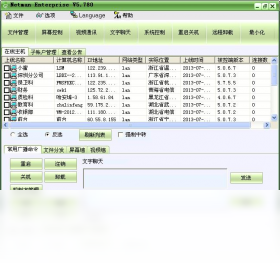
2. 在主控端软件主界面,找到需要监控的在线设备列表,点击该设备右侧的“屏幕监控”按钮。
3. 软件将自动建立加密连接,并弹出远程桌面窗口,实时显示被控端屏幕画面。
4. 用户可通过窗口上方的工具栏,进行屏幕截图、录像、全屏显示等操作,实现全程可视化监控。
5. 若需同时监控多台设备,可点击“屏幕墙”功能,将多个远程画面平铺显示,一目了然。
网络人远程控制软件企业版支持哪些文件传输方式?
1. 登录软件后,在主控端设备列表中选择目标电脑,点击“文件传输”图标。
2. 在弹出的文件传输窗口中,左侧为本地文件目录,右侧为远程电脑文件目录。
3. 可直接拖拽文件或文件夹到对应区域,开始传输任务,支持断点续传。
4. 软件还提供“批量分发”功能,可同时向多台被控端发送指定文件,适合统一部署软件或资料。
5. 传输过程中可查看实时进度和速度,完成后自动通知,确保文件安全到达。
网络人远程控制软件企业版如何设置权限管理?
1. 使用超级管理员账号登录软件,进入“系统设置”中的“权限管理”模块。
2. 点击“添加管理员”,输入新管理员的账号信息,并设置其管理范围(如指定部门或设备组)。
3. 勾选该管理员可执行的操作权限,如屏幕监控、文件传输、远程开关机等。
4. 保存设置后,新管理员即可使用自己的账号登录,并仅能操作被授权的功能。
5. 超级管理员可随时修改或撤销子管理员权限,并查看所有管理员的操作日志,确保合规使用。
网络人远程控制软件企业版视频监控功能如何使用?
1. 确保被控端电脑已连接摄像头和麦克风,并保持软件后台运行。
2. 在主控端设备列表中选择目标电脑,点击“语音视频”按钮。
3. 软件将发送视频邀请,被控端接受后,双方即可进行实时语音视频通话。
4. 主控端还可开启“定时录像”功能,预设时间段自动录制被控端摄像头画面,用于考勤或安全记录。
5. 录像文件自动保存至本地,支持回放和导出,方便事后查证。
网络人远程控制软件企业版远程开关机操作步骤?
1. 在主控端软件设备列表中,选中需要远程控制的电脑。
2. 点击“远程命令”菜单,选择“远程关机”或“远程重启”选项。
3. 系统会弹出确认对话框,输入管理员密码后执行操作。
4. 若需远程开机,需确保被控端主板支持网络唤醒(WOL),并在BIOS中开启该功能。
5. 在软件中设置被控端的MAC地址,即可通过“远程开机”功能发送魔术包唤醒电脑。
网络人远程控制软件企业版快捷键大全
| 快捷键 | 功能描述 |
|---|---|
| Ctrl+Alt+Delete | 调出远程系统安全界面(需在远程桌面中操作) |
| Ctrl+Alt+Enter | 切换远程桌面全屏模式 |
| Alt+Tab | 在远程桌面中切换应用程序窗口 |
| Ctrl+C / Ctrl+V | 在本地和远程之间复制粘贴文本或文件 |
| F12 | 快速断开当前远程连接 |
网络人远程控制软件企业版运行配置要求
| 项目 | 最低配置 | 推荐配置 |
|---|---|---|
| 操作系统 | Windows 7/8/10/11 | Windows 10/11 64位 |
| 处理器 | 1 GHz 双核 | 2.4 GHz 四核及以上 |
| 内存 | 2 GB | 8 GB 及以上 |
| 硬盘空间 | 100 MB 可用 | 500 MB 可用(用于录像存储) |
| 网络 | 宽带连接 | 10 Mbps 以上带宽 |
网络人远程控制软件企业版批量分发文件怎么操作?
1. 在主控端软件中,点击“批量分发”功能入口。
2. 选择需要接收文件的多个被控端设备,可勾选全部或按分组选择。
3. 点击“添加文件”,选择本地要分发的文件或文件夹。
4. 设置分发后文件在目标电脑上的保存路径,确认分发任务。
5. 软件将自动并发传输,实时显示每台设备的进度,完成后生成报告。
6. 分发过程中可暂停或取消任务,支持断点续传,确保可靠性。
 谷歌浏览器最新版本电脑版(Google Chrome)151.0.7922.174版本
 Internet Download Manager免激活版6.43.10 最新版
 快递批量查询助手pc版1.0.0.0 电脑版
 Zen Browser浏览器(开源跨平台浏览器)1.21.15b 最新版
 FileZilla Pro(开源FTP工具)3.71.0 绿色版
 茄子快传中文版汉化版SHAREit4.0.6.177 pc版
 2345浏览器13.6.0.40861 最新版
 无极浏览器4.0.0.60 电脑版
 Opera浏览器PC版135.0.5973.41便携版
 RSS Guard最新版(RSS阅读器)5.2.5开源版
 猫眼浏览器电脑版6.8.4 绿色版
 Tribler电脑版6.2.0 最新版
 Chromium浏览器电脑版154.0.8014.0 最新版
 Ghost Downloader最新版(多线程下载器)4.3.4 电脑版
 水狐浏览器官方正版(Waterfox)6.7.0 最新版




用户留言