






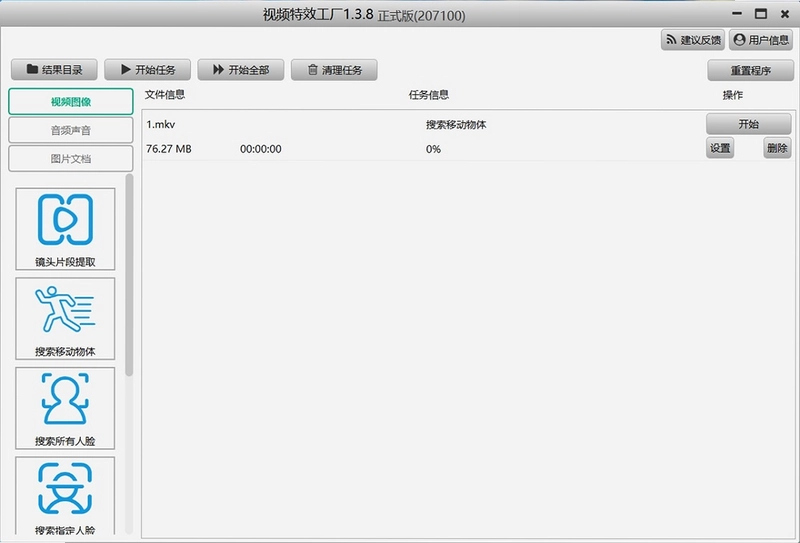
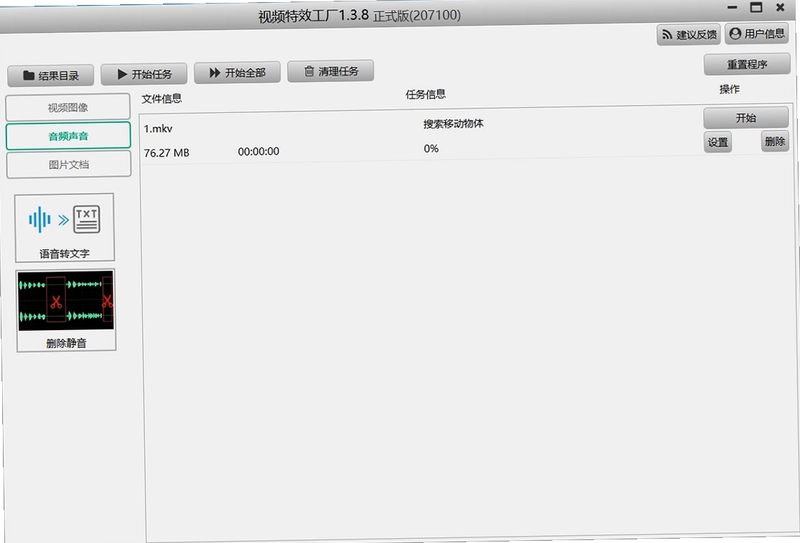
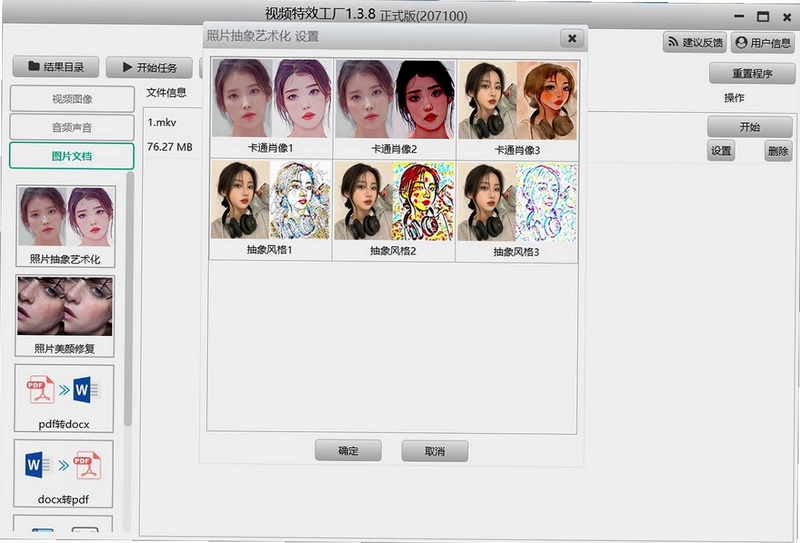
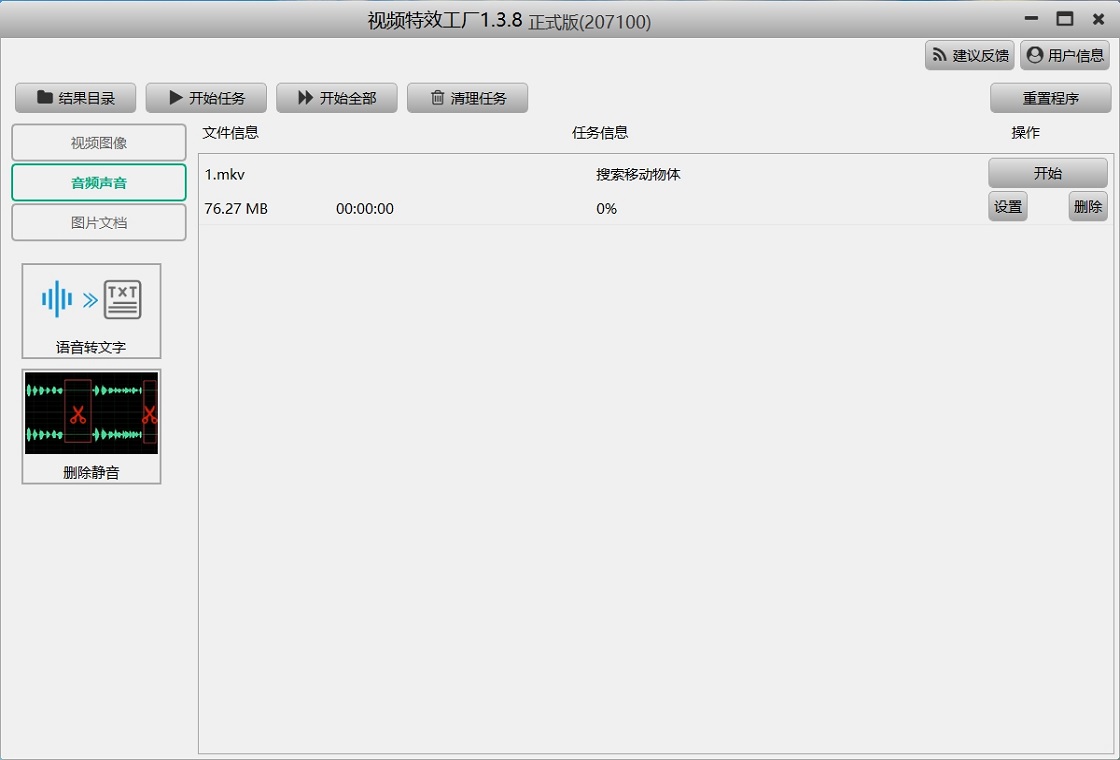
视频特效工厂是一款集图片/视频抽象艺术化、美颜修复、静音删除、语音转文字、PDF与DOCX互转、图片转文字、图片分辨率提升等多种功能于一体的全能型多媒体处理软件。它能够自动批量生成多种卡通肖像,对照片和视频进行抽象风格处理,同时支持美白、磨皮等细节修复,极大提升工作效率。此外,软件还能智能删除音频文件中的静音片段,适用于警方调查、取证录音等场景,是多媒体处理的得力助手。
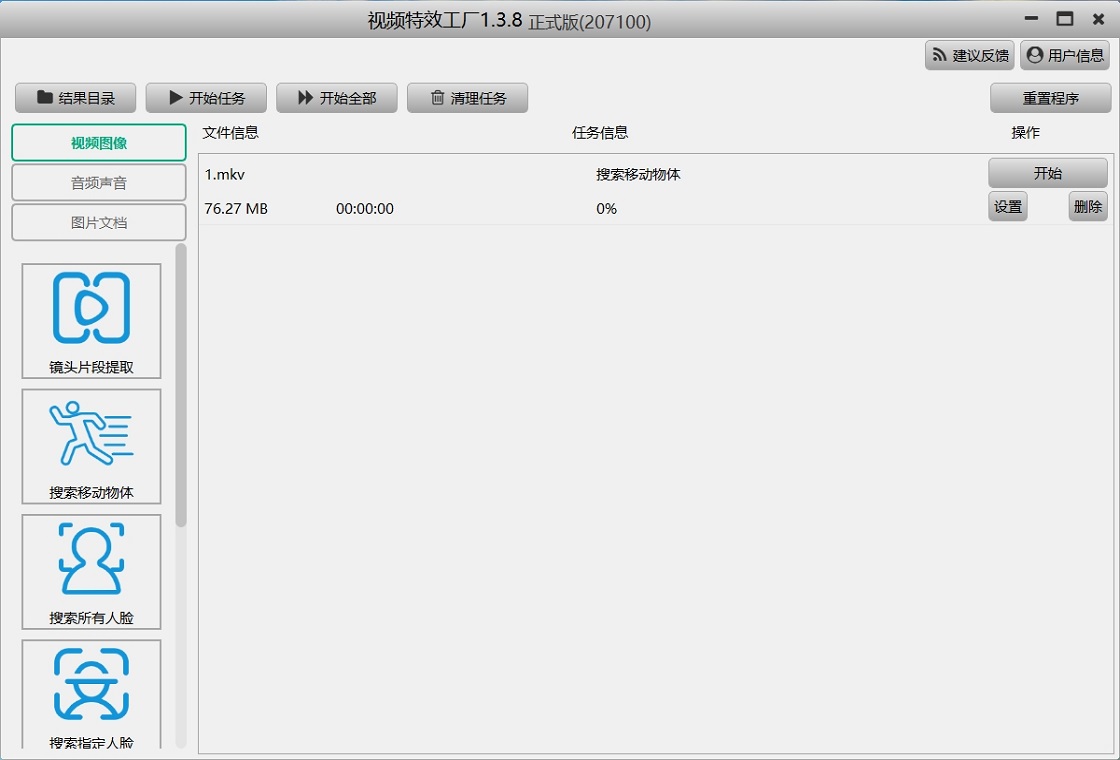
视频特效工厂有哪些核心功能?
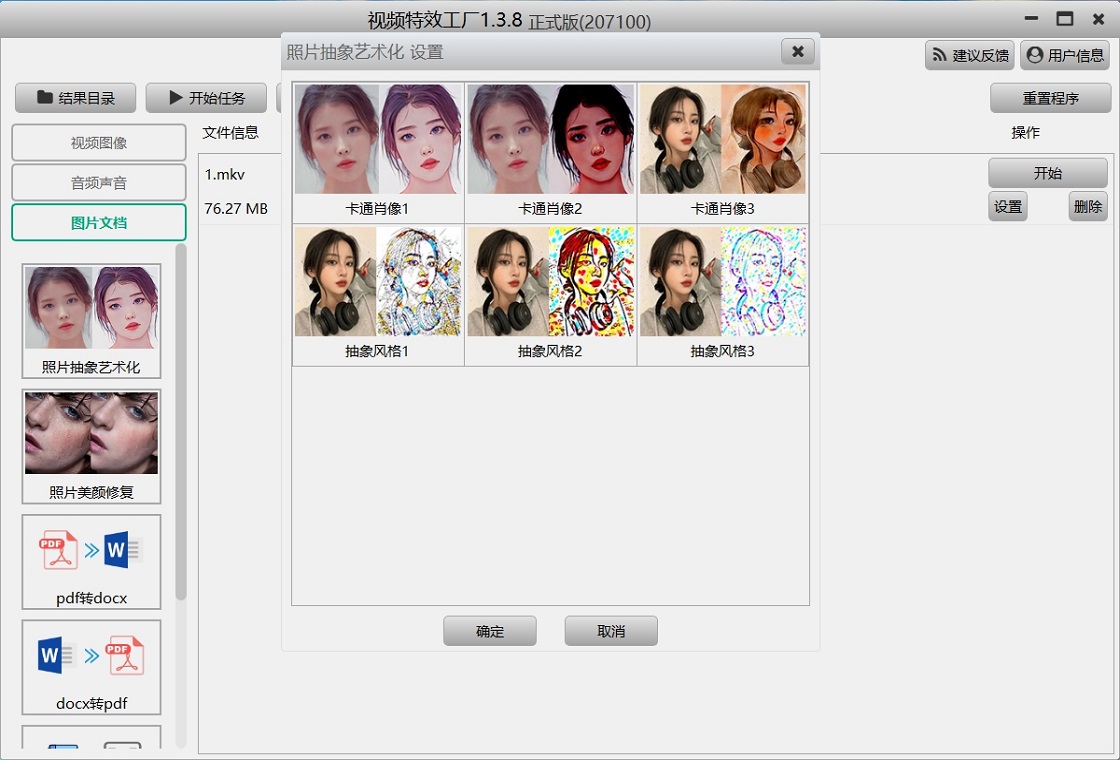
1. 图片/视频抽象艺术化:支持将普通图片或视频转换为抽象艺术风格,提供多种预设风格模板,一键应用。
2. 美颜修复:自动检测人脸,进行美白、磨皮、祛斑等精细修复,适用于人像照片和视频。
3. 静音删除:智能识别音频文件中的静音片段,自动删除并拼接有声部分,适用于长录音文件处理。
4. 格式转换:支持PDF转DOCX、DOCX转PDF,以及图片转文字(OCR),批量处理高效便捷。
5. 图片分辨率提升:利用AI算法增强图片清晰度,放大图片不失真。
6. 语音转文字:将音频或视频中的语音自动转换为文字,支持多种语言。
视频特效工厂如何批量处理图片?
1. 打开视频特效工厂,在主界面选择“图片处理”功能模块。
2. 点击“添加文件”按钮,一次性导入多张需要处理的图片,支持JPEG、PNG、BMP等常见格式。
3. 在右侧工具栏中,选择需要的处理效果,如抽象艺术化、美颜修复或分辨率提升。
4. 设置输出目录和文件命名规则,避免覆盖原文件。
5. 点击“开始处理”按钮,软件将自动批量处理所有图片,并显示进度条。
6. 处理完成后,可在输出文件夹中查看结果,支持对比原图与效果图。
视频特效工厂如何删除音频中的静音部分?
1. 启动视频特效工厂,选择“音频处理”模块下的“静音删除”功能。
2. 导入需要处理的音频文件,支持MP3、WAV、M4A等格式,可一次导入多个文件。
3. 设置静音检测参数,如静音阈值(-40dB)和最小静音时长(0.5秒),软件默认值适合大多数场景。
4. 点击“预览”按钮,试听效果,可手动调整参数以获得最佳删除效果。
5. 确认无误后,点击“开始处理”,软件将自动删除所有静音片段并拼接剩余音频。
6. 处理完成后,导出音频文件,支持选择输出格式和音质。
视频特效工厂支持哪些格式转换?
1. PDF转DOCX:将PDF文件转换为可编辑的Word文档,保留原始排版和图片。
2. DOCX转PDF:将Word文档转换为PDF,便于分享和打印。
3. 图片转文字:通过OCR技术,将图片中的文字提取为可编辑的文本文件。
4. 图片格式转换:支持JPEG、PNG、BMP、TIFF等格式互转。
5. 音频格式转换:支持MP3、WAV、AAC等格式转换,满足不同设备需求。
6. 视频格式转换:支持MP4、AVI、MOV等常见视频格式转换,方便播放和编辑。
视频特效工厂的快捷键有哪些?
| 快捷键 | 功能 |
|---|---|
| Ctrl+O | 打开文件 |
| Ctrl+S | 保存项目 |
| Ctrl+Z | 撤销操作 |
| Ctrl+Y | 重做操作 |
| Ctrl+A | 全选文件 |
| Ctrl+E | 导出文件 |
| F1 | 帮助文档 |
| Ctrl+P | 打印 |
视频特效工厂对电脑配置有什么要求?
| 配置项 | 最低要求 | 推荐配置 |
|---|---|---|
| 操作系统 | Windows 7 | Windows 10/11 |
| CPU | 双核 2.0 GHz | 四核 3.0 GHz 或更高 |
| 内存 | 4 GB | 8 GB 或以上 |
| 硬盘空间 | 500 MB 可用空间 | 1 GB 以上 SSD |
| 显卡 | 支持 DirectX 10 | 独立显卡 2 GB 显存 |
| 屏幕分辨率 | 1280x720 | 1920x1080 或更高 |
视频特效工厂的语音转文字准确率如何?
1. 视频特效工厂采用先进的语音识别引擎,支持中文、英文等多种语言,准确率高达95%以上。
2. 对于清晰、无噪音的音频,识别准确率更高;对于背景噪音较大的录音,建议先进行降噪处理。
3. 支持批量转换,可一次导入多个音频或视频文件,自动识别并生成文字文档。
4. 转换后的文字支持导出为TXT、DOCX等格式,方便编辑和存档。
5. 软件还支持时间戳标记,可在文字中标注对应时间点,便于后期校对。
6. 对于专业术语,可通过自定义词典功能提高识别准确率。
视频特效工厂如何提高图片分辨率?
1. 在视频特效工厂主界面,选择“图片处理”下的“分辨率提升”功能。
2. 导入需要放大的图片,软件支持单张或批量添加。
3. 在设置面板中,选择放大倍数(2倍、4倍、8倍)或自定义目标分辨率。
4. 开启AI增强模式,软件将利用深度学习算法重建图像细节,使放大后的图片更清晰。
5. 点击“预览”查看效果,可对比原图,满意后点击“开始处理”。
6. 处理完成后,图片将保存至指定文件夹,支持JPEG、PNG等格式输出。
视频特效工厂的卡通肖像生成功能如何使用?
1. 打开软件,选择“卡通肖像”模块,点击“添加照片”上传人物照片。
2. 软件自动检测人脸,并生成多种卡通风格预览,如漫画、手绘、3D等。
3. 选择喜欢的风格,可调整细节参数,如眼睛大小、脸型、肤色等。
4. 支持批量生成,一次上传多张照片,自动生成对应卡通肖像。
5. 完成后,可导出为图片格式,用于头像、社交媒体等场景。
6. 生成的肖像可保存为项目文件,方便后续修改。
 爱福窝装修设计软件7.0.0.0 pc版
 傲软抠图pc版1.1.13.1 电脑版
 金舟苹果HEIC图片转换器3.6.4.0 最新版
 稿定设计电脑版1.3.10.17 最新版
 熊猫CAD看图4.0.2.10 最新版
 迅读看图软件1.2.2.2 最新版
 美图云修软件5.8.0 最新版
 浩辰CAD 2021电脑版21.2.0.1 最新版
 ImageConverter(图像格式转换工具)1.6.2 绿色版
 美图秀秀最新版7.8.6.2 电脑版
 ExifPro1.0.0.0 电脑版
 蓝码动力图片管理软件1.2.04.2433 电脑版
 PDF猫图片转PDF电脑版1.0.3.0 最新版
 金舟看图王2.0.5.0 最新版





 KeyShot软件大全
 Adobe Fresco绘画软件大全
 C4D建模软件大全
 Adobe Dn软件大全
 Acrobat全家桶
用户留言